

Reset Windows 11/10: Cách khôi phục hiệu suất máy tính như mới
Máy tính bị giật lag, lỗi hệ thống có thể xử lý triệt để bằng cách reset. Hướng dẫn 3 phương pháp khôi phục cài đặt gốc an toàn giúp Windows chạy mượt mà và ổn định.
Sau một thời gian dài sử dụng, máy tính Windows thường đối mặt với các vấn đề như giật lag, treo máy hoặc lỗi hệ thống không rõ nguyên nhân. Khi các biện pháp khắc phục phần mềm thông thường không mang lại kết quả, việc thực hiện reset (khôi phục cài đặt gốc) là giải pháp hiệu quả nhất để làm sạch hệ thống, loại bỏ tệp rác và khôi phục hiệu suất tối ưu như lúc mới mua.
Lợi ích cốt lõi khi thực hiện Reset PC
Việc đặt lại hệ điều hành không chỉ đơn thuần là xóa dữ liệu mà còn là một quá trình bảo trì chuyên sâu cho phần cứng và phần mềm. Theo các chuyên gia kỹ thuật, reset máy tính mang lại 3 giá trị lớn nhất:
- Tối ưu hóa hiệu suất: Loại bỏ triệt để các tệp rác, ứng dụng lỗi thời và các tiến trình chạy ngầm làm tiêu tốn tài nguyên CPU và RAM.
- Tăng cường bảo mật: Quét sạch virus, phần mềm gián điệp (malware) hoặc các mã độc ẩn náu sâu trong các tệp hệ thống mà phần mềm diệt virus thông thường có thể bỏ sót.
- Sửa lỗi hệ thống: Khắc phục tình trạng màn hình xanh (BSOD), lỗi Registry và xung đột trình điều khiển (driver), giúp máy vận hành ổn định hơn.
Những lưu ý quan trọng để tránh mất dữ liệu
Trước khi tiến hành, người dùng cần chuẩn bị kỹ lưỡng vì quá trình này có thể làm thay đổi hoàn toàn môi trường làm việc hiện tại. Cụ thể:
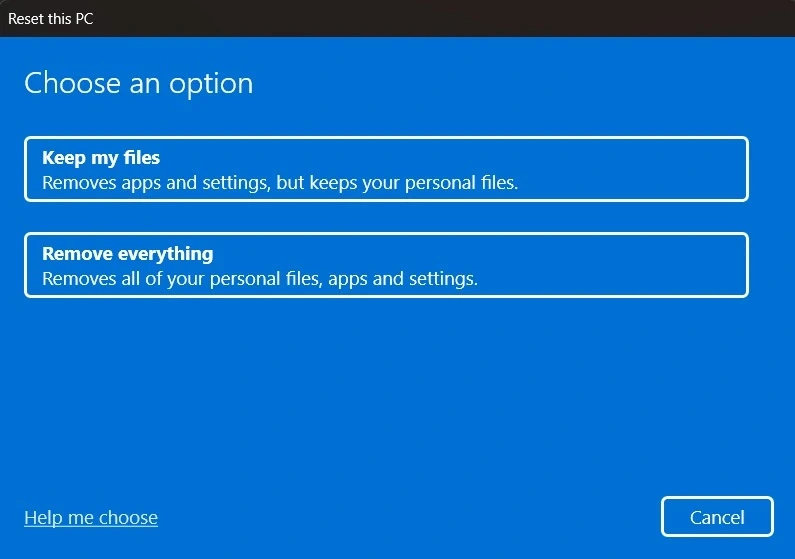
- Sao lưu dữ liệu: Mọi tệp tin trong ổ đĩa hệ thống (thường là ổ C), hình ảnh và tài liệu sẽ bị xóa nếu bạn chọn chế độ xóa toàn bộ. Hãy sử dụng ổ cứng ngoài hoặc dịch vụ đám mây như OneDrive.
- Thời gian thực hiện: Quá trình có thể kéo dài từ 2 đến 4 tiếng tùy vào tốc độ ổ cứng (HDD hay SSD). Hãy đảm bảo nguồn điện ổn định, đặc biệt là với laptop.
- Bản quyền phần mềm: Ghi lại mã kích hoạt của các phần mềm trả phí như Microsoft Office hoặc Adobe để kích hoạt lại sau khi hệ thống được làm mới.
3 phương pháp Reset Windows 11/10 phổ biến nhất
Tùy vào tình trạng hiện tại của máy tính, người dùng có thể lựa chọn một trong ba phương pháp sau:
1. Sử dụng menu Windows Settings (Khuyến nghị)
Đây là cách an toàn và dễ thực hiện nhất dành cho người dùng phổ thông. Windows sẽ tự động xử lý các tệp tin hệ thống mà không cần công cụ bên ngoài.
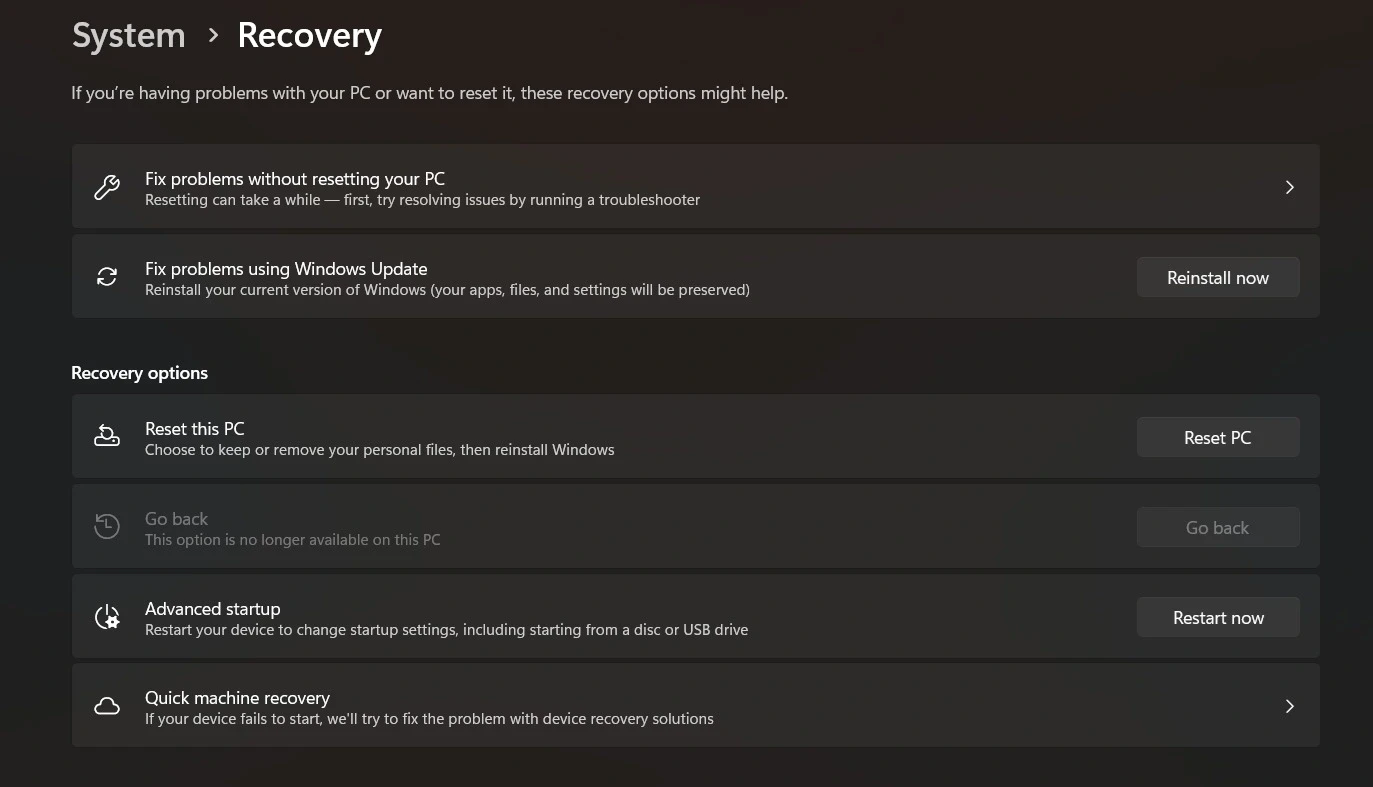
Các bước thực hiện: Nhấn tổ hợp phím Windows + I để mở Settings > System > Recovery. Tại phần Reset this PC, chọn Reset PC và làm theo hướng dẫn.
2. Sử dụng Advanced Startup (Khi Windows không khởi động được)
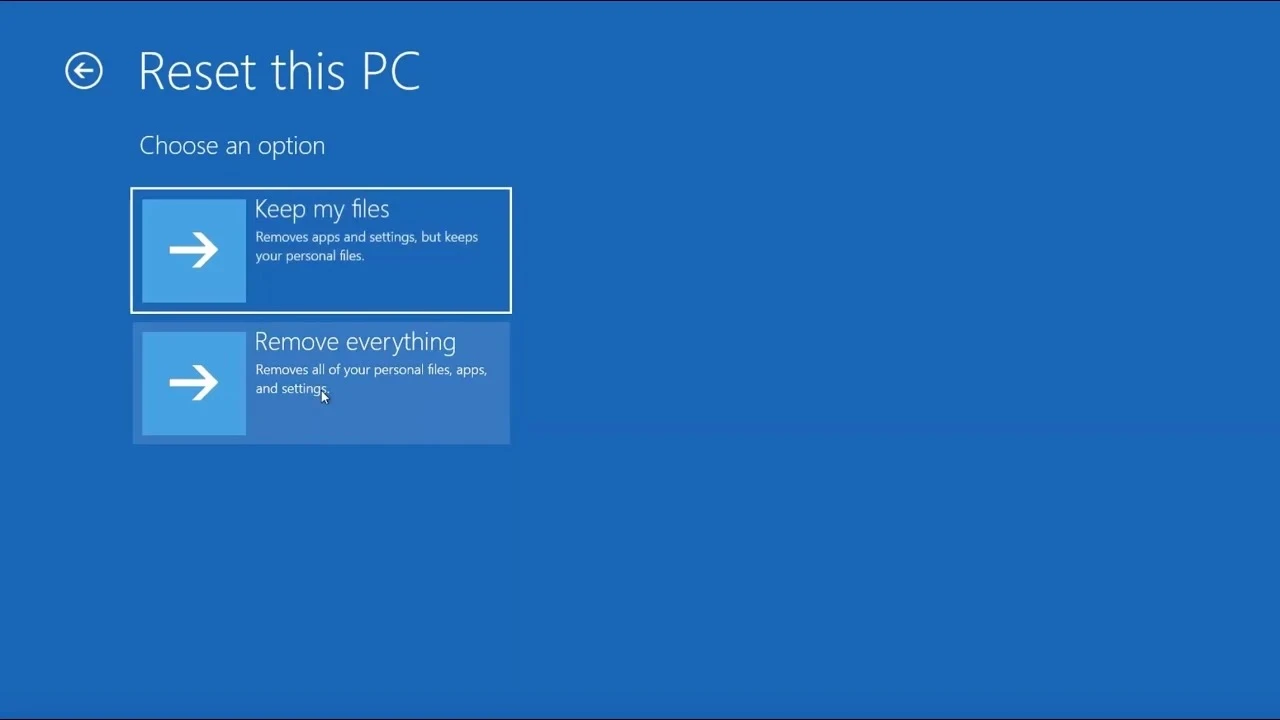
Nếu máy tính bị lỗi không thể vào được màn hình chính, hãy sử dụng menu khởi động nâng cao. Bằng cách nhấn giữ phím Shift và chọn Restart từ màn hình đăng nhập, hệ thống sẽ đưa bạn vào môi trường xanh (WinRE). Tại đây, chọn Troubleshoot > Reset this PC.
3. Sử dụng Installation Media (Cài đặt mới hoàn toàn)
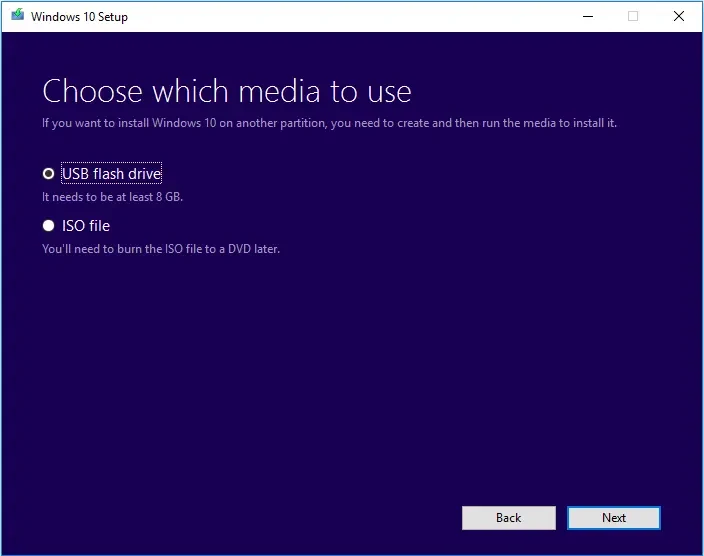
Đây là phương pháp triệt để nhất, yêu cầu một chiếc USB được tạo bằng công cụ Media Creation Tool của Microsoft. Cách này giúp định dạng lại toàn bộ ổ cứng, loại bỏ cả những phân vùng lỗi cũ, mang lại bản Windows sạch hoàn toàn.
Xử lý các sự cố thường gặp và hoàn tất thiết lập
Sau khi quá trình reset kết thúc, máy tính sẽ ở trạng thái như lúc mới xuất xưởng. Để đảm bảo máy vận hành tốt nhất, hãy thực hiện các bước sau:
| Bước thực hiện | Mục đích |
|---|---|
| Chạy Windows Update | Cài đặt các bản vá bảo mật và driver mới nhất cho phần cứng. |
| Kiểm tra Driver | Đảm bảo card đồ họa, âm thanh và WiFi hoạt động ổn định. |
| Cài đặt phần mềm thiết yếu | Ưu tiên trình duyệt web, bộ gõ tiếng Việt và phần mềm bảo mật. |
| Tạo System Restore Point | Lưu lại trạng thái ổn định để khôi phục nhanh nếu gặp sự cố sau này. |
Trong quá trình reset, nếu gặp lỗi treo ở một mức phần trăm nhất định trong nhiều giờ, nguyên nhân có thể do lỗi ổ cứng hoặc xung đột nguồn điện. Trong trường hợp này, người dùng nên kiên nhẫn đợi ít nhất 4 tiếng trước khi quyết định can thiệp phần cứng hoặc cài lại bằng USB.
Reset máy tính định kỳ hoặc khi gặp sự cố nghiêm trọng là cách tốt nhất để duy trì tuổi thọ linh kiện và đảm bảo trải nghiệm làm việc mượt mà trên hệ điều hành Windows.