

Mẹo giải phóng 15GB dung lượng Google miễn phí hiệu quả nhất
Tối ưu hóa không gian lưu trữ Gmail, Google Photos và Google Drive giúp bạn duy trì 15GB miễn phí mà không cần trả phí hàng tháng cho Google One.
Google cung cấp 15GB dung lượng miễn phí cho mỗi tài khoản, nhưng con số này thường nhanh chóng bị lấp đầy bởi email, hình ảnh và tệp tin trên Drive. Thay vì chi trả phí đăng ký hàng tháng, người dùng có thể áp dụng các kỹ thuật dọn dẹp thủ công và công cụ tích hợp để lấy lại không gian lưu trữ.
Cách dọn dẹp dung lượng trên Gmail
Gmail thường chiếm dụng không gian bởi các tệp đính kèm lớn và email quảng cáo tích tụ qua nhiều năm. Để kiểm tra tình trạng, người dùng cuộn xuống cuối hộp thư đến để xem tỷ lệ phần trăm dung lượng đã sử dụng.
Công cụ đắc lực nhất là thanh tìm kiếm phía trên cùng. Bạn nên nhấp vào biểu tượng tùy chọn tìm kiếm (thanh trượt) để lọc email theo các tiêu chí:
- Kích thước: Tìm các email có dung lượng lớn (ví dụ trên 5MB hoặc 10MB).
- Tệp đính kèm: Tích chọn ô "Có tệp đính kèm" để loại bỏ các tài liệu nặng không còn cần thiết.
- Thời gian: Lọc các email cũ từ nhiều năm trước để xóa hàng loạt.
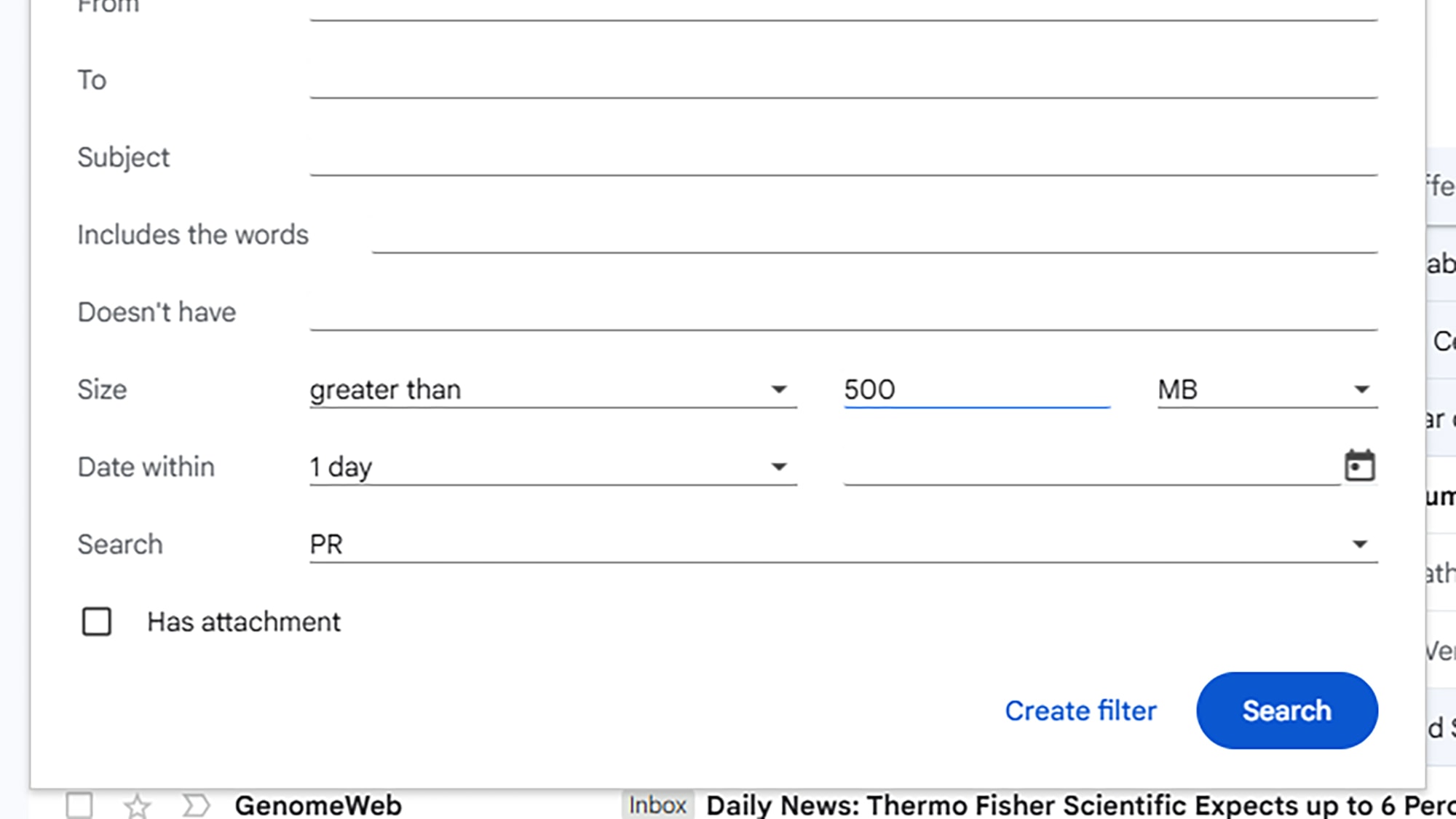
Sau khi có danh sách kết quả, bạn có thể chọn toàn bộ và nhấp vào biểu tượng thùng rác. Đừng quên dọn dẹp cả thư mục "Thùng rác" và "Thư rác" để giải phóng dung lượng ngay lập tức.
Tối ưu hóa Google Photos bằng chế độ tiết kiệm
Google Photos cung cấp các công cụ phân loại thông minh giúp người dùng nhận diện các dữ liệu rác. Tại bảng điều hướng bên trái, nhấp vào mục dung lượng để thấy các gợi ý dọn dẹp như:
- Ảnh và video lớn.
- Ảnh chụp màn hình không cần thiết.
- Ảnh bị mờ hoặc video không được hỗ trợ định dạng.
Một tính năng quan trọng khác là "Chuyển đổi ảnh và video hiện có sang chế độ tiết kiệm dung lượng". Khi kích hoạt, Google sẽ nén các tệp đa phương tiện để giảm kích cỡ. Tuy nhiên, thao tác này không thể hoàn tác, người dùng nên cân nhắc nếu muốn giữ nguyên chất lượng gốc của những bức ảnh quan trọng.
Quản lý tệp tin trên Google Drive
Trong Google Drive, danh sách các tệp lớn nhất thường được hiển thị ưu tiên khi bạn nhấp vào mục dung lượng. Đây là cách nhanh nhất để xác định các video hoặc bộ tài liệu đang chiếm chỗ.
Người dùng có thể sắp xếp tệp theo "Ngày sửa đổi" hoặc "Kích thước tệp" để tìm các dữ liệu lỗi thời. Nếu cần xóa toàn bộ một dự án cũ, hãy chọn thư mục và sử dụng lệnh "Chuyển vào thùng rác".
Sử dụng Google Takeout để sao lưu dữ liệu cục bộ
Để dọn dẹp triệt để mà không làm mất dữ liệu, giải pháp tối ưu là sử dụng dịch vụ Google Takeout. Công cụ này cho phép xuất toàn bộ dữ liệu từ Mail, Drive và Photos về máy tính hoặc ổ cứng ngoài.
Sau khi đã có bản sao lưu an toàn tại máy cá nhân, bạn có thể mạnh dạn xóa các tệp trên đám mây. Việc duy trì thói quen kiểm tra định kỳ sẽ giúp bạn tận dụng tối đa 15GB miễn phí mà không bao giờ phải lo lắng về việc bị khóa tính năng do đầy bộ nhớ.