7 bước kiểm tra iPhone cũ chuẩn xác giúp bạn tránh mua nhầm máy dựng
Quy trình kiểm tra iPhone cũ chuyên nghiệp bao gồm test ngoại hình, màn hình, iCloud và các lỗi bo mạch nghiêm trọng giúp người dùng sở hữu thiết bị Apple chất lượng.
Cách kiểm tra iPhone cũ là kỹ năng quan trọng giúp bạn sở hữu thiết bị Apple chất lượng với mức giá tiết kiệm. Phương pháp này bao gồm 7 bước đối chiếu từ ngoại hình đến linh kiện bên trong để đảm bảo máy chưa qua sửa chữa hoặc thay thế phụ kiện kém chất lượng.
1. Kiểm tra ngoại hình và các phím vật lý
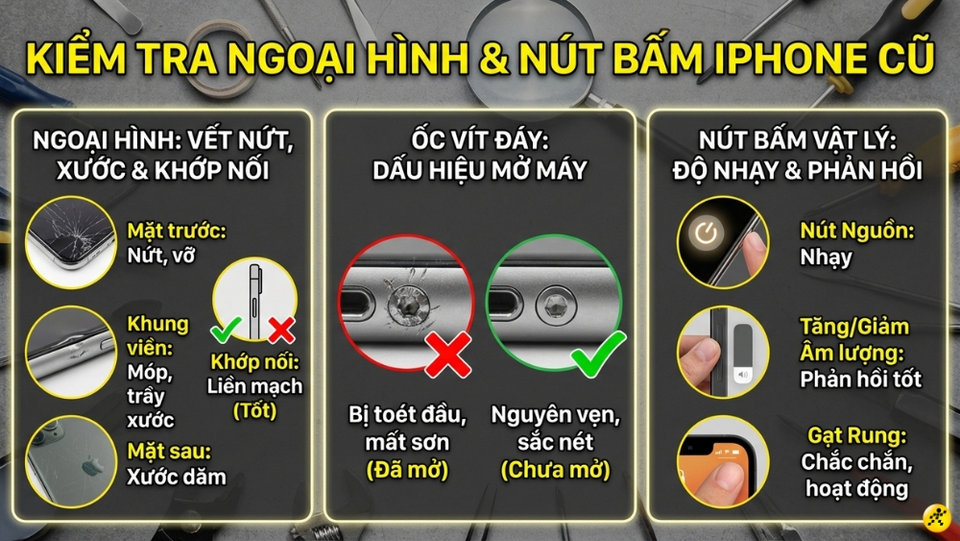
Kiểm tra ngoại quan là bước đầu tiên để đánh giá chiếc điện thoại đã từng bị va đập hay can thiệp phần cứng hay chưa. Một chiếc iPhone cũ chất lượng cần có sự liền mạch giữa các khớp nối và các chi tiết cơ khí phải hoạt động nhạy bén. Bạn cần soi kỹ mặt trước, mặt sau và khung viền để tìm kiếm các vết cấn móp hoặc nứt vỡ.
Đặc biệt, hãy quan sát kỹ hai con ốc ở cạnh dưới; nếu ốc có dấu hiệu bị toét, trầy xước hoặc mất màu sơn, khả năng cao máy đã từng bị tháo mở. Đồng thời, hãy thử độ nảy của các phím cứng như nút nguồn, cụm phím âm lượng và cần gạt rung.
2. Kiểm tra màn hình và khả năng cảm ứng
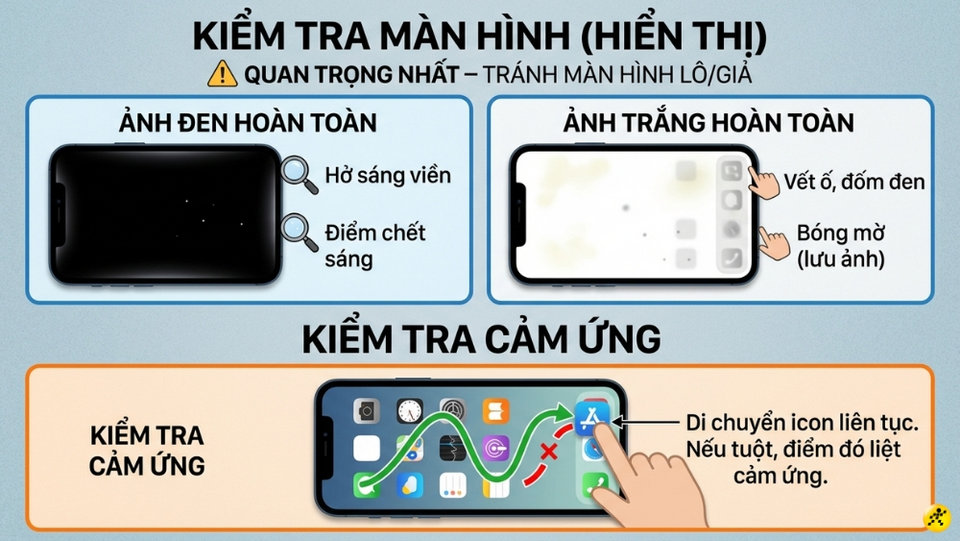
Màn hình là linh kiện có giá trị cao, vì vậy việc kiểm tra độ hiển thị là bước sống còn. Để kiểm tra điểm chết, bạn hãy mở một tấm ảnh màu đen hoàn toàn để xem màn hình có bị hở sáng ở các cạnh viền hay không. Tiếp theo, chuyển sang tấm ảnh màu trắng để tìm các vết ố, đốm đen hoặc hiện tượng âm ảnh (lưu bóng mờ).
Về cảm ứng, hãy nhấn giữ một biểu tượng ứng dụng bất kỳ và di chuyển nó liên tục khắp màn hình. Nếu biểu tượng bị tuột tay tại một vị trí, điểm đó có thể đã bị chết cảm ứng.
3. Xác minh số IMEI và nguồn gốc xuất xứ
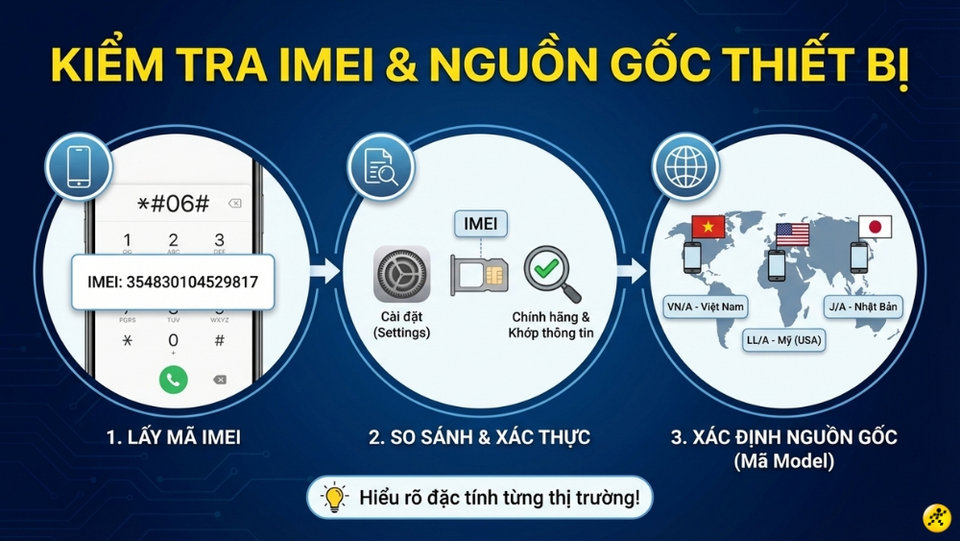
Mã số IMEI giúp bạn xác nhận thiết bị là hàng chính hãng. Bạn hãy vào trình gọi điện, bấm cú pháp *#06# để lấy số IMEI, sau đó đối chiếu với thông tin trong phần Cài đặt và số trên khay SIM. Ngoài ra, hãy kiểm tra Kiểu máy để biết nguồn gốc: mã VN/A là hàng Việt Nam, LL/A là hàng Mỹ và J/A là hàng Nhật.
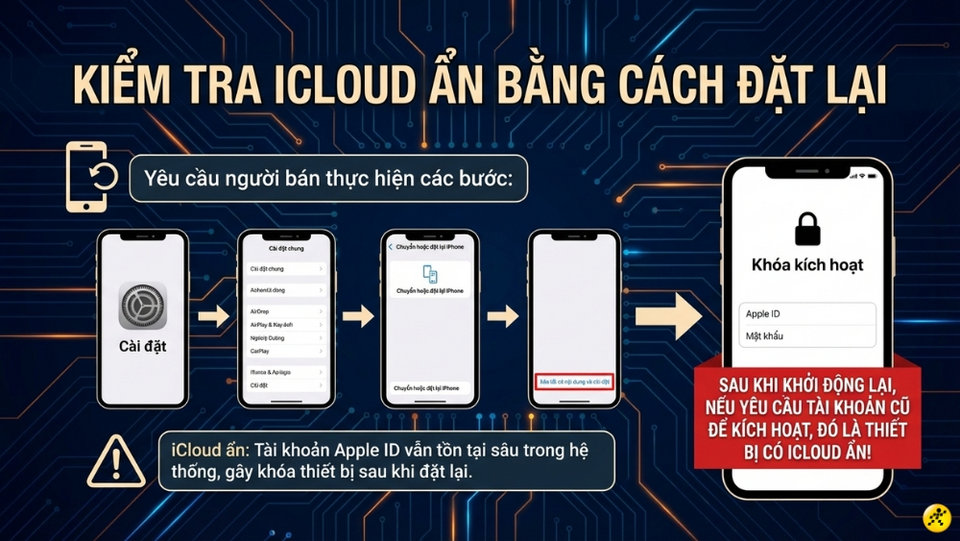
4. Kiểm tra iCloud ẩn bằng cách Reset dòng 2
Bạn phải đảm bảo không mua phải thiết bị bị khóa tài khoản từ xa. iCloud ẩn là tình trạng tài khoản Apple ID vẫn tồn tại sâu trong hệ thống nhưng không hiển thị, có thể khiến máy bị khóa hoàn toàn sau khi đặt lại. Hãy yêu cầu người bán thực hiện: Cài đặt > Cài đặt chung > Chuyển hoặc đặt lại iPhone > Xóa tất cả nội dung và cài đặt. Nếu sau khi khởi động máy yêu cầu nhập tài khoản cũ mới cho kích hoạt, đó là máy dính iCloud ẩn.
5. Kiểm tra tình trạng Pin và lịch sử linh kiện
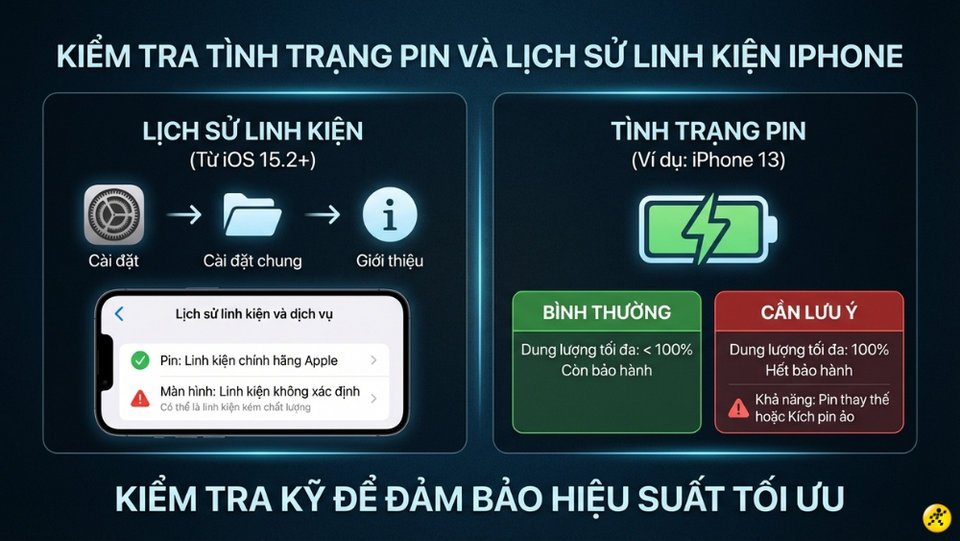
Kể từ iOS 15.2, Apple bổ sung tính năng "Lịch sử linh kiện và dịch vụ" trong phần Cài đặt > Cài đặt chung > Giới thiệu. Nếu máy hiển thị "Linh kiện không xác định", đó có thể là hàng lô kém chất lượng. Về pin, nếu dung lượng tối đa vẫn đạt 100% nhưng máy đã hết bảo hành lâu, có khả năng pin đã được thay mới hoặc bị kích ảo.
6. Nhận biết lỗi bo mạch qua Panic Full
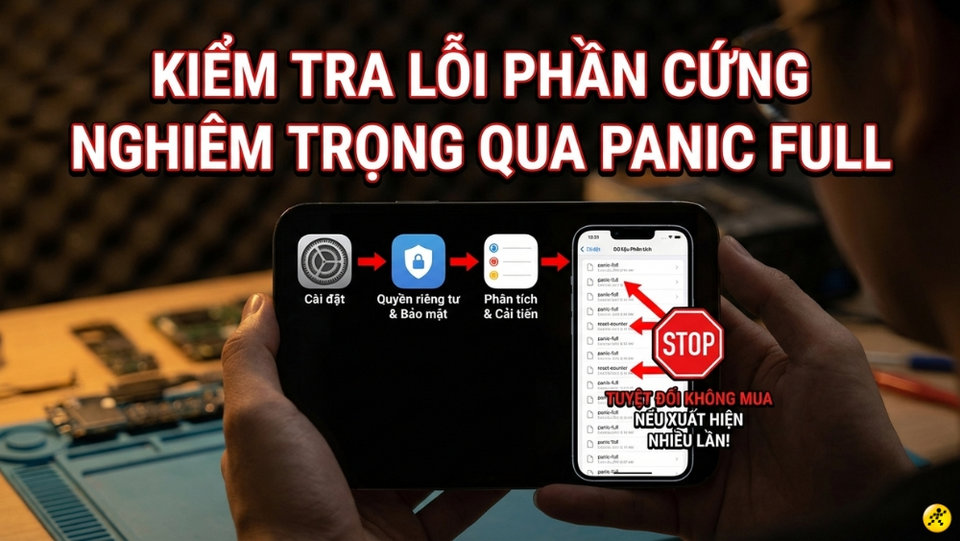
Panic Full là dấu hiệu cho thấy bo mạch chủ đang gặp sự cố nghiêm trọng, thường dẫn đến việc máy tự khởi động lại liên tục. Để kiểm tra, truy cập Cài đặt > Quyền riêng tư & Bảo mật > Phân tích & Cải tiến > Dữ liệu phân tích. Hãy tìm các tệp tin có tên bắt đầu bằng "panic-full" hoặc "reset-counter". Nếu xuất hiện nhiều lần, tuyệt đối không nên mua chiếc máy này.
7. Thử nghiệm các cảm biến bảo mật và kết nối
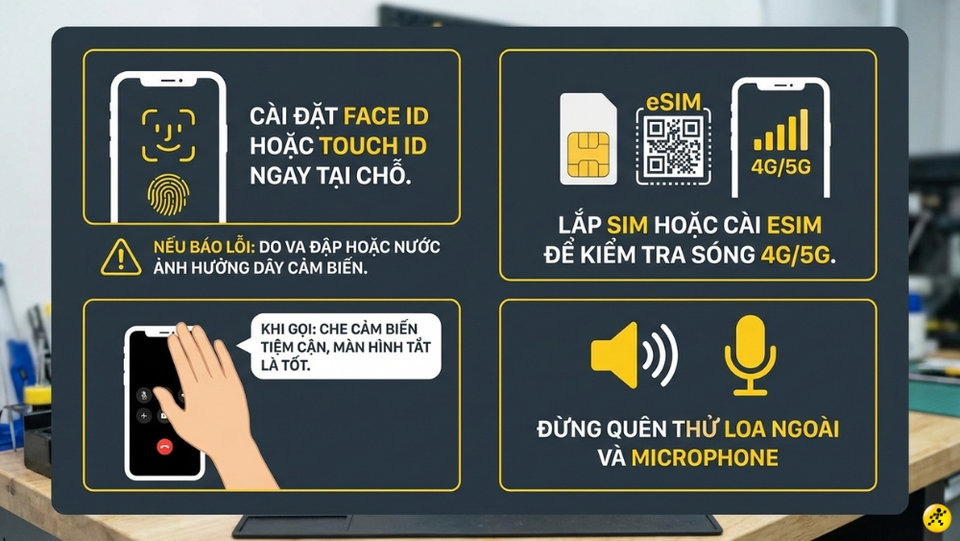
Bước cuối cùng là thiết lập thử Face ID hoặc Touch ID. Nếu hệ thống báo lỗi không thể kích hoạt, đây thường là hậu quả của việc va đập hoặc vào nước ảnh hưởng đến cáp cảm biến. Ngoài ra, hãy lắp SIM để kiểm tra cột sóng 4G/5G, test loa thoại, micro và cảm biến tiệm cận bằng cách che phần đầu máy khi đang thực hiện cuộc gọi.