

Cách tắt nguồn iPhone cho mọi dòng máy: Hướng dẫn chi tiết từ đời cũ đến iPhone 16, 17
Hướng dẫn chi tiết cách tắt nguồn và buộc khởi động lại iPhone cho mọi phiên bản, giúp xử lý nhanh tình trạng máy bị treo, đơ và tối ưu hóa hiệu suất thiết bị.
Việc tắt nguồn iPhone đúng cách là thao tác bảo trì cơ bản giúp khắc phục các lỗi phần mềm, giải phóng bộ nhớ RAM và kéo dài tuổi thọ linh kiện. Tùy vào thiết kế của từng đời máy, người dùng có thể áp dụng các phương pháp sử dụng phím cứng hoặc can thiệp trực tiếp từ phần mềm hệ thống.
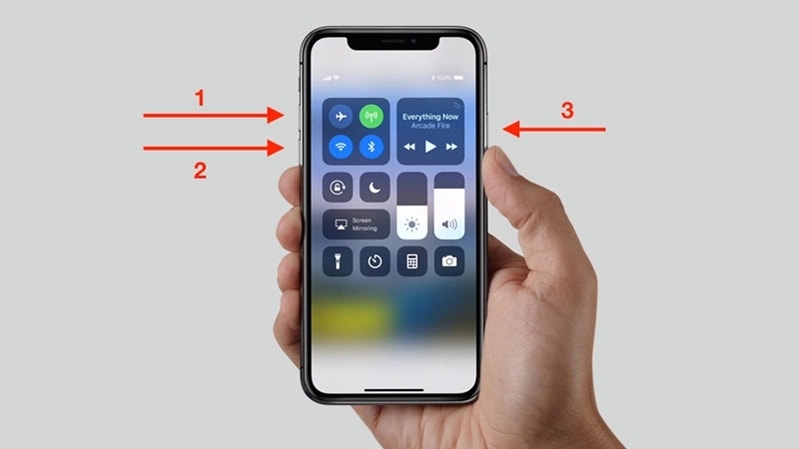
1. Tổng hợp các phương pháp tắt nguồn theo dòng máy
Để thực hiện nhanh chóng, người dùng cần xác định chính xác dòng iPhone đang sử dụng để áp dụng tổ hợp phím phù hợp:
| Dòng máy | Tắt nguồn thông thường | Buộc khởi động lại (Force Restart) |
|---|---|---|
| iPhone có Face ID (X đến iPhone 17) | Giữ Nút sườn + Nút Âm lượng | Nhấn thả Tăng âm lượng > Nhấn thả Giảm âm lượng > Giữ Nút sườn |
| iPhone 7, 8, SE (2020, 2022) | Giữ Nút sườn | iPhone 8/SE: Giống dòng Face ID. iPhone 7: Giữ Nút sườn + Giảm âm lượng |
| iPhone 6s, SE (2016) trở về trước | Giữ Nút nguồn (đỉnh hoặc sườn) | Giữ Nút nguồn + Nút Home |
2. Cách tắt nguồn iPhone bằng phím vật lý
Đây là phương pháp phổ biến nhất, cho phép người dùng tắt máy nhanh chóng trong điều kiện màn hình cảm ứng vẫn hoạt động bình thường.
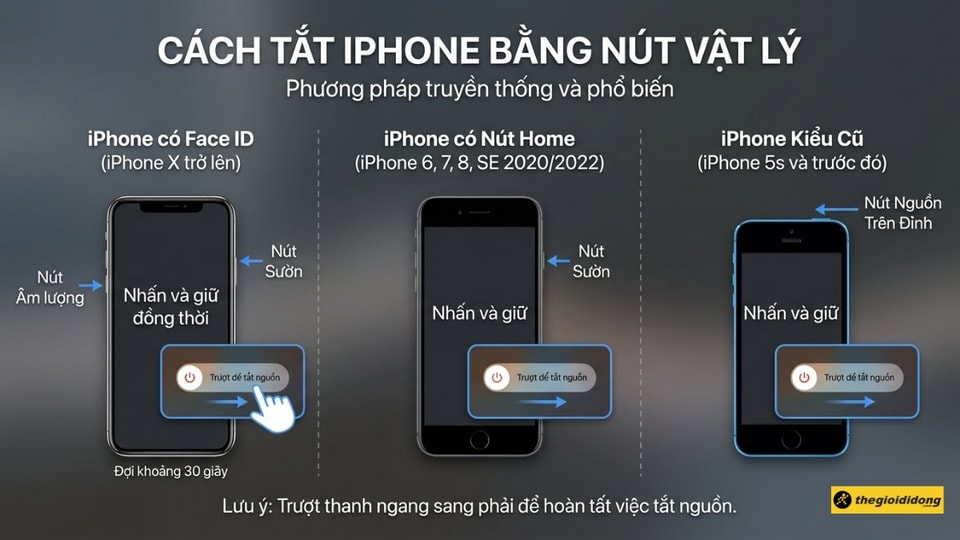
Đối với iPhone có Face ID
Áp dụng cho các model từ iPhone X đến iPhone 17 Pro Max:
- Bước 1: Nhấn và giữ đồng thời Nút sườn và một trong hai Nút âm lượng (Tăng hoặc Giảm).
- Bước 2: Khi thanh trượt "Trượt để tắt nguồn" xuất hiện, hãy kéo thanh trượt sang phải.
- Bước 3: Đợi khoảng 30 giây để thiết bị tắt hoàn toàn.
Đối với các dòng iPhone có nút Home
Áp dụng cho iPhone 6, 7, 8 và các dòng SE thế hệ mới:
- Bước 1: Nhấn và giữ duy nhất Nút sườn ở cạnh phải.
- Bước 2: Kéo thanh trượt tắt nguồn trên màn hình sang phải.
- Bước 3: Đối với các dòng cũ hơn như iPhone 5s trở về trước, Nút nguồn sẽ nằm ở cạnh trên của máy.
3. Tắt nguồn thông qua phần mềm (Không dùng phím cứng)
Phương pháp này hữu ích khi các nút vật lý bị liệt hoặc người dùng muốn hạn chế tác động cơ học lên phím bấm.
Sử dụng menu Cài đặt
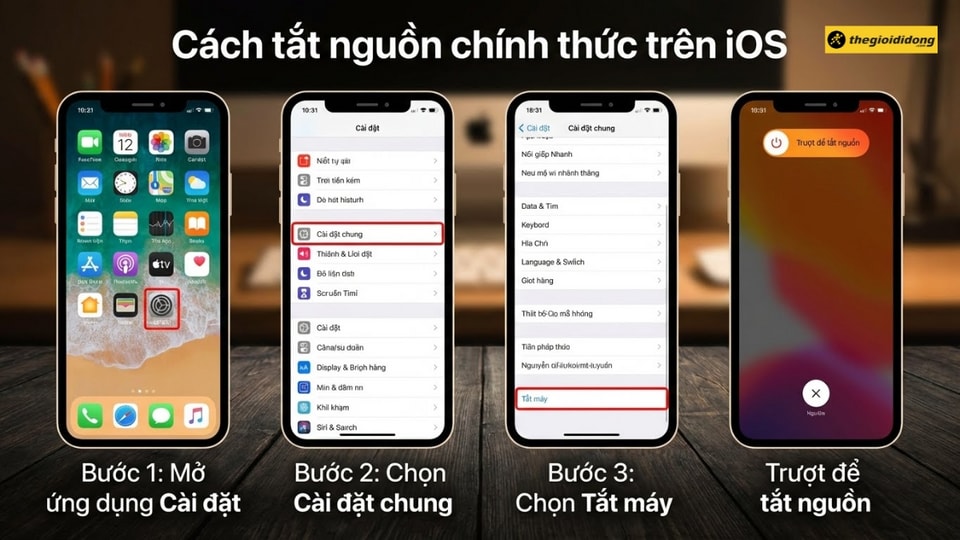
Đây là tính năng chính thức được Apple tích hợp sẵn trong hệ điều hành iOS:
- Vào ứng dụng Cài đặt (Settings).
- Chọn Cài đặt chung (General).
- Cuộn xuống dưới cùng và chọn Tắt máy (Shut Down), sau đó kéo thanh trượt để xác nhận.
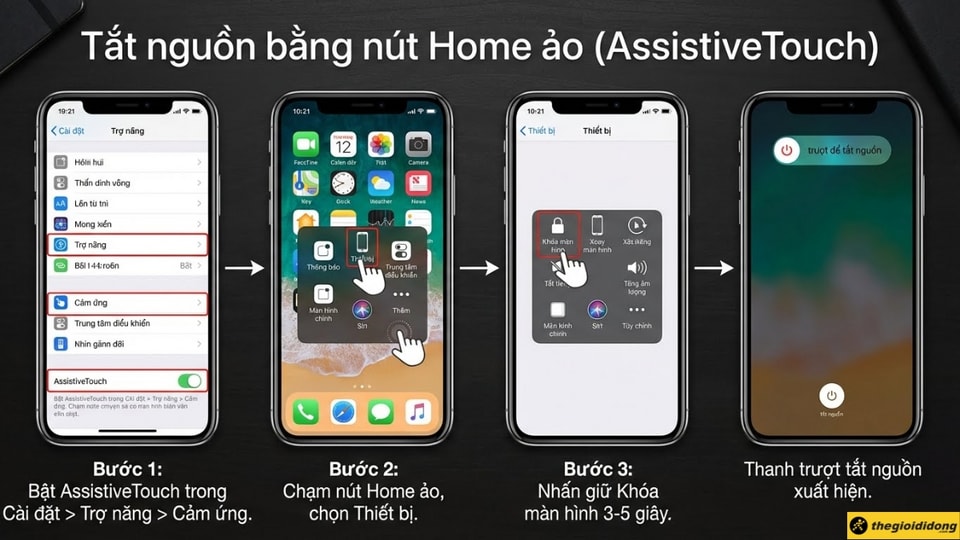
Sử dụng nút Home ảo (AssistiveTouch)
- Kích hoạt AssistiveTouch trong Cài đặt > Trợ năng > Cảm ứng.
- Nhấn vào biểu tượng nút Home ảo, chọn Thiết bị (Device).
- Nhấn giữ biểu tượng Khóa màn hình (Lock Screen) cho đến khi hiện thanh trượt tắt nguồn.
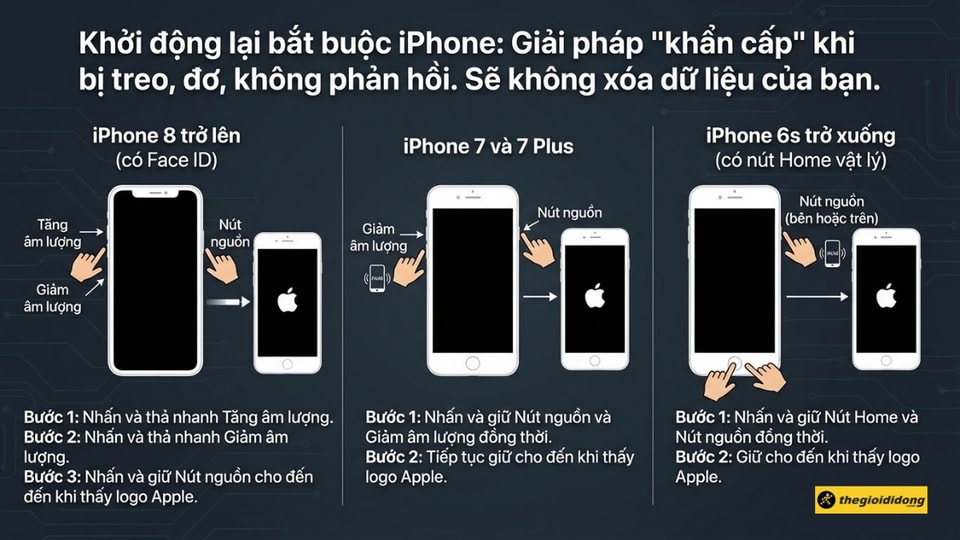
4. Cách buộc khởi động lại khi máy bị treo, đơ
Khi iPhone không phản hồi các thao tác chạm, phương pháp "Force Restart" là giải pháp cưỡng bách để hệ thống khởi động lại mà không làm mất dữ liệu.
- Dòng Face ID và iPhone 8/SE: Nhấn và thả nhanh nút Tăng âm lượng, sau đó nhấn và thả nhanh nút Giảm âm lượng. Cuối cùng, giữ chặt Nút sườn cho đến khi logo Apple hiện lên.
- Dòng iPhone 7/7 Plus: Giữ đồng thời Nút sườn và Nút giảm âm lượng cho đến khi thấy logo Apple.
- Dòng iPhone 6s và cũ hơn: Giữ đồng thời Nút Home và Nút nguồn.
5. Lưu ý quan trọng và giải đáp thắc mắc
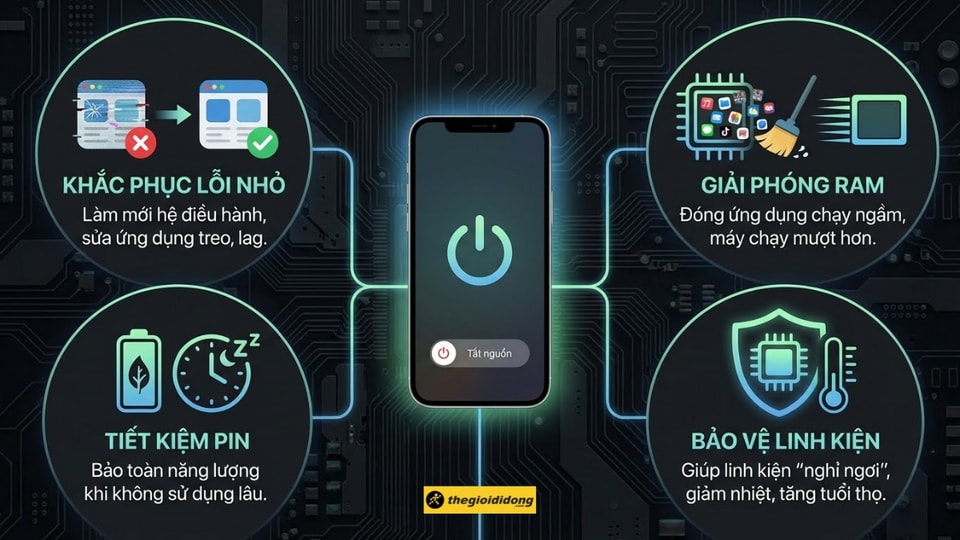
Việc tắt nguồn định kỳ mang lại nhiều lợi ích như giải phóng RAM, khắc phục lỗi ứng dụng và tiết kiệm pin khi không sử dụng trong thời gian dài.
- Mất dữ liệu: Tắt nguồn và khởi động lại hoàn toàn không gây mất ảnh, danh bạ hay dữ liệu cá nhân.
- Tần suất: Không nên thực hiện hàng ngày vì quá trình khởi động tiêu tốn năng lượng hơn mức bình thường.
- Bật máy khi nút nguồn hỏng: Chỉ cần kết nối iPhone với cáp sạc, máy sẽ tự động khởi động lại khi nhận nguồn điện.
- Bảo mật: Sau khi khởi động lại, iOS luôn yêu cầu nhập mật mã (Passcode) thay vì dùng Face ID/Touch ID để đảm bảo an toàn dữ liệu.