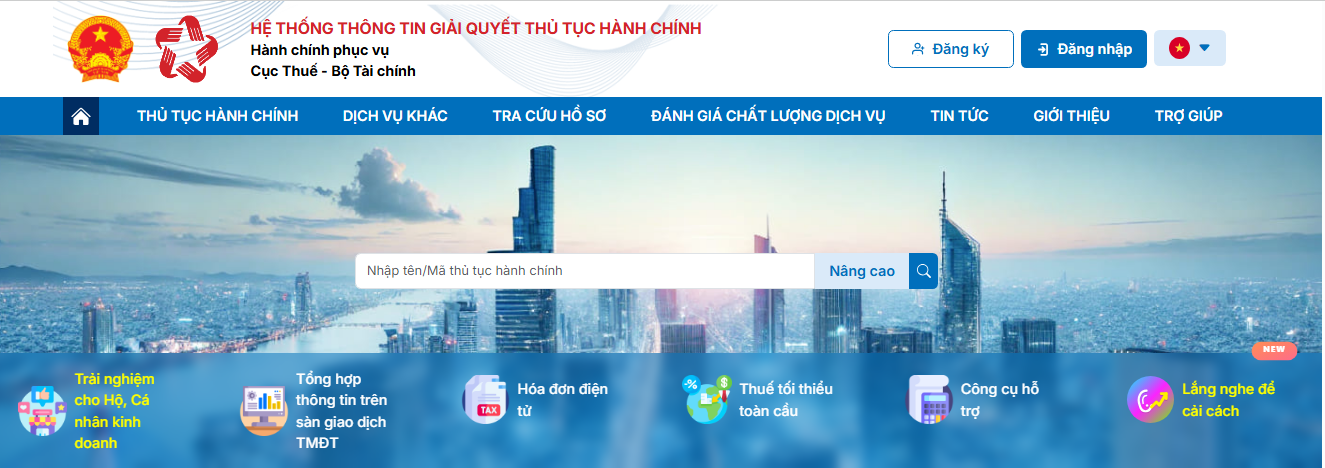
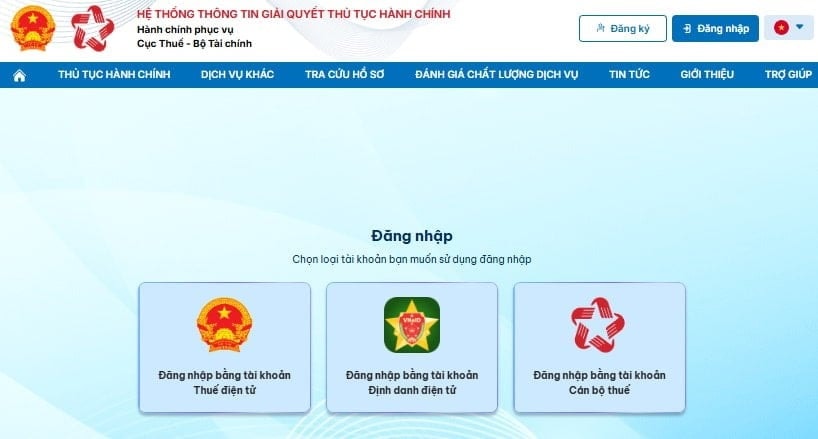
Đăng nhập bằng tài khoản thuế điện tử (MST + mật khẩu)
Cách 2
Đăng nhập bằng tài khoản định danh điện tử (VNeID)
Đối tượng đăng nhập
Chọn "Doanh nghiệp"
Bước 3: Chọn thủ tục hành chính quyết toán thuế TNCN
TT
Thao tác
3.1
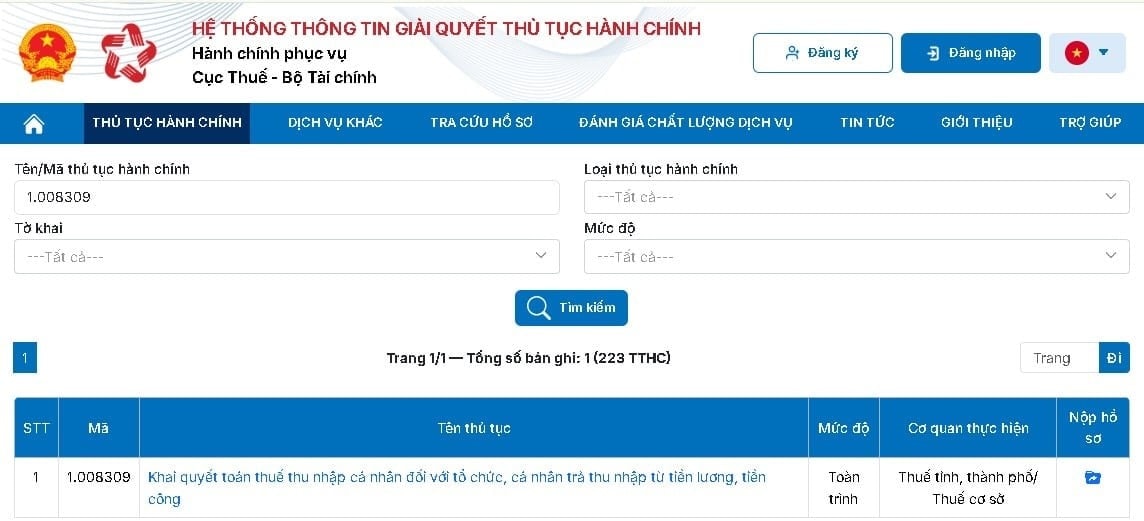
Chọn "Danh mục Thủ tục hành chính"
3.2
Tìm và chọn Mã TTHC: 1.008309 — Khai quyết toán thuế thu nhập cá nhân đối với tổ chức, cá nhân trả thu nhập từ tiền lương, tiền công
Bước 4: Chọn tờ khai 05/QTT-TNCN
TT
Thao tác
4.1
Bấm biểu tượng "Nộp hồ sơ"
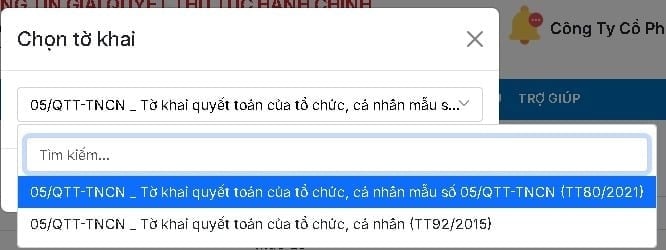
4.2
Chọn 05/QTT-TNCN — Tờ khai quyết toán thuế thu nhập cá nhân đối với tổ chức, cá nhân trả thu nhập từ tiền lương, tiền công
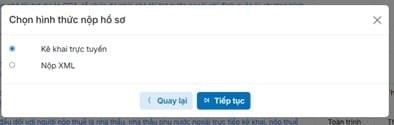
Bước 5: Chọn hình thức kê khai
Hình thức
Hướng dẫn
Kê khai trực tuyến
Tích chọn "Kê khai trực tuyến" → Bấm "Tiếp tục" → Nhập thông tin trực tiếp trên hệ thống
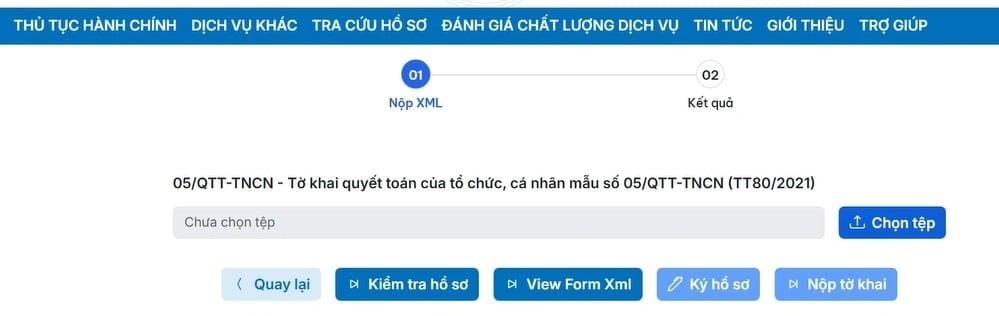
Nộp file XML
Chọn "Nộp file XML" → Tải lên file XML kết xuất từ phần mềm HTKK
Bài hướng dẫn này áp dụng cho hình thức kê khai trực tuyến.
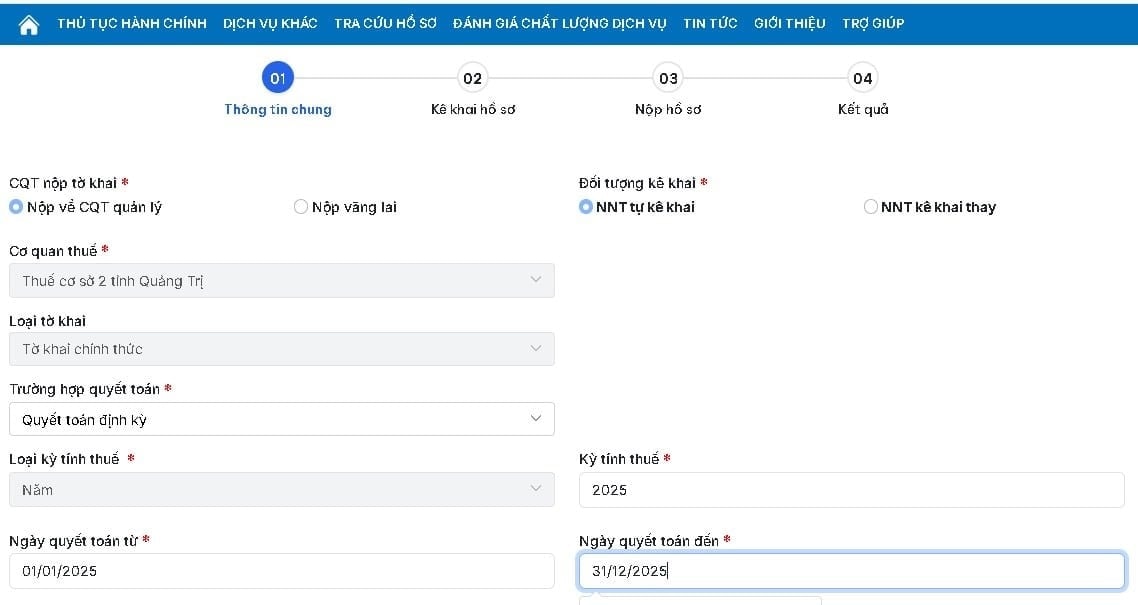
Bước 6: Khai thông tin ban đầu của tờ khai
Thông tin
Chi tiết
Cơ quan thuế tiếp nhận
Chọn theo mặc định hoặc khai vãng lai (nếu có)
Đối tượng kê khai
Mặc định là "Người nộp thuế tự khai"
Kỳ tính thuế
Chọn năm 2025 (kỳ tính thuế cần quyết toán)
Hoàn thành
Bấm "Tiếp tục" để chuyển sang bước tiếp theo
Trường hợp nộp file XML, người nộp thuế chọn tệp XML quyết toán thuế đã kết xuất từ ứng dụng hỗ trợ kê khai thuế HTKK để tải lên hệ thống.
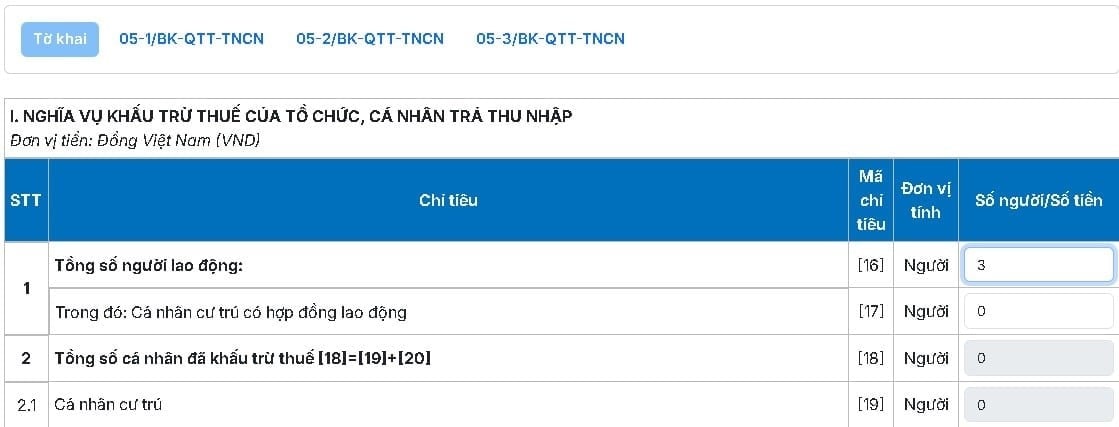
Bước 7: Cập nhật thông tin tờ khai mẫu 05/QTT-TNCN
Thông tin cần nhập
Chi tiết
Tổng số người lao động
Nhập tổng số người lao động trong kỳ tính thuế
Số cá nhân cư trú có HĐLĐ
Nhập số cá nhân cư trú có hợp đồng lao động
Hoàn thành
Bấm "Kiểm tra hồ sơ" → Hệ thống tự động rà soát dữ liệu
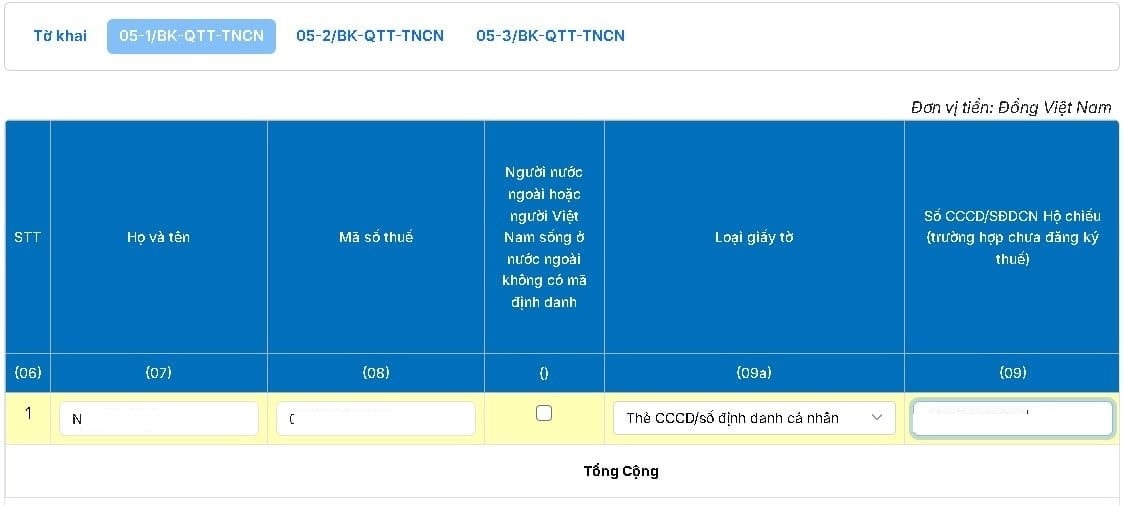
Bước 8: Kê khai bảng kê 05-1/BK-QTT-TNCN
TT
Thao tác
8.1
Chọn Biểu 05-1/BK-QTT-TNCN → Cập nhật thông tin chi tiết từng người lao động (họ tên, MST, thu nhập, thuế đã khấu trừ...)
8.2
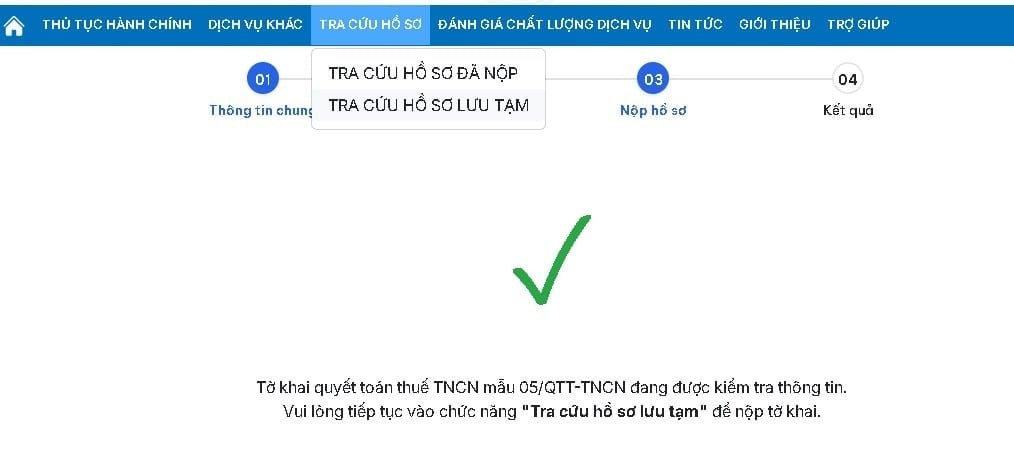
Hệ thống lưu tạm hồ sơ để người nộp thuế kiểm tra lại. Tra cứu tại chức năng "Tra cứu hồ sơ lưu tạm"
Lưu ý quan trọng: Chỉ thực hiện "Nộp hồ sơ" khi trạng thái thủ tục hành chính hiển thị "Đã kiểm tra thông tin kê khai – Đạt". Nếu trạng thái chưa đạt, cần quay lại kiểm tra và sửa thông tin trước khi nộp.
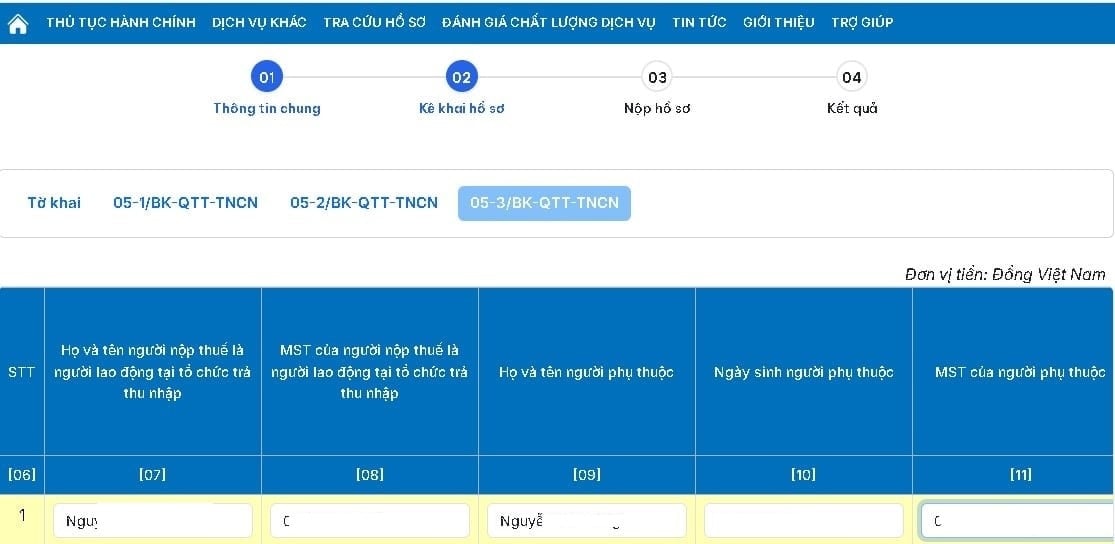
Bước 9: Kê khai bảng kê người phụ thuộc
TT
Thao tác
9.1
Chọn Biểu 05-3/BK-QTT-TNCN → Cập nhật Bảng kê chi tiết người phụ thuộc giảm trừ gia cảnh
9.2
Nhập đầy đủ thông tin từng người phụ thuộc: họ tên, MST/CCCD, ngày sinh, quan hệ, thời gian giảm trừ
9.3
Sau khi hoàn tất → Tiếp tục nộp hồ sơ khi trạng thái đạt yêu cầu
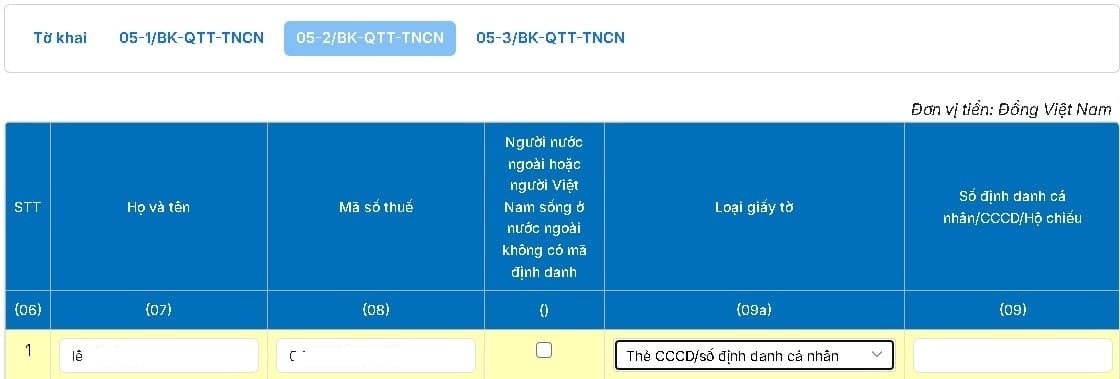
Bước 10: Kê khai cá nhân tính thuế theo thuế suất toàn phần
TT
Thao tác
10.1
Chọn Biểu 05-2/BK-QTT-TNCN → Kê khai Bảng kê cá nhân thuộc diện tính thuế theo thuế suất toàn phần
10.2
Bấm "Tiếp tục" → Kiểm tra lại toàn bộ thông tin tờ khai
10.3
Nhập mã Captcha → Bấm "Tiếp tục"
Bước 11: Kiểm tra và ký nộp tờ khai
TT
Thao tác
11.1
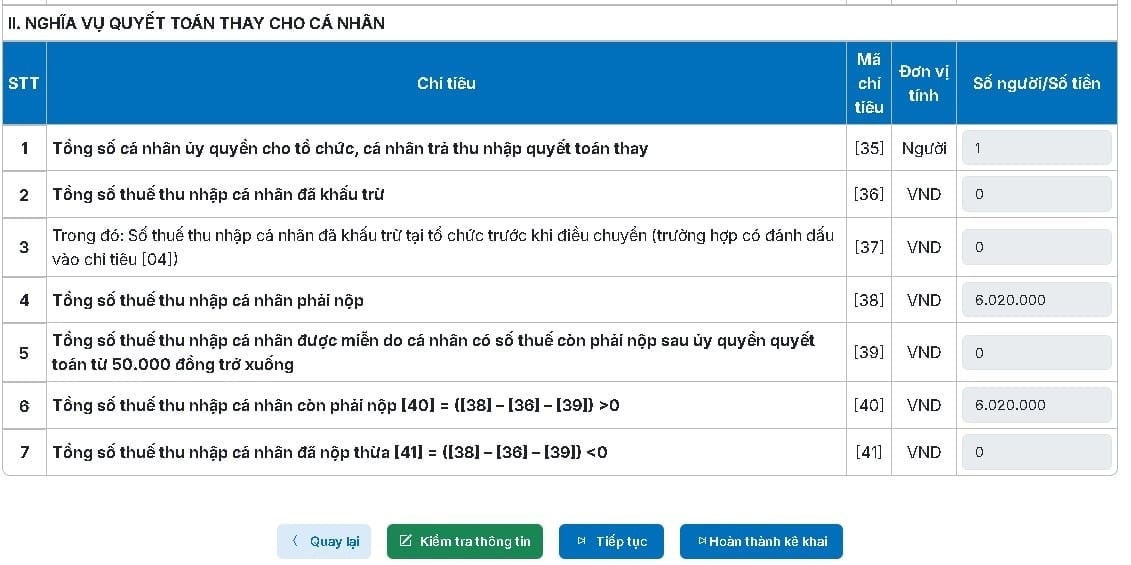
Quay lại Biểu Tờ khai → Bấm "Kiểm tra thông tin"
11.2
Hệ thống rà soát toàn bộ dữ liệu lần cuối trước khi nộp
Bước 12: Tra cứu và xác nhận trạng thái hồ sơ
TT
Thao tác
12.1
Vào mục "Tra cứu hồ sơ lưu tạm" → Kiểm tra trạng thái hồ sơ
12.2
Xác nhận trạng thái hiển thị "Đạt" → Tiếp tục thực hiện
12.3
Kiểm tra thông tin lần cuối → Nhập mã Captcha → Bấm "Tiếp tục"
Bước 13: Ký token và hoàn thành nộp tờ khai
TT
Thao tác
13.1
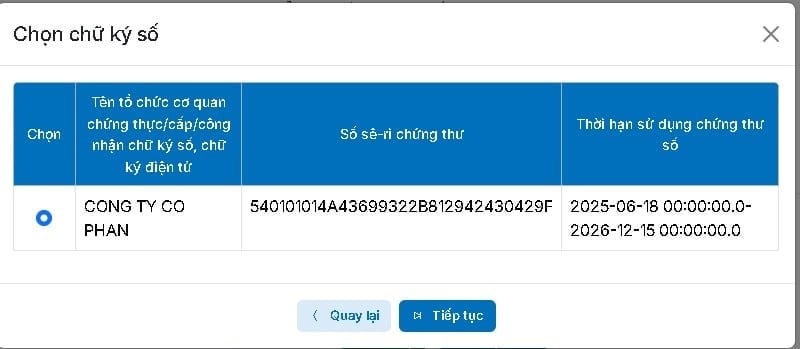
Gắn token chữ ký số vào máy tính (USB token)
13.2
Bấm "Tiếp tục" → Hệ thống yêu cầu nhập PIN token → Ký xác nhận
13.3
Hệ thống thông báo "Nộp tờ khai thành công" — hoàn thành quyết toán thuế TNCN mẫu 05/QTT-TNCN