Mẹo giải phóng bộ nhớ iPhone hiệu quả giúp máy mượt mà không cần mua thêm dung lượng
Khám phá các bước dọn dẹp dung lượng iPhone từ việc xóa bộ nhớ đệm, quản lý ứng dụng đến tối ưu hóa ảnh và video, giúp bạn tiết kiệm chi phí mua bộ nhớ bổ sung.
Khi iPhone thông báo đầy bộ nhớ, người dùng thường gặp khó khăn trong việc cập nhật iOS hoặc tải ứng dụng mới. Thay vì phải chi tiền nâng cấp thiết bị, bạn có thể áp dụng các phương pháp tối ưu hóa dữ liệu để lấy lại hàng Gigabyte dung lượng trống chỉ với vài thao tác đơn giản.
Kiểm tra tình trạng sử dụng bộ nhớ
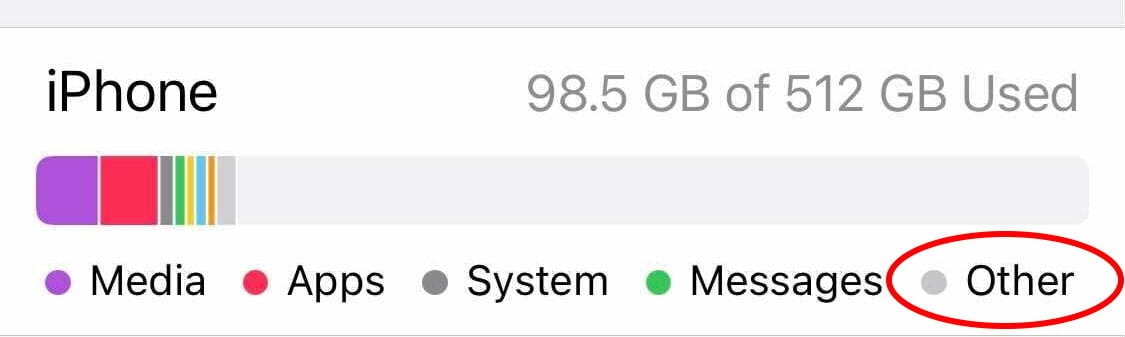
Bước đầu tiên là xác định thành phần nào đang chiếm dụng tài nguyên. Bạn truy cập vào Cài đặt > Chung > Dung lượng iPhone. Tại đây, hệ thống cung cấp biểu đồ màu sắc chi tiết về ứng dụng, tin nhắn và ảnh. Thông thường, bạn cần ít nhất 10GB trống để cập nhật hệ điều hành và 2GB cho các nhu cầu sử dụng hàng ngày.
Xử lý mục Dữ liệu hệ thống và bộ nhớ đệm
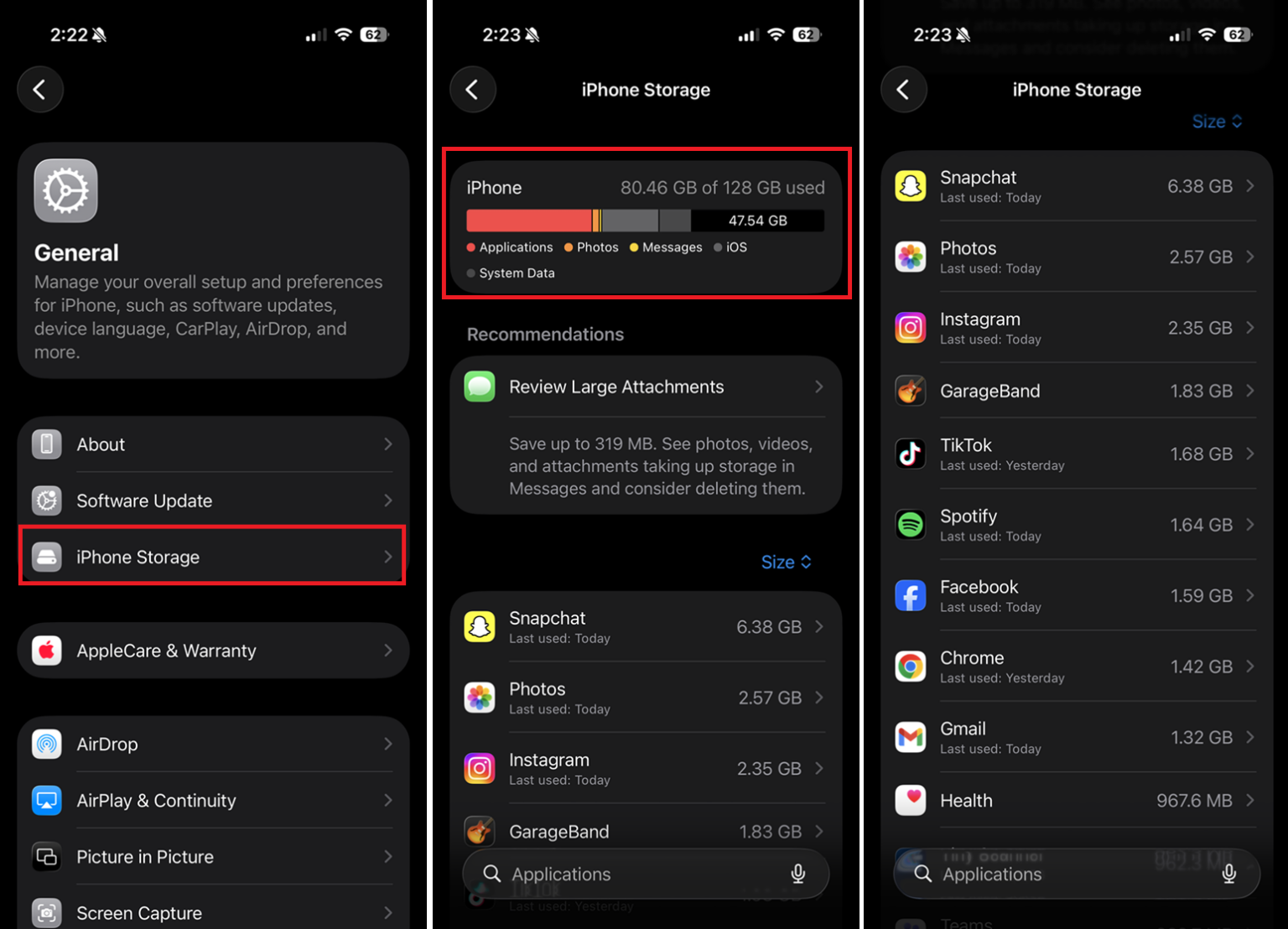
Mục "Khác" (nay là Dữ liệu hệ thống) thường chứa hình ảnh, video và tệp đệm (cache) từ quá trình lướt web hoặc phát nhạc trực tuyến. Để giảm dung lượng này, bạn có thể xóa và cài đặt lại các ứng dụng tiêu tốn nhiều dữ liệu nhất hoặc kiểm tra mục Xem lại tệp đính kèm lớn trong phần Tin nhắn để loại bỏ các tệp PDF, video không cần thiết.
Quản lý ứng dụng thông minh
Danh sách ứng dụng được sắp xếp theo dung lượng sẽ giúp bạn nhận diện chính xác "kẻ chiếm dụng". Đáng chú ý, nhiều ứng dụng như Snapchat hay YouTube có kích thước ban đầu nhỏ nhưng dữ liệu tải về (Tài liệu & Dữ liệu) có thể lên tới hàng GB.
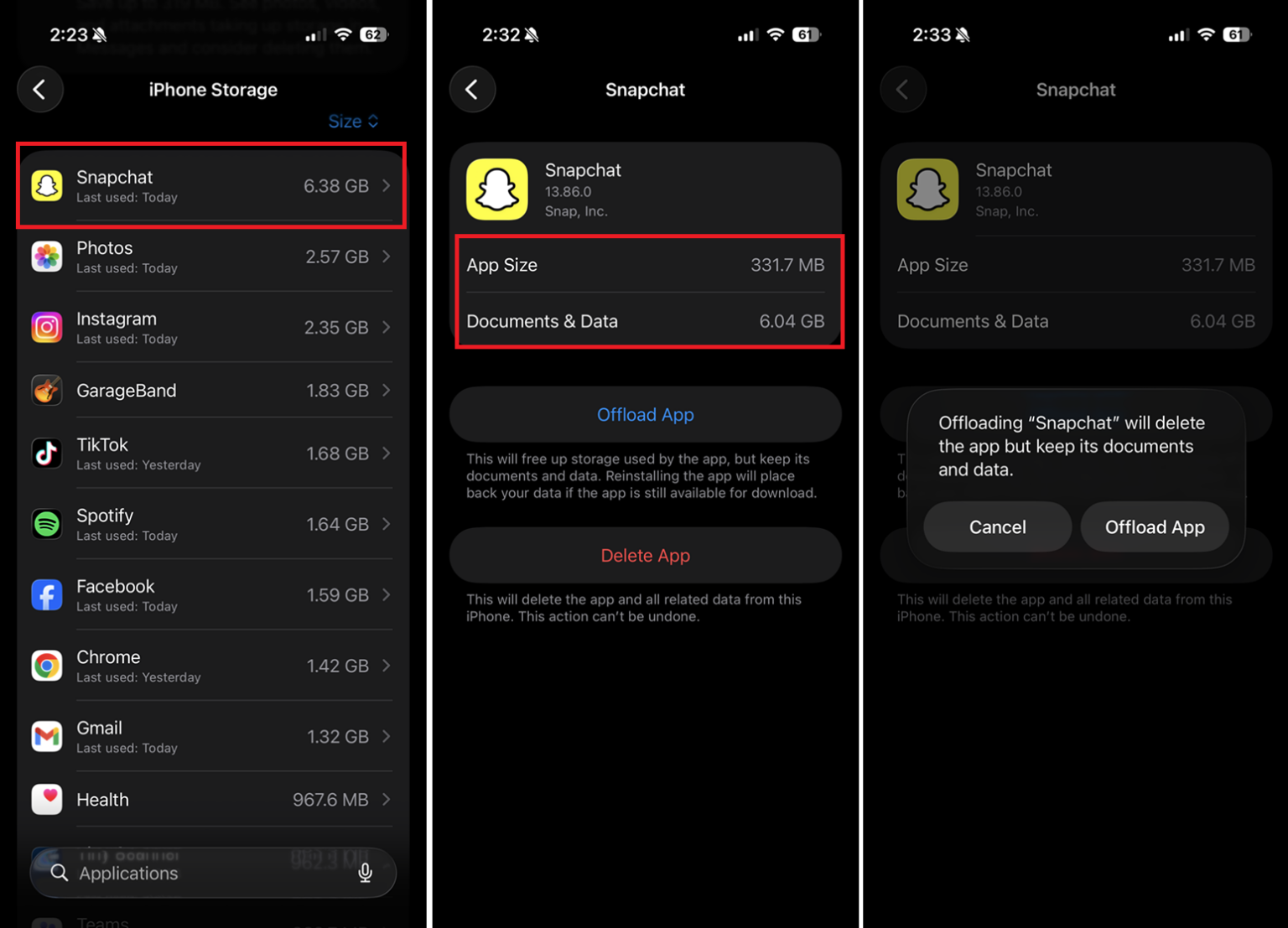
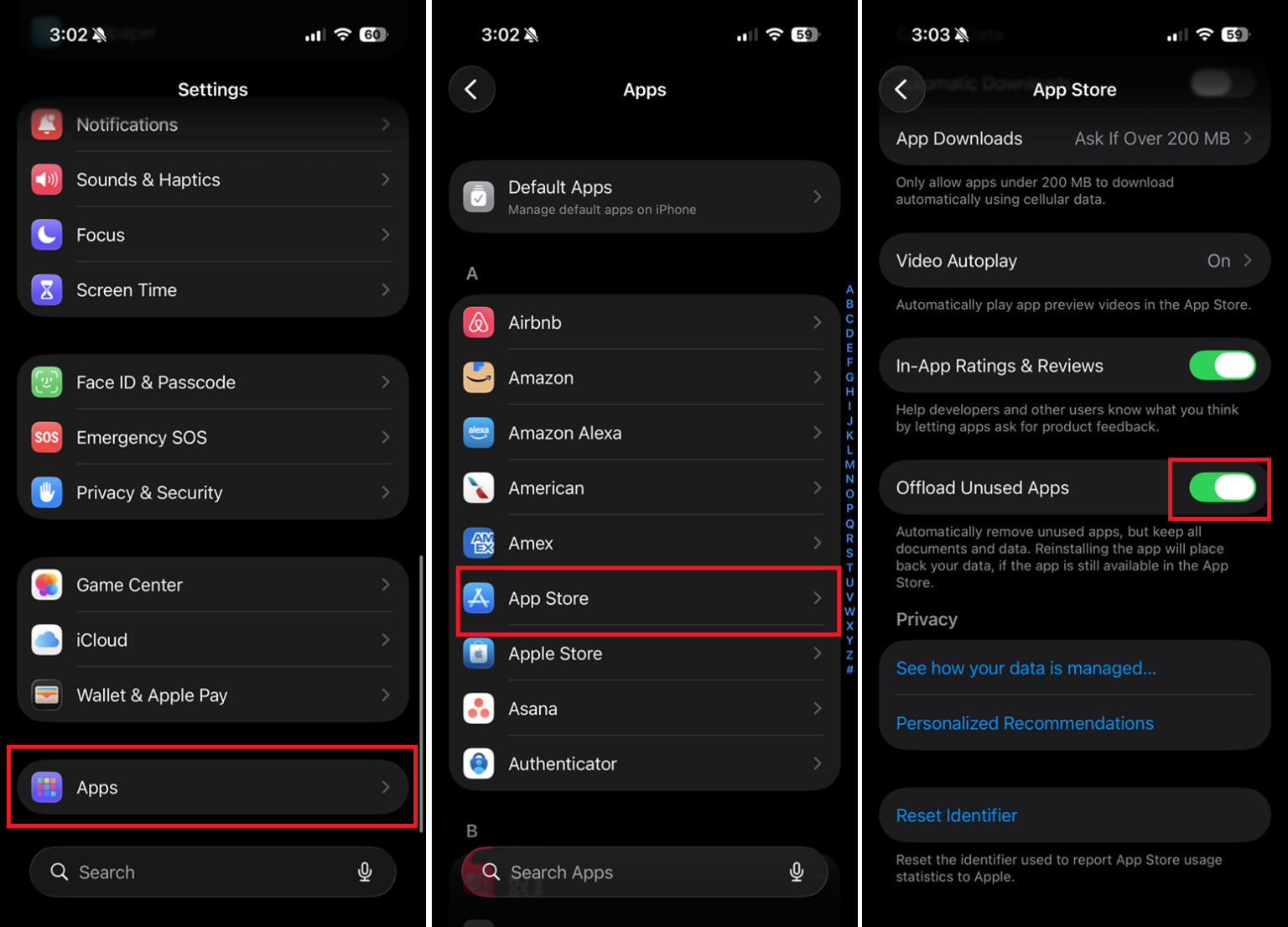
Apple cung cấp hai tùy chọn: Gỡ bỏ ứng dụng (giữ lại dữ liệu, chỉ xóa ứng dụng) và Xóa ứng dụng (xóa hoàn toàn). Để tự động hóa, hãy vào Cài đặt > App Store và bật Gỡ bỏ ứng dụng không sử dụng.
Tối ưu hóa ảnh và video
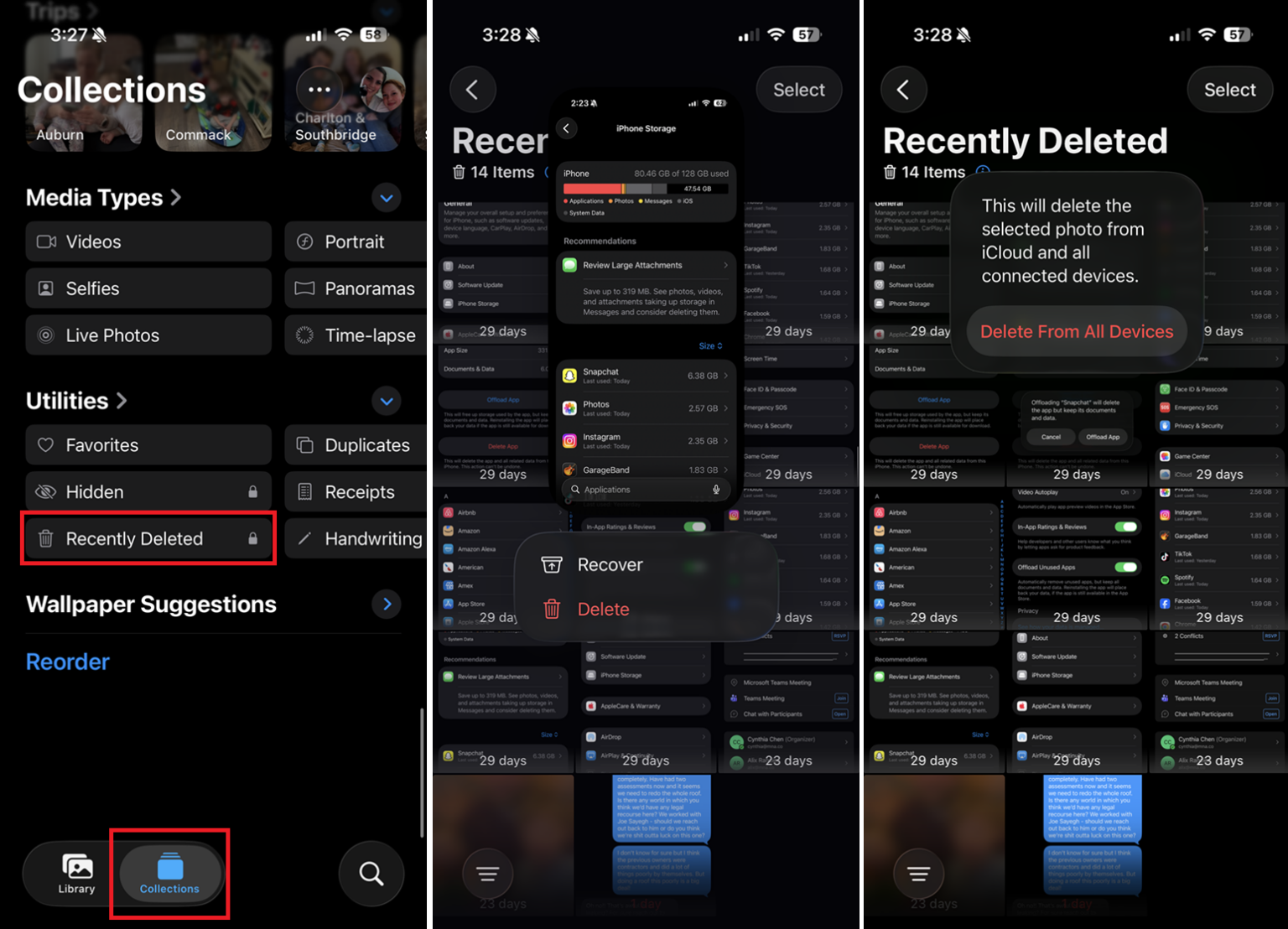
Ảnh thường là mục chiếm nhiều dung lượng nhất. Thay vì xóa hết, hãy sử dụng tính năng Tối ưu hóa dung lượng lưu trữ iPhone trong phần cài đặt Ảnh. iPhone sẽ giữ các phiên bản ảnh nhỏ trên máy và lưu ảnh gốc chất lượng cao trên iCloud. Lưu ý: Sau khi xóa ảnh thủ công, bạn cần vào mục Đã xóa gần đây để xóa vĩnh viễn chúng khỏi máy ngay lập tức.
Dọn dẹp tin nhắn và trình duyệt
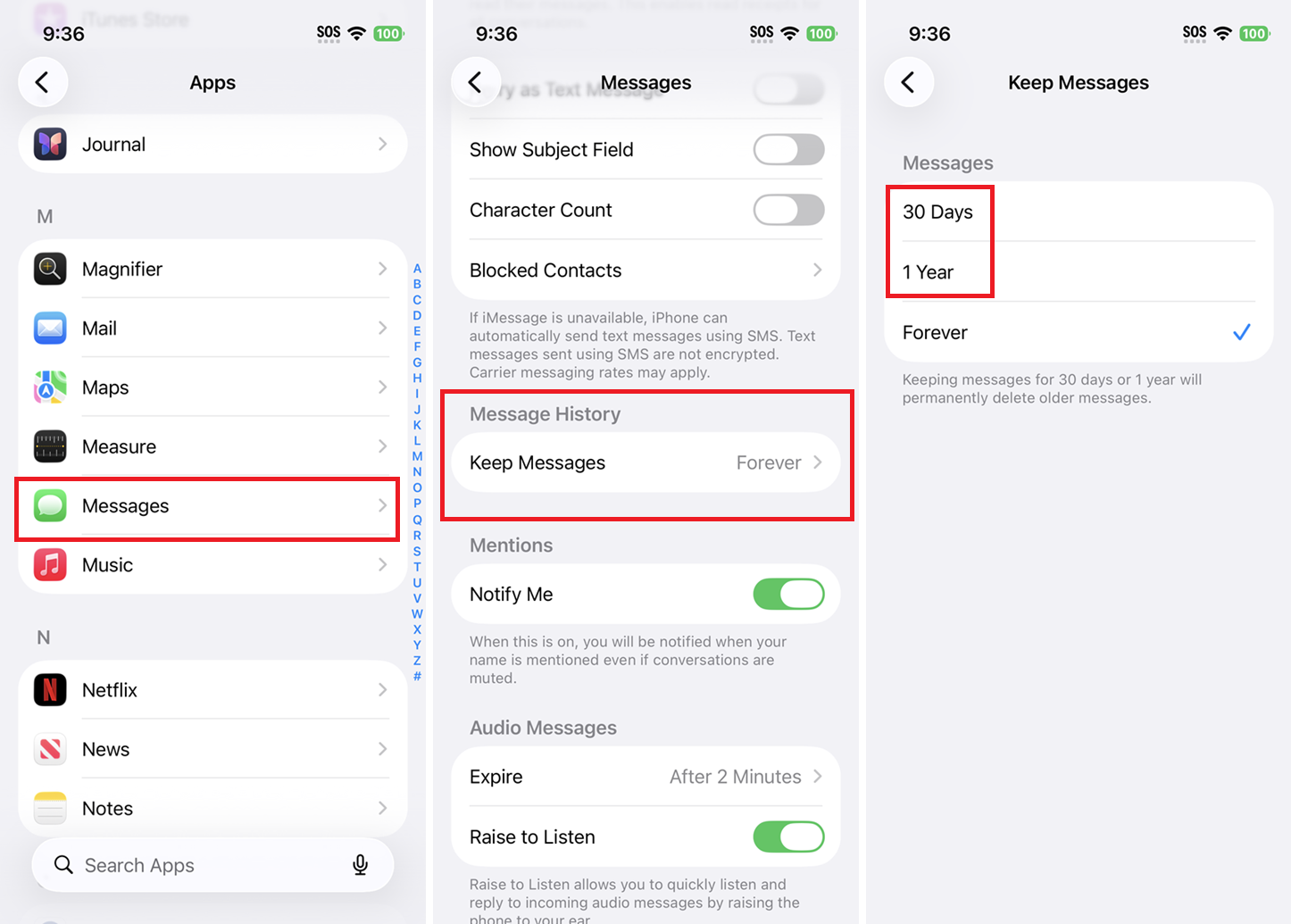
Xóa các cuộc hội thoại cũ và tệp đính kèm lớn trong ứng dụng Tin nhắn là cách hiệu quả để lấy lại dung lượng. Bạn nên thiết lập tự động xóa tin nhắn sau 30 ngày hoặc 1 năm thay vì lưu trữ vĩnh viễn.
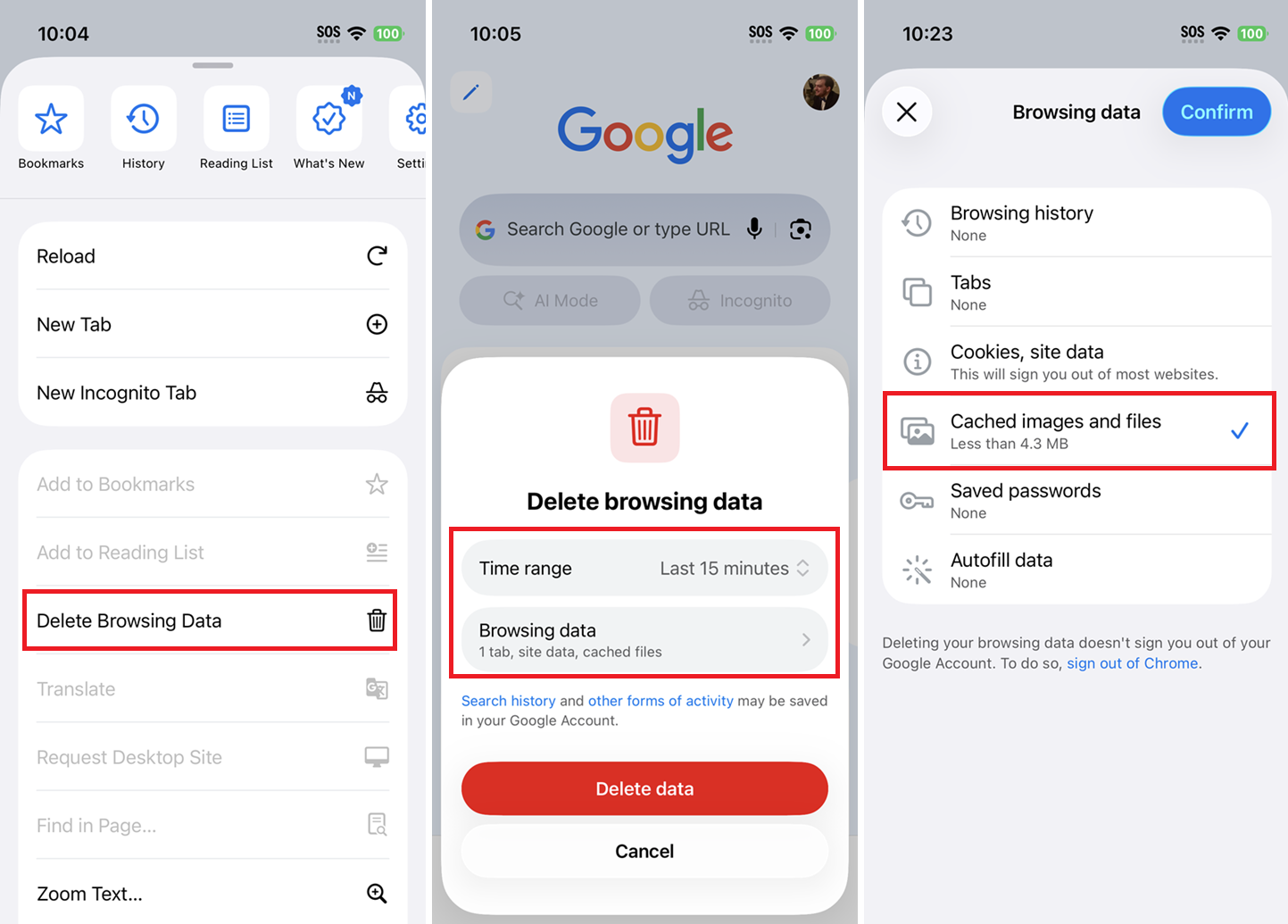
Đối với trình duyệt Safari, hãy vào Cài đặt > Safari > Xóa Lịch sử và Dữ liệu Trang web. Với Chrome, bạn chọn biểu tượng ba chấm, vào Xóa dữ liệu duyệt web và ưu tiên chọn Hình ảnh và tệp đã lưu trong bộ nhớ đệm.
Quản lý iCloud và nâng cấp nếu cần
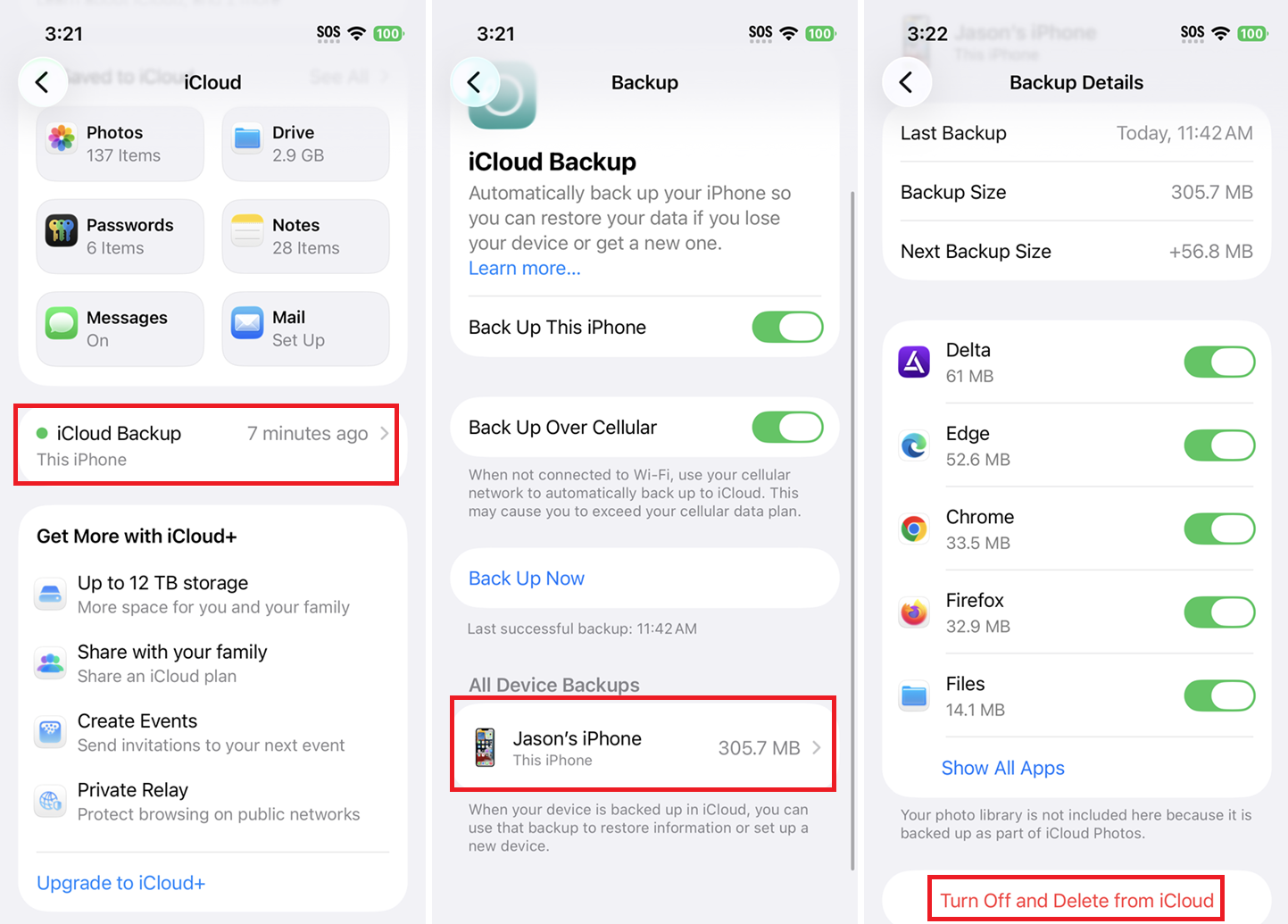
Nếu 5GB mặc định của iCloud không đủ, bạn nên kiểm tra bản sao lưu thiết bị và tắt đồng bộ cho những ứng dụng không quan trọng. Trong trường hợp vẫn thiếu không gian lưu trữ trực tuyến, các gói iCloud+ với mức phí từ 0,99 USD/tháng cho 50GB là giải pháp kinh tế để bảo vệ dữ liệu mà không gây áp lực lên bộ nhớ vật lý của điện thoại.