

Mẹo sử dụng 7 phím tắt iPhone thông minh giúp tối ưu hóa công việc và cuộc sống hàng ngày
Ứng dụng Phím tắt (Shortcuts) trên iPhone cho phép người dùng tự động hóa các tác vụ từ quét tài liệu đến quản lý pin, giúp nâng cao hiệu suất sử dụng thiết bị.
iPhone sở hữu ứng dụng Phím tắt (Shortcuts) mạnh mẽ, hoạt động như một "trợ lý ảo" giúp tự động hóa các tác vụ lặp đi lặp lại. Thay vì phải thực hiện nhiều bước thủ công, người dùng có thể tạo ra các quy trình tự động để tiết kiệm thời gian và nâng cao năng suất công việc một cách chuyên nghiệp.
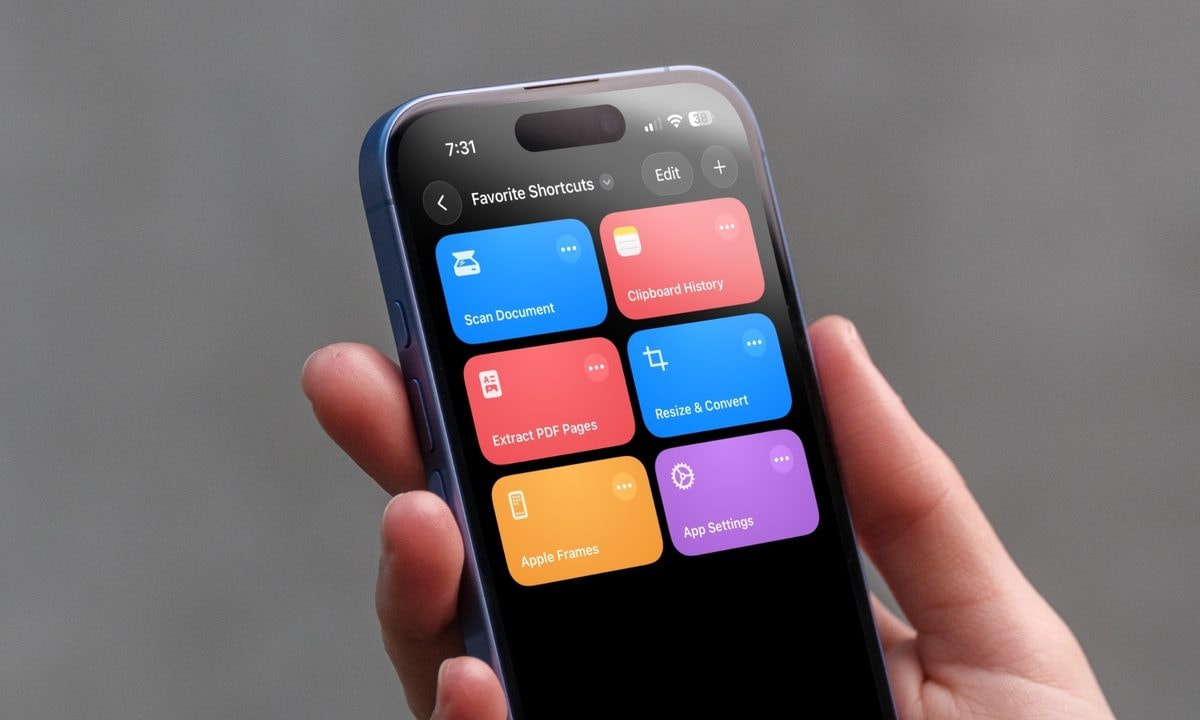
1. Truy cập nhanh cài đặt ứng dụng
Thay vì phải mở ứng dụng Cài đặt và cuộn qua danh sách dài để tìm mục cần chỉnh sửa, phím tắt này giúp bạn đi thẳng đến trang thiết lập của ứng dụng đang mở. Bằng cách sử dụng hành động "Lấy ứng dụng hiện tại" (Get Current App) kết hợp với "Mở URL" (Open URLs), bạn chỉ cần vuốt Trung tâm điều khiển để thực hiện thay đổi ngay lập tức. Đây là giải pháp tối ưu cho những người thường xuyên phải điều chỉnh quyền truy cập hoặc thông báo của ứng dụng.
2. Apple Frames 4: Đóng khung ảnh chụp màn hình
Apple Frames 4 là công cụ đắc lực cho những người làm nội dung, blog hoặc thuyết trình. Phím tắt này tự động lồng ảnh chụp màn hình vào khung của các thiết bị Apple tương ứng (iPhone, iPad, Mac) một cách chuẩn xác. Điểm nổi bật của phiên bản này là khả năng xử lý nhiều ảnh cùng lúc, cho phép ghép chúng thành một hình ảnh duy nhất với độ thẩm mỹ cao mà không cần phần mềm đồ họa chuyên sâu.
3. Máy quét tài liệu bỏ túi siêu tốc
Bạn hoàn toàn có thể biến iPhone thành một máy quét chuyên nghiệp mà không cần cài đặt thêm ứng dụng từ bên thứ ba. Phím tắt quét tài liệu cho phép kích hoạt camera để nhận diện văn bản, tự động căn chỉnh và lưu dưới dạng tệp tin hoặc ghi chú. Việc đặt phím tắt này ngay trên màn hình chính sẽ giúp việc lưu trữ hóa đơn, hợp đồng hay tài liệu giấy trở nên nhanh chóng hơn bao giờ hết.
4. Thay đổi kích thước và định dạng hình ảnh
Mặc định, ứng dụng Ảnh trên iPhone không hỗ trợ thay đổi kích thước tệp trực tiếp. Phím tắt này giải quyết vấn đề bằng cách cho phép người dùng chọn ảnh, nhập thông số kích thước mong muốn và chuyển đổi định dạng (ví dụ từ HEIC sang JPEG). Đây là tính năng cực kỳ hữu ích khi bạn cần gửi ảnh qua email hoặc đăng tải lên các nền tảng có giới hạn dung lượng tệp.
5. Trích xuất trang lẻ từ tệp PDF
Khi làm việc với các tài liệu PDF dài hàng chục trang nhưng chỉ cần chia sẻ một phần nhỏ, phím tắt trích xuất trang sẽ là cứu cánh. Người dùng có thể chọn các trang cụ thể từ tệp gốc và lưu chúng thành một tệp PDF mới độc lập. Toàn bộ quá trình xử lý diễn ra cục bộ trên iPhone chỉ trong vài giây, đảm bảo tính bảo mật và tiết kiệm đáng kể thời gian so với việc sử dụng máy tính.
6. Quản lý lịch sử bảng tạm (Clipboard)
Hệ điều hành iOS hiện tại chỉ lưu giữ mục sao chép gần nhất, điều này dễ dẫn đến mất dữ liệu quan trọng. Để khắc phục, bạn có thể tạo phím tắt lưu nội dung sao chép vào một ghi chú được chỉ định. Kết hợp với tính năng "Chạm mặt lưng" (Back Tap) trong phần Cài đặt trợ năng, bạn chỉ cần gõ nhẹ vào lưng máy để lưu lại mọi thông tin quan trọng đã sao chép vào một danh sách lịch sử liên tục.
7. Tự động hóa quản lý dữ liệu di động và Wi-Fi
Đây là phím tắt hoạt động hoàn toàn tự động dựa trên vị trí hoặc kết nối mạng. Bạn có thể thiết lập để iPhone tự động tắt dữ liệu di động (4G/5G) ngay khi kết nối với mạng Wi-Fi ổn định và ngược lại. Quy trình này không chỉ giúp tiết kiệm dung lượng gói cước mà còn góp phần kéo dài tuổi thọ pin bằng cách ngăn điện thoại tìm kiếm sóng di động không cần thiết khi đã có mạng nội bộ.