

10 mẹo sử dụng Microsoft Teams giúp tăng hiệu suất làm việc gấp đôi
Khám phá các tính năng ẩn trên Microsoft Teams như cách ly tiếng ồn bằng AI, cộng tác thời gian thực với Loop và ủy quyền cuộc gọi cho Copilot để tối ưu hóa quy trình làm việc.
Microsoft Teams đã trở thành trung tâm phối hợp công việc của nhiều văn phòng hiện đại. Tuy nhiên, không phải người dùng nào cũng khai thác hết tiềm năng của nền tảng này. Việc áp dụng các thủ thuật thông minh không chỉ giúp tiết kiệm thời gian mà còn nâng cao chất lượng cộng tác từ xa.
Tối ưu hóa khả năng hiển thị và tập trung trong cuộc gọi
Để duy trì sự tập trung khi làm việc đa nhiệm, tính năng ghim cửa sổ (Pin window on top) là một giải pháp thiết yếu. Khi đang trong cuộc gọi, bạn có thể giữ cho cửa sổ Teams luôn hiển thị trên các ứng dụng khác bằng cách chọn More options ở góc trên bên phải và nhấn Pin window on top. Điều này giúp bạn dễ dàng theo dõi phản hồi của đồng nghiệp trong khi vẫn đang tham chiếu dữ liệu ở một cửa sổ khác.
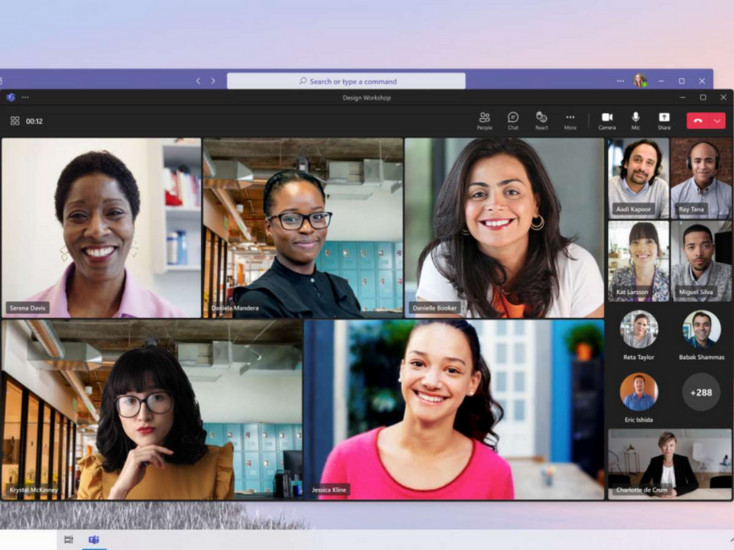
Bên cạnh đó, công nghệ cách ly giọng nói (voice isolation) là "cứu cánh" cho những ai thường xuyên làm việc tại không gian công cộng. AI sẽ nhận diện giọng nói của bạn và loại bỏ các tạp âm xung quanh. Bạn chỉ cần dành khoảng 30 giây để tạo hồ sơ giọng nói trong môi trường yên tĩnh để kích hoạt tính năng này.
Công cụ cộng tác và chia sẻ thông tin chuyên nghiệp
Việc kết nối giữa các ứng dụng trong hệ sinh thái Microsoft được đơn giản hóa đáng kể thông qua hai tính năng chính:
- Chia sẻ từ Outlook: Bạn có thể gửi thẳng email và tệp đính kèm sang Teams bằng cách chọn Share to Teams trên thanh công cụ Outlook. Thao tác này giúp loại bỏ các bước tải xuống và tải lên thủ công rườm rà.
- Thành phần Microsoft Loop: Đây là bước tiến trong cộng tác thời gian thực. Bằng cách chèn biểu tượng Loop vào cuộc trò chuyện, bạn có thể tạo các bảng biểu hoặc danh sách công việc mà mọi người đều có thể chỉnh sửa trực tiếp, dữ liệu sẽ tự động đồng bộ hóa trên cả Outlook và Whiteboards.
Ngoài ra, khi cần chuyển tiếp thông tin, Microsoft Teams hiện cho phép người dùng gửi tối đa 5 tin nhắn cùng lúc trong một gói duy nhất, giúp giữ nguyên ngữ cảnh và thứ tự nội dung khi chia sẻ sang nhóm hoặc cá nhân khác.
Sử dụng AI và thiết bị di động để nâng cao hiệu quả họp
Tính năng ghi chép trực tiếp (live transcription) giúp những người tham gia muộn hoặc bị phân tâm nắm bắt kịp thời nội dung cuộc họp. Để bắt đầu, người tổ chức chọn More actions > Record and transcribe > Start transcription. Bản ghi này sẽ đi kèm tên người nói và hiển thị gần như theo thời gian thực.
Để linh hoạt hơn trong di chuyển, bạn có thể dùng điện thoại làm thiết bị thứ hai trong cuộc họp. Khi đang họp trên máy tính, hãy mở Teams trên di động và chọn Join call > Add this device. Điện thoại lúc này có thể đóng vai trò là webcam di động hoặc thiết bị điều khiển bài thuyết trình.
Quản lý cuộc họp và cuộc gọi thông minh
Nếu sở hữu tài khoản Premium, tính năng tóm tắt cuộc họp thông minh (intelligent meeting recap) sẽ cung cấp dòng thời gian trực quan, giúp bạn nhảy thẳng đến đoạn hội thoại có nhắc tên mình thay vì phải xem lại toàn bộ video.
Đáng chú ý, bản cập nhật tháng 4 năm 2026 sẽ giới thiệu tính năng ủy quyền cuộc gọi Copilot. Trợ lý AI này có khả năng sàng lọc cuộc gọi, chặn spam và tự động lên lịch gọi lại dựa trên lịch trình của người dùng. Hiện tại, tính năng này đang được thử nghiệm trong chương trình Microsoft 365 Copilot Frontier với ngôn ngữ cài đặt là tiếng Anh.
Cuối cùng, tính năng Meet Now trong mục Calendar cho phép bạn tạo nhanh các cuộc họp cá nhân để ghi lại ý tưởng hoặc luyện tập thuyết trình, với nội dung được lưu trữ an toàn trên OneDrive để xem lại sau này.