
Mẹo xóa cache Safari trên iPhone và iPad đơn giản giúp tăng tốc duyệt web
Việc xóa bộ nhớ đệm (cache) trên Safari giúp iPhone và iPad hoạt động mượt mà hơn và giải phóng dung lượng. Bạn có thể linh hoạt chọn xóa sạch hoàn toàn hoặc chỉ xóa dữ liệu trang web.
Sau một thời gian sử dụng, trình duyệt Safari trên iPhone và iPad sẽ tích lũy lượng lớn dữ liệu đệm (cache) và cookie. Điều này không chỉ chiếm dụng bộ nhớ máy mà còn có thể khiến tốc độ duyệt web trở nên chậm chạp. Tùy vào nhu cầu, bạn có thể áp dụng một trong hai phương pháp dưới đây để tối ưu hóa trình duyệt của mình.
Cách 1: Xóa riêng cache và dữ liệu trang web (Giữ lại lịch sử)
Phương pháp này phù hợp nếu bạn muốn giải phóng dung lượng và sửa lỗi tải trang nhưng vẫn muốn giữ lại danh sách các trang web đã từng truy cập trong phần Lịch sử (History).
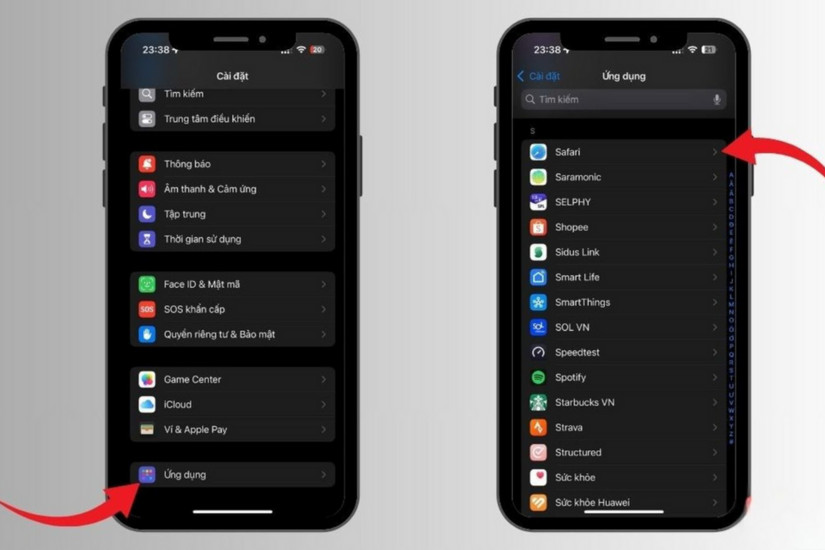
- Mở ứng dụng Cài đặt (Settings) trên thiết bị.
- Cuộn xuống danh sách ứng dụng và chọn Safari.
- Kéo xuống dưới cùng và nhấn vào mục Nâng cao (Advanced).
- Chọn Dữ liệu trang web (Website Data). Tại đây, bạn sẽ thấy dung lượng mà các trang web đang chiếm dụng.
- Nhấn vào Xóa tất cả dữ liệu trang web và xác nhận để hoàn tất.
Cách 2: Xóa toàn bộ lịch sử, cache và cookie
Nếu bạn muốn làm sạch hoàn toàn trình duyệt để bảo vệ quyền riêng tư hoặc khắc phục triệt để các lỗi kỹ thuật, hãy thực hiện theo các bước sau:
- Mở ứng dụng Cài đặt và chọn Safari.
- Cuộn xuống và tìm chọn mục Xóa lịch sử và dữ liệu trang web.
- Một bảng tùy chọn sẽ hiện ra, cho phép bạn chọn khoảng thời gian muốn xóa (ví dụ: Một giờ qua, Hôm nay, Hôm nay và hôm qua, hoặc Tất cả lịch sử).
- Nhấn Xóa lịch sử để xác nhận lệnh.
Lưu ý: Khi thực hiện xóa toàn bộ dữ liệu theo Cách 2, các tài khoản đang đăng nhập trên trình duyệt Safari sẽ bị đăng xuất. Bạn cần đảm bảo đã nhớ mật khẩu để đăng nhập lại sau khi quá trình làm sạch hoàn tất.
Thành Vinh