

5 cài đặt cần kích hoạt ngay khi mua iPhone mới
iPhone nổi tiếng nhờ khả năng hoạt động ổn định và bảo mật cao. Tuy nhiên, chỉ với vài phút thay đổi một số cài đặt quan trọng, người dùng có thể tăng đáng kể mức độ an toàn và tối ưu trải nghiệm sử dụng.
Dù còn nhiều ý kiến trái chiều, iPhone vẫn là một trong những dòng smartphone được ưa chuộng nhất thế giới. Thiết bị này chiếm thị phần lớn tại Mỹ, đặc biệt được giới trẻ yêu thích, thậm chí không ít người từng dùng Android cũng đánh giá cao trải nghiệm tổng thể mà iPhone mang lại.
Điểm mạnh của iPhone nằm ở khả năng vận hành ổn định, giao diện tối giản, chú trọng quyền riêng tư và ngày càng có mức giá dễ tiếp cận hơn ở một số phiên bản. Nhiều người dùng đánh giá iPhone có thể hoạt động "mượt mà ngay khi mở hộp", nhưng chỉ cần dành vài phút tinh chỉnh các cài đặt quan trọng, bạn sẽ có trải nghiệm an toàn và tiện lợi hơn đáng kể.
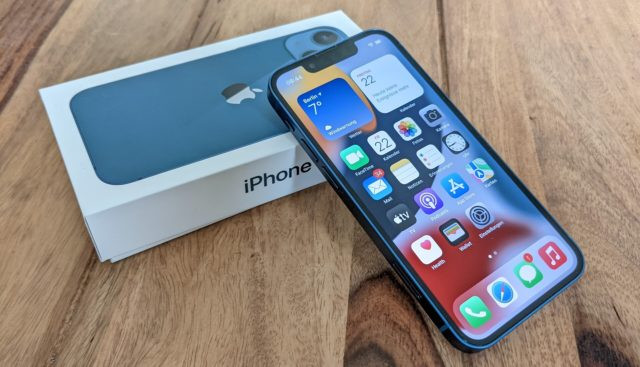
Dưới đây là 5 thiết lập nên kích hoạt ngay trên chiếc iPhone mới. Đây là sự kết hợp giữa các tính năng bảo mật giúp bảo vệ dữ liệu và những cài đặt hữu ích giúp tối ưu trải nghiệm sử dụng hằng ngày.
1. Bật tính năng bảo vệ thiết bị khi bị đánh cắp
Do có giá trị bán lại cao, iPhone luôn là mục tiêu của kẻ trộm. Theo các chuyên gia, nếu kẻ gian biết được mật mã mở khóa, chúng có thể tìm cách truy cập mật khẩu, tài khoản ngân hàng và tài khoản Apple của nạn nhân.
Để hạn chế nguy cơ này, Apple trang bị tính năng Bảo vệ thiết bị khi bị đánh cắp (Stolen Device Protection) nhưng không được kích hoạt mặc định.
Khi bật tính năng này, các thao tác quan trọng như xem mật khẩu, thay đổi cài đặt tài khoản Apple hay Face ID đều bắt buộc phải xác thực bằng Face ID, không thể thay thế bằng mã PIN. Ngoài ra, việc đổi mật khẩu tài khoản Apple sẽ bị trì hoãn một giờ và vẫn phải xác thực sinh trắc học trước khi hoàn tất.
Người dùng có thể kích hoạt tại Cài đặt > Face ID & Mật mã > Bảo vệ thiết bị khi bị đánh cắp.
2. Tận dụng nút tác vụ Action Button
Trên các mẫu iPhone 15 Pro trở lên, Apple đã thay công tắc gạt chuông bằng nút tác vụ (Action Button).
Ngoài chức năng chuyển chế độ im lặng, người dùng có thể gán nút này để mở camera, bật đèn pin, ghi âm, dịch nhanh hoặc kích hoạt các phím tắt (Shortcut).
Thông qua ứng dụng Shortcut, Action Button còn có thể thực hiện nhiều tác vụ chỉ với một lần nhấn, như gọi người thân, mở ứng dụng thường dùng, bật chế độ tiết kiệm pin, quét tài liệu hoặc khởi động bộ đếm thời gian.
3. Thay đổi ứng dụng mặc định
Các phiên bản iOS mới cho phép người dùng linh hoạt hơn trong việc lựa chọn ứng dụng mặc định thay vì chỉ sử dụng các ứng dụng của Apple.
Tại Cài đặt > Ứng dụng > Ứng dụng mặc định, người dùng có thể thay đổi trình duyệt web, ứng dụng email, nhắn tin, bàn phím, trình quản lý mật khẩu, ứng dụng gọi điện hoặc dịch thuật theo nhu cầu.
Việc này giúp những người đã quen với các dịch vụ như Chrome hay Gmail có trải nghiệm liền mạch hơn khi chuyển sang iPhone.
4. Tắt các tùy chọn thu thập dữ liệu không cần thiết
Apple được đánh giá cao về quyền riêng tư, nhưng hãng vẫn thu thập một số dữ liệu phân tích nhằm cải thiện sản phẩm.
Nếu muốn tăng cường bảo mật, người dùng nên vào Cài đặt > Quyền riêng tư & Bảo mật > Phân tích & Cải tiến và tắt toàn bộ các tùy chọn thu thập dữ liệu.
Ngoài ra, nên tắt Quảng cáo được cá nhân hóa (Personalized Ads) trong mục Apple Advertising, đồng thời tắt tùy chọn Help Apple Improve Search để hạn chế việc lưu trữ dữ liệu tìm kiếm từ Safari, Siri và Spotlight.
5. Kích hoạt các tính năng trợ năng hữu ích
Nhiều tính năng trong mục Trợ năng (Accessibility) không chỉ dành cho người khuyết tật mà còn giúp mọi người sử dụng iPhone thuận tiện hơn.
Một trong những tính năng đáng thử là Back Tap, cho phép chạm hai hoặc ba lần vào mặt lưng để thực hiện các thao tác như mở Trung tâm điều khiển, Trung tâm thông báo, chụp màn hình hoặc kích hoạt Shortcut.
Bên cạnh đó, Nhận dạng âm thanh (Sound Recognition) có thể phát hiện các âm thanh quan trọng như chuông cửa, tiếng trẻ khóc hay chuông báo động và gửi thông báo đến người dùng.
Một tính năng khác là Vocal Shortcuts, cho phép iPhone nhận diện một câu lệnh do người dùng tự thiết lập và tự động thực hiện Shortcut tương ứng, giúp thao tác nhanh hơn mà không cần chạm vào màn hình.
Mặc dù iPhone có thể hoạt động tốt ngay sau khi mở hộp, việc dành vài phút điều chỉnh các cài đặt bảo mật, quyền riêng tư và trợ năng sẽ giúp thiết bị an toàn hơn, thuận tiện hơn và phát huy tối đa các tính năng mà Apple trang bị./.