
6 cài đặt trên iPhone 18 Pro người dùng nên thay đổi
iPhone 18 Pro có nhiều tính năng mới đáng chú ý, từ camera chuyên nghiệp, ảnh tham chiếu đến Siri AI và bảo vệ vị trí. Một số cài đặt nên được điều chỉnh ngay sau khi thiết lập máy.
Sau khi chuyển dữ liệu từ iPhone cũ sang iPhone 18 Pro, nhiều người có xu hướng giữ nguyên các thiết lập mặc định. Tuy nhiên, thế hệ iPhone mới có một số tính năng đáng để người dùng chủ động kích hoạt hoặc tùy chỉnh, đặc biệt nếu thường xuyên chụp ảnh, sử dụng AI hoặc quan tâm đến quyền riêng tư.
Bật Ảnh tham chiếu của Apple
Ảnh tham chiếu (Reference Image) của Apple là một trong những tính năng đáng chú ý trên iPhone 18 Pro. Tính năng này nhằm giúp người dùng xác minh một bức ảnh có thực sự được chụp bằng camera của iPhone hay đã bị chỉnh sửa hoặc tạo bằng AI.
Khi được kích hoạt, iPhone tạo thêm một ảnh tham chiếu từ cảm biến camera chính. Dữ liệu này có thể được sử dụng để kiểm tra tính xác thực của hình ảnh mà không gắn ảnh với danh tính của người chụp.
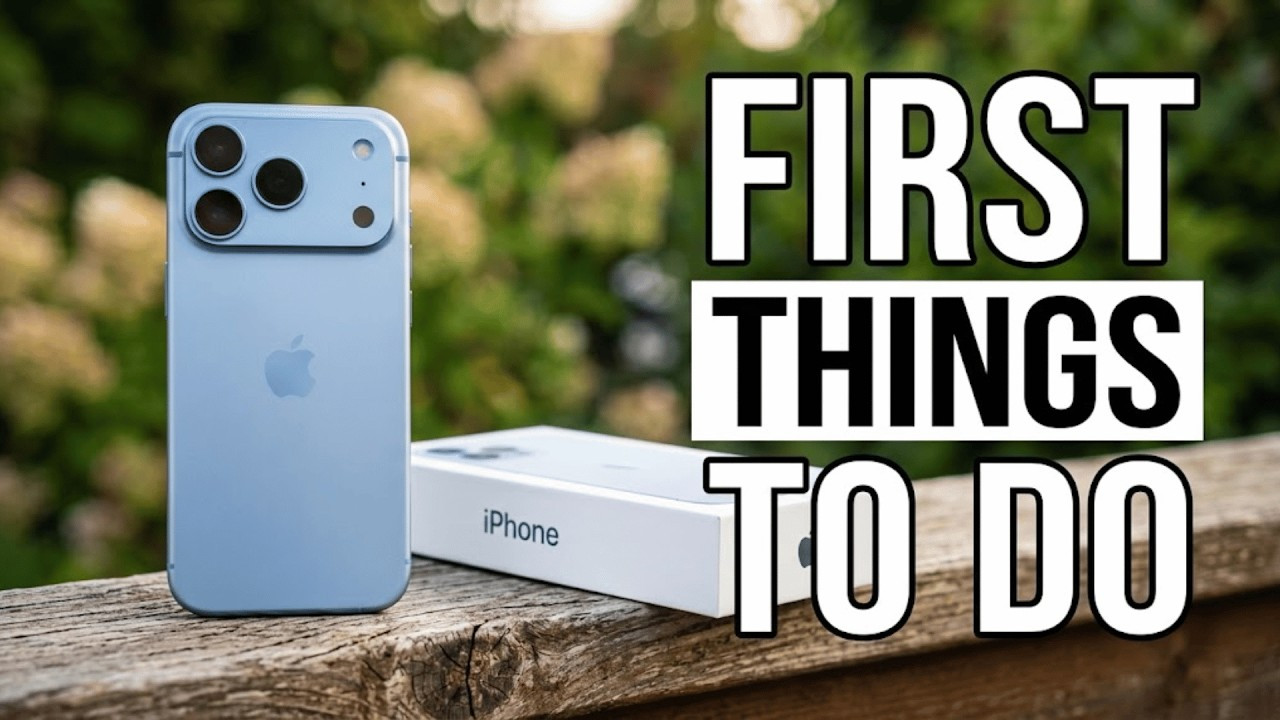
Để bật tính năng, vào Cài đặt > Camera > Ảnh tham chiếu, sau đó thêm Chế độ tham chiếu. Khi chụp ảnh, người dùng có thể chọn chế độ Tham chiếu trong ứng dụng Camera.
Tính năng này đặc biệt hữu ích trong bối cảnh ảnh do AI tạo ra ngày càng khó phân biệt với ảnh chụp thực tế.
Khai thác tùy chọn điều khiển camera thủ công
Camera trên iPhone 18 Pro được bổ sung nhiều tùy chọn điều khiển thủ công hơn. Người dùng có thể điều chỉnh khẩu độ, lấy nét, tốc độ màn trập, cân bằng trắng và biểu đồ phơi sáng ngay trong ứng dụng Camera.
Đáng chú ý nhất là khẩu độ thay đổi. Người dùng có thể lựa chọn từ f/1.48 đến f/4.0. Khẩu độ lớn như f/1.48 cho phép nhiều ánh sáng đi vào cảm biến và tạo hậu cảnh mờ hơn, trong khi khẩu độ nhỏ hơn giúp nhiều vùng trong ảnh được lấy nét rõ.
Tốc độ màn trập cũng có thể điều chỉnh từ 1/1.600 giây đến 1 giây. Tốc độ nhanh phù hợp để chụp các chủ thể đang chuyển động, trong khi tốc độ chậm cho phép thu nhiều ánh sáng hơn và có thể tạo hiệu ứng nhòe chuyển động.
Với người dùng phổ thông, có thể để các thông số ở chế độ tự động. Tuy nhiên, những tùy chọn này sẽ hữu ích nếu muốn kiểm soát hình ảnh giống một máy ảnh chuyên dụng.
Kích hoạt Siri AI
Hệ điều hành iOS 27 mang đến phiên bản Siri mới với khả năng hiểu ngữ cảnh tốt hơn và tương tác tự nhiên hơn. Siri có thể hỗ trợ người dùng tìm kiếm thông tin trên thiết bị, xử lý nội dung đang hiển thị trên màn hình và thực hiện nhiều tác vụ dựa trên dữ liệu như tin nhắn, ghi chú, lịch hoặc email.
Trên iPhone 18 Pro, chip A20 Pro cũng được tối ưu cho các tác vụ AI, giúp xử lý những yêu cầu phức tạp nhanh hơn.
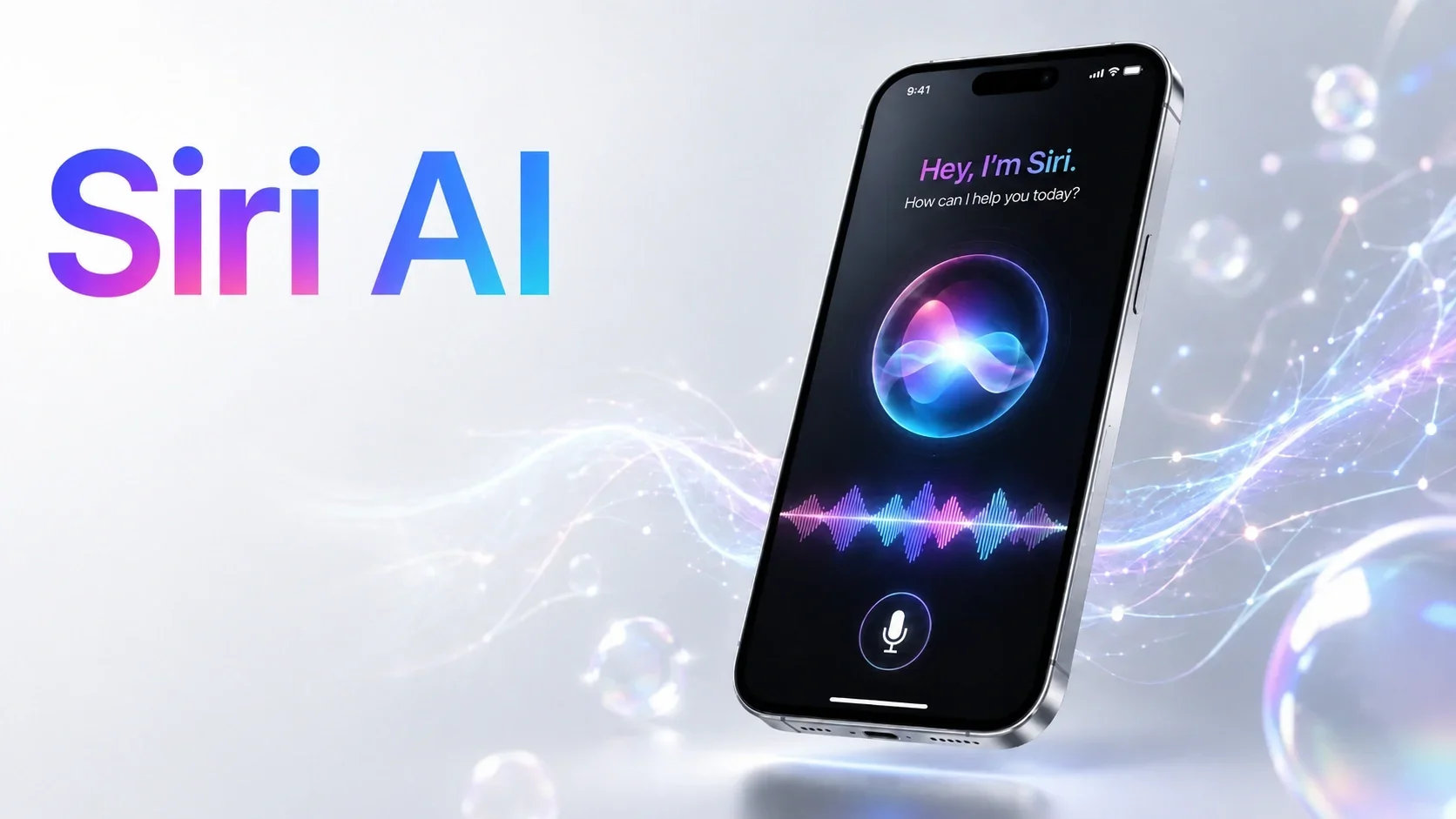
Để sử dụng Siri AI mới, người dùng cần đáp ứng các điều kiện về ngôn ngữ và khu vực mà Apple hỗ trợ, sau đó vào Cài đặt > Siri để đăng ký sử dụng phiên bản Siri mới.
Tùy chỉnh Phong cách chụp ảnh
Phong cách chụp ảnh (Photographic Styles) cho phép người dùng định hình màu sắc và diện mạo của ảnh ngay khi chụp, thay vì phải chỉnh sửa nhiều sau đó.
Trên iPhone 18 Pro, Apple bổ sung thế hệ mới của tính năng này với nhiều tùy chọn hơn về màu sắc, kết cấu và độ hạt. Người dùng có thể tạo phong cách riêng hoặc lựa chọn những thiết lập có sẵn.
Bạn có thể vào Cài đặt > Camera > Phong cách chụp ảnh để điều chỉnh. Ngoài ra, các thiết lập này cũng có thể được thay đổi trực tiếp trong ứng dụng Camera.
Nếu thích ảnh tự nhiên, có thể giữ phong cách Tiêu chuẩn. Những người thích ảnh mang màu sắc điện ảnh có thể tăng độ hạt hoặc điều chỉnh màu sắc để tạo cảm giác giống ảnh chụp bằng máy phim.
Điểm đáng chú ý là người dùng vẫn có thể chỉnh sửa các thiết lập này sau khi chụp, vì vậy không nhất thiết phải lựa chọn hoàn hảo ngay từ đầu.
Chuyển đồng hồ màn hình khóa sang dạng nhỏ
iOS 27 bổ sung một kiểu hiển thị đồng hồ nhỏ trên màn hình khóa. Thay vì chiếm một phần lớn diện tích, đồng hồ có thể được thu nhỏ thành dạng tiện ích, giúp hình nền hiển thị nhiều hơn.
Để thay đổi, nhấn giữ màn hình khóa, chọn Tùy chỉnh > Đồng hồ, sau đó mở phần tùy chọn về Phông chữ & Màu sắc và chuyển sang kiểu đồng hồ nhỏ.
Đây chủ yếu là thay đổi về giao diện, nhưng phù hợp với những người muốn màn hình khóa tối giản hoặc muốn tận dụng toàn bộ hình nền.
Hạn chế chia sẻ vị trí chính xác với nhà mạng
Một cài đặt khác đáng chú ý liên quan đến quyền riêng tư. Trên những iPhone hỗ trợ tính năng này, người dùng có thể hạn chế việc nhà mạng xác định vị trí chính xác của thiết bị.
Vào Cài đặt > Di động > Tùy chọn dữ liệu di động, sau đó bật Giới hạn vị trí chính xác nếu nhà mạng hỗ trợ.
Theo Apple, thiết lập này không ảnh hưởng đến chất lượng kết nối và không ngăn các dịch vụ khẩn cấp hoặc Tìm kiếm thiết bị (Find My) sử dụng thông tin vị trí cần thiết. Mục đích chính là hạn chế khả năng nhà mạng xác định vị trí của thiết bị ở mức quá chính xác.
Không phải tất cả iPhone hoặc nhà mạng đều hỗ trợ tính năng này, vì vậy tùy chọn có thể không xuất hiện trên thiết bị của một số người dùng.
Với iPhone 18 Pro, việc điều chỉnh những cài đặt trên không bắt buộc khi sử dụng điện thoại. Tuy nhiên, chúng giúp người dùng tận dụng tốt hơn camera mới, các tính năng AI và những công cụ bảo vệ quyền riêng tư mà Apple bổ sung trên thế hệ iPhone mới./.
Phan Văn Hòa