
Quản lý tính năng ảo hóa trên Windows 11 qua trang Virtual Workspaces mới
Microsoft tích hợp trang Virtual Workspaces vào ứng dụng Settings, cho phép người dùng kích hoạt nhanh Hyper-V, Windows Sandbox và các công cụ ảo hóa mà không cần truy cập Windows Features cũ.
Trong nỗ lực hiện đại hóa giao diện và tập trung các tùy chỉnh hệ thống, Microsoft đã chính thức bổ sung trang quản lý mới mang tên Virtual Workspaces (Không gian làm việc ảo) trên Windows 11. Đây là bước đi quan trọng nhằm thay thế dần hộp thoại "Windows Features" truyền thống vốn đã tồn tại qua nhiều thế hệ hệ điều hành.
Virtual Workspaces: Trung tâm điều khiển ảo hóa hiện đại
Trang Virtual Workspaces mới được tích hợp trực tiếp vào ứng dụng Settings, giúp người dùng chuyên nghiệp như lập trình viên và quản trị viên hệ thống có thể quản lý các thành phần ảo hóa một cách trực quan hơn. Thay vì phải tìm kiếm trong Control Panel cũ, giờ đây mọi tính năng từ Hyper-V đến môi trường thử nghiệm Sandbox đều được liệt kê tập trung.
Cách kích hoạt các tính năng ảo hóa qua Virtual Workspaces
Để tận dụng giao diện mới này nhằm bật các thành phần hỗ trợ máy ảo, người dùng cần thực hiện theo các bước sau:
- Mở ứng dụng Settings (Cài đặt).
- Chọn mục System (Hệ thống) ở danh mục bên trái.
- Truy cập vào trang Advanced (Nâng cao) phía bên phải.
- Nhấp vào tùy chọn Virtual Workspaces.
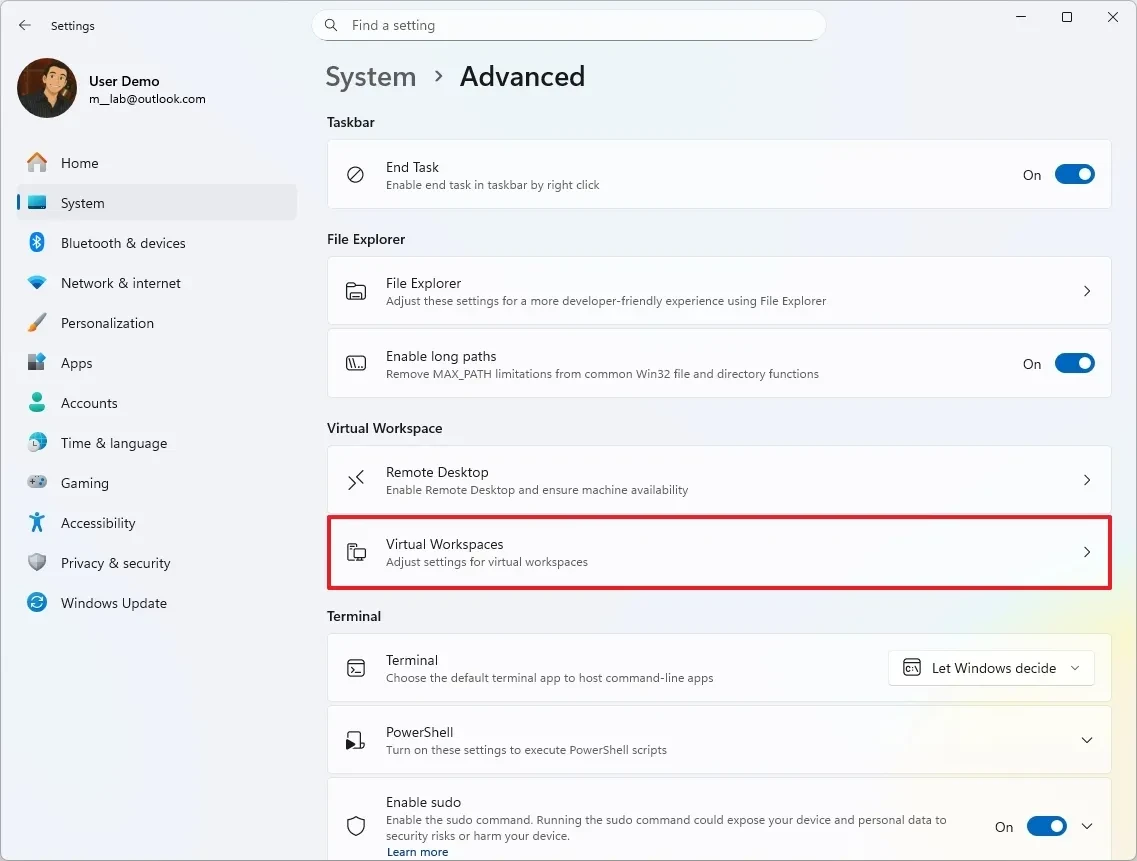
Tại đây, hệ thống cung cấp danh sách các thành phần có thể tùy chỉnh bao gồm:
- Containers: Cung cấp dịch vụ tạo và quản lý Windows Server Containers.
- Guarded Host: Hỗ trợ chạy máy ảo được bảo vệ (Shielded VM).
- Virtual Machine Platform: Nền tảng cơ bản cho các máy ảo.
- Windows Hypervisor Platform: Cho phép phần mềm ảo hóa bên thứ ba chạy trên Windows hypervisor.
- Windows Sandbox: Tạo môi trường Windows biệt lập để kiểm tra phần mềm không an toàn.
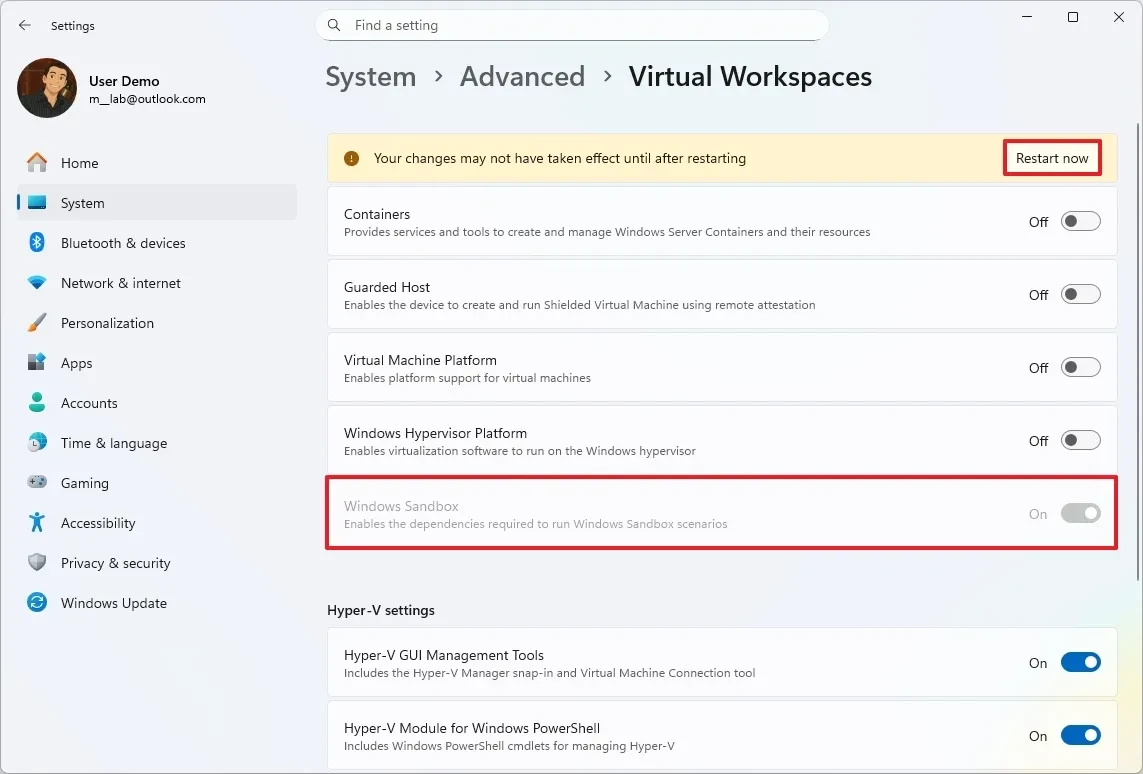
Ngoài ra, người dùng có thể kích hoạt sâu hơn các thành phần của Hyper-V như công cụ quản lý GUI, Module cho PowerShell và các dịch vụ đi kèm. Sau khi chọn các thành phần cần thiết, hãy nhấn Restart now (Khởi động lại ngay) để hệ thống áp dụng thay đổi.
Quy trình vô hiệu hóa tính năng ảo hóa
Việc tắt các tính năng không cần thiết giúp tối ưu hóa tài nguyên hệ thống và cải thiện hiệu suất cho các tác vụ khác. Quy trình thực hiện tương tự như khi kích hoạt:
- Vào Settings > System > Advanced.
- Chọn Virtual Workspaces.
Tại danh sách hiện ra, người dùng chỉ cần gạt thanh trạng thái sang Off đối với các thành phần muốn gỡ bỏ.
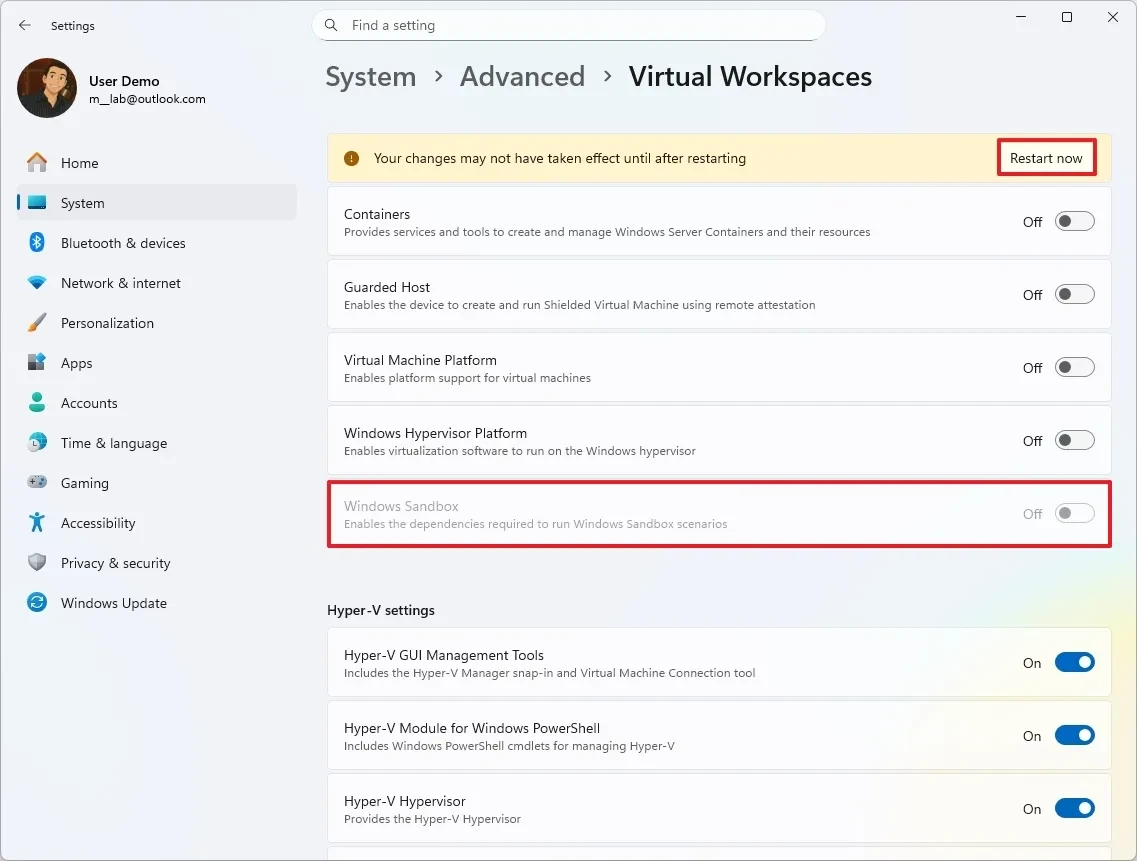
Lưu ý rằng việc khởi động lại máy tính là bắt buộc để Windows có thể cấu hình lại nhân hệ thống (kernel) và các driver liên quan đến ảo hóa. Nếu trang Virtual Workspaces không xuất hiện, người dùng nên kiểm tra lại phiên bản cập nhật của Windows 11 hoặc đảm bảo rằng tính năng ảo hóa phần cứng đã được bật trong BIOS/UEFI của thiết bị.


