

9 простых советов, которые помогут вашему компьютеру работать как новый.
Медленная работа компьютера — распространённая проблема, с которой сталкиваются пользователи. Не спешите покупать новый. С помощью нескольких простых приёмов вы можете полностью «оживить» свой компьютер и заставить его работать так же быстро, как новый.
Постепенное замедление работы компьютера со временем — распространенное явление, но зачастую его можно исправить и улучшить производительность без замены устройства. Причина обычно кроется в накоплении ненужных файлов, лишних приложений или неоптимальной конфигурации.

Применяя такие методы, как использование программы очистки диска для удаления временных файлов, настройка режима энергосбережения для повышения производительности или удаление неиспользуемого программного обеспечения, вы можете сделать свой компьютер под управлением Windows быстрее и плавнее, как новый.
1. Запустите инструмент очистки диска.
Со временем ваш компьютер незаметно накапливает множество ненужных файлов: от старых системных файлов и временных файлов до кэшированных данных. Эти «незваные гости» не только занимают ценное место на жестком диске, но и становятся обузой, значительно снижая производительность компьютера. Представьте, что удаление их подобно уборке захламленного дома, восстанавливающей чистоту и порядок, а также обеспечивающей бесперебойную работу вашего устройства.
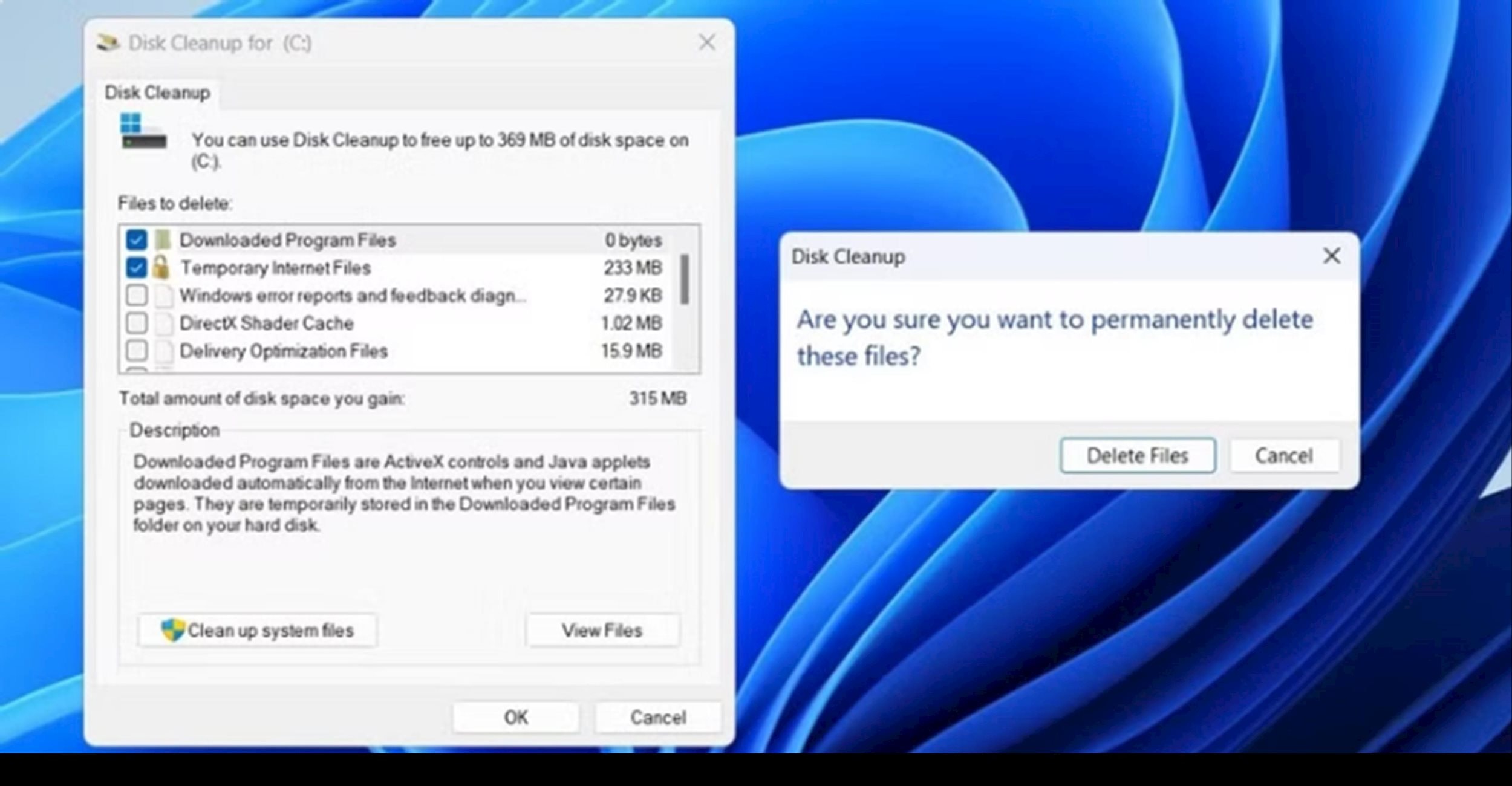
Использование встроенной в Windows программы очистки диска — это простой, но эффективный способ удалить ненужные файлы, освободить место на жестком диске и повысить производительность компьютера. Эта программа не только ускоряет обработку данных, но и оптимизирует использование хранилища. Для обеспечения бесперебойной работы ПК сделайте использование программы очистки диска регулярной привычкой, в идеале — каждые несколько месяцев. Это поможет вам контролировать беспорядок и предотвратить факторы, замедляющие работу системы.
2. Ограничьте количество запускаемых приложений.
При установке нового программного обеспечения некоторые программы автоматически добавляются в список автозагрузки. Хотя такие важные приложения, как антивирусное ПО или облачные хранилища, должны работать с самого начала, одновременный запуск слишком большого количества приложений становится обременительным, замедляя подготовку системы. Эта задержка не только снижает производительность при запуске, но и влияет на общее впечатление от работы с компьютером.
Основная причина заключается в том, что каждое приложение, запускаемое системой, занимает важные ресурсы, такие как оперативная память и процессор. Когда слишком много программ одновременно конкурируют за ресурсы, время запуска увеличивается, а общая производительность компьютера значительно снижается, что приводит к потере терпения и снижению эффективности работы.
.jpg)
Для решения этой проблемы вы можете легко управлять приложениями, запускающимися при старте системы, открыв...Диспетчер задачПросто нажмите комбинацию клавиш.Ctrl + Shift + Escзатем перейдите на вкладкуСтартап-приложенияЧтобы просмотреть и настроить список программ, которые автоматически запускаются при включении компьютера.
На этой вкладке вы увидите список программ, настроенных на автоматический запуск вместе с системой. Внимательно просмотрите список и отключите ненужные приложения, щелкнув правой кнопкой мыши по каждому приложению и выбрав [параметр].ЗапрещатьС помощью нескольких простых шагов вы можете значительно ускорить время запуска компьютера, обеспечив ему плавную и безупречную работу.
3. Удалите ненужные приложения, программы и расширения.
Чтобы ваш компьютер работал как новый, уделите время удалению программ, которые вы больше не используете, включая предустановленное ненужное программное обеспечение от производителя. Эти ненужные приложения не только занимают ценное место на диске, но и незаметно работают в фоновом режиме, потребляя системные ресурсы, такие как оперативная память и процессор. Удаление этих приложений освободит место и значительно улучшит общую производительность вашего компьютера.
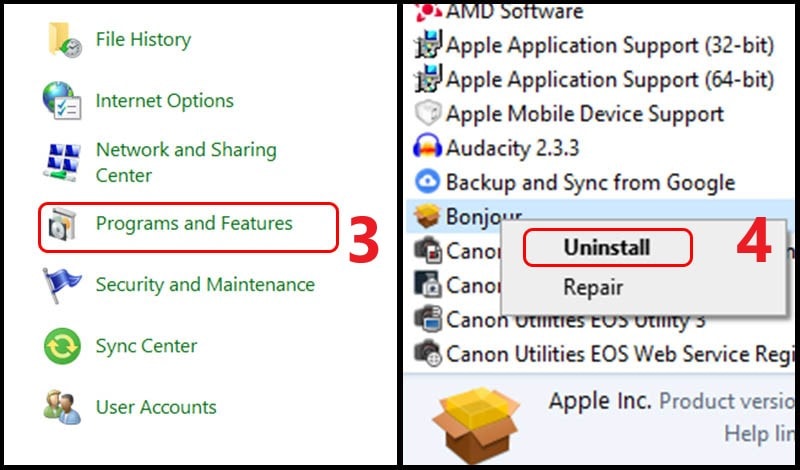
Для удаления ненужных приложений можно использовать встроенный инструмент, например,Панель управленияилирегулировкаВ Windows после удаления программы не забудьте проверить и очистить все оставшиеся файлы или записи реестра. Для более тщательной очистки можно также использовать сторонние инструменты, такие как CCleaner, которые помогают эффективно и безопасно оптимизировать систему.
Помимо приложений и программ, расширения браузера также могут существенно влиять на производительность вашего компьютера, особенно если они устарели или неправильно оптимизированы. Поэтому проверка и удаление ненужных расширений или тех, которые препятствуют работе браузера, является важным шагом для повышения скорости и стабильности вашего компьютера.
4. Включите режим электропитания «Оптимальная производительность».
По умолчанию Windows использует режим энергосбережения."Баланс"(СбалансированныйЭтот параметр призван оптимизировать баланс между производительностью и энергопотреблением. Он идеально подходит для повседневных задач, но может ограничивать возможности компьютера при выполнении ресурсоемких задач. Если вы испытываете задержки или снижение отзывчивости во время игр или работы с приложениями для редактирования мультимедиа, переключение в режим энергосбережения может помочь.«Лучший результат» (Наилучшая производительность)Это поможет максимально эффективно использовать мощность компьютера.
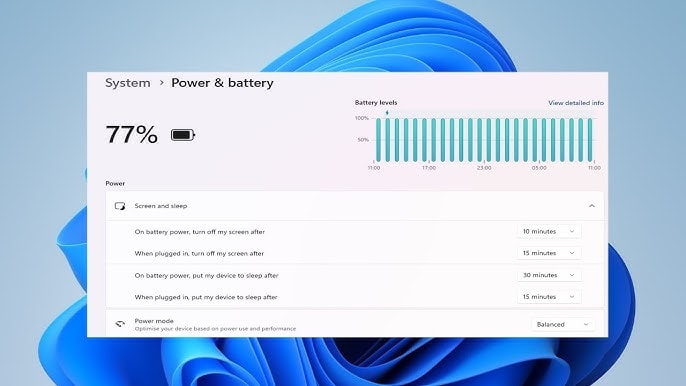
Чтобы изменить режим питания, просто перейдите вПараметр (Настройки)новостиСистема (Система)новостиИсточник питания и батарея(Питание и батарея)Затем нажмите на выпадающее меню рядом с ним.режим питания (Режим питания)и выбратьЛучшая производительностьХотя этот режим может немного увеличить энергопотребление, особенно для ноутбуков, он обеспечит заметное улучшение скорости и отзывчивости, позволяя вам работать или играть более плавно.
5. Запустите сканирование на наличие вредоносных программ.
Как бы вы ни были осторожны, вредоносные программы, такие как вирусы, шпионское или рекламное ПО, могут незаметно проникнуть в вашу систему со временем. Эти вредоносные программы часто работают скрытно, незаметно потребляя системные ресурсы и вызывая проблемы с производительностью, которые иногда трудно обнаружить с первого раза.
Для защиты вашей системы от угроз крайне важны регулярные проверки на вредоносное ПО. Для обнаружения и удаления потенциальных угроз следует использовать Windows Security или надежное стороннее антивирусное программное обеспечение. Для повышения эффективности настройте еженедельные проверки, чтобы оперативно обнаруживать новые угрозы. Кроме того, не забудьте изучить и включить другие параметры безопасности в Windows, чтобы ваш компьютер всегда работал максимально безопасно и бесперебойно.
6. Установите обновления системы и драйверы.
Обновления, будь то операционной системы или драйверов, играют решающую роль в поддержании производительности и безопасности вашего компьютера. Обновления Windows не только исправляют важные ошибки, но и добавляют новые функции и устраняют известные проблемы. Эти улучшения не только делают вашу систему более безопасной, но и обеспечивают бесперебойную и эффективную работу компьютера.
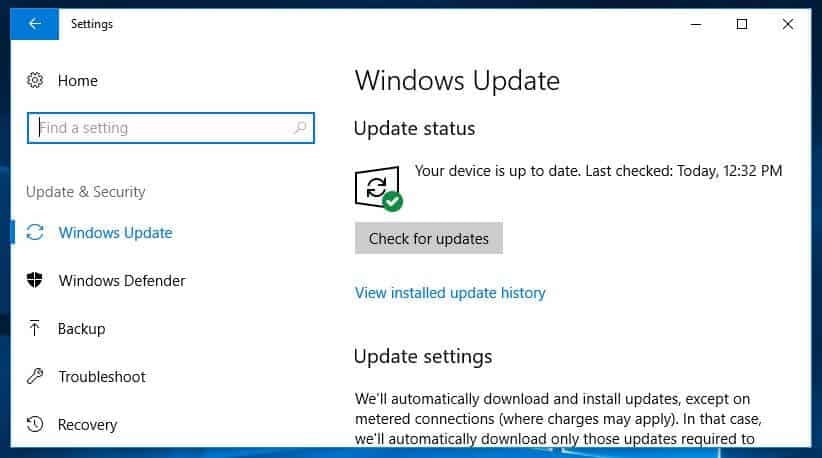
Аналогичным образом, обновление драйверов имеет решающее значение для обеспечения бесперебойной работы аппаратных компонентов, таких как графика, звук и сеть, с новейшим программным обеспечением. Это не только повышает производительность, но и улучшает стабильность и плавность работы пользователя.
Регулярное обновление системы и драйверов — залог того, что ваш компьютер будет работать как новый, а то и лучше, благодаря расширенным функциям и оптимизации производительности, которые приносит каждое обновление.
7. Выполните дефрагментацию жесткого диска.
В процессе работы за компьютером файлы часто хранятся в виде множества мелких фрагментов, разбросанных по жесткому диску, что приводит к явлению, называемому фрагментацией.
В таких случаях жесткому диску приходится работать с большей нагрузкой, чтобы извлечь данные из разрозненных мест, что приводит к снижению производительности. Это распространенная проблема для традиционных жестких дисков, из-за которой компьютер работает значительно медленнее, чем когда он был новым.
Дефрагментация помогает реорганизовать фрагментированные файлы, располагая их в смежные блоки на жестком диске. Это значительно сокращает время, необходимое жесткому диску для поиска и извлечения данных, тем самым повышая общую производительность и сокращая время загрузки. Хорошая новость заключается в том, что в Windows дефрагментация жесткого диска проста благодаря встроенному инструменту «Оптимизация дисков», который позволяет выполнить этот процесс всего за несколько простых шагов.
8. Переустановите Windows.
Сколько бы советов по оптимизации программного обеспечения вы ни применяли, ничто не сравнится с переустановкой Windows. Это оптимальное решение — создание системы с нуля, возвращение к отзывчивой и плавной работе, которая была у новой системы.
Переустановка Windows с нуля не только удаляет все ненужные данные, но и полностью устраняет проблемы, восстанавливая ваш компьютер до исходного стабильного и отзывчивого состояния. Хотя этот процесс требует резервного копирования данных и переустановки приложений, значительное улучшение производительности полностью оправдывает затраченные усилия.
9. Увеличьте объем оперативной памяти вашего компьютера.
Последний важный шаг для повышения производительности компьютера — это увеличение объема оперативной памяти (RAM). RAM играет жизненно важную роль, позволяя компьютеру эффективно обрабатывать несколько задач одновременно. Чем больше оперативной памяти у компьютера, тем легче он может обрабатывать большие объемы данных без задержек. Если вы хотите сократить время загрузки и наслаждаться более плавной многозадачностью, рассмотрите возможность увеличения объема оперативной памяти как минимум до 16 ГБ — это существенное улучшение общей производительности.
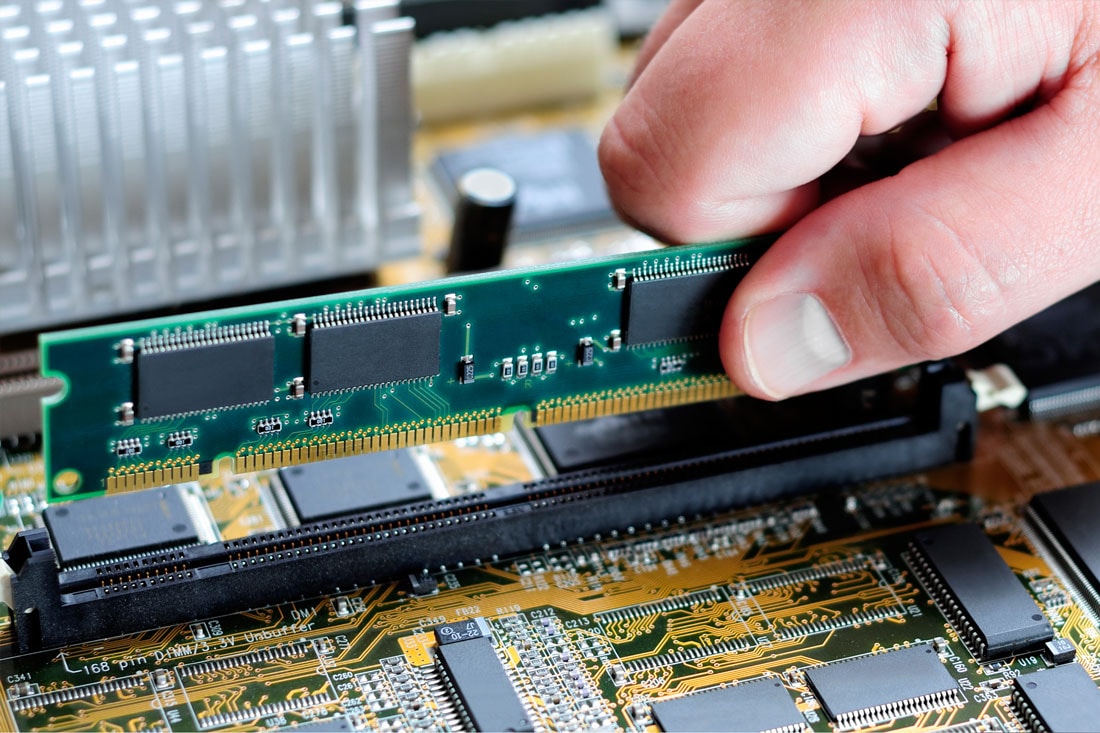
Однако, прежде чем обновлять оперативную память, необходимо проверить характеристики вашего компьютера, чтобы определить максимальный объем, который может поддерживать ваша система. Хорошая новость заключается в том, что большинство современных компьютеров поддерживают простое обновление оперативной памяти, и этот процесс обычно быстрый и простой.
Вкратце, поддержание производительности компьютера — несложная задача. Иногда достаточно простых действий, таких как проверка обновлений или удаление неиспользуемых приложений, чтобы «обновить» систему. В более необходимых случаях чистая переустановка Windows может вдохнуть новую жизнь в ваш компьютер. Выполнив описанные шаги, вы обеспечите бесперебойную и эффективную работу вашего компьютера.