

6 советов по безопасности веб-камер, которые должен знать каждый.
Веб-камеры — невероятно полезные инструменты, но если их не защитить должным образом, они могут стать источником угроз для конфиденциальности.
Угрозы для веб-камер вполне реальны и варьируются от кибератак и шпионского ПО до несанкционированного наблюдения со стороны хакеров.
Если веб-камеры не защищены должным образом, злоумышленники могут использовать их для слежки, сбора личной информации или даже записи личных изображений без вашего ведома.
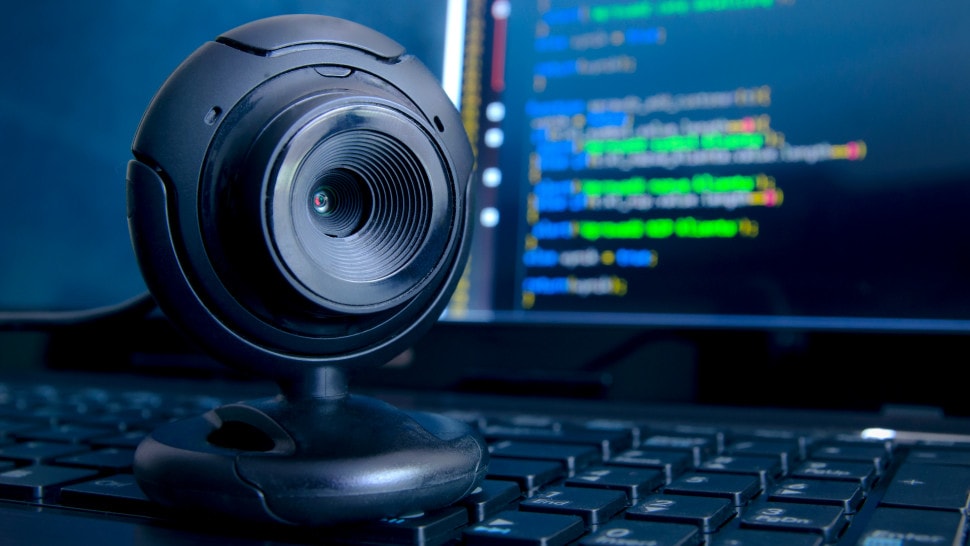
Однако, внедрив соответствующие меры безопасности, вы можете предотвратить проникновение посторонних лиц, защитить свою конфиденциальность и обеспечить безопасность своего личного пространства.
1. Используйте защитную накладку для веб-камеры, чтобы защитить свою конфиденциальность.
В 2016 году газета The Guardian сообщила, что генеральный директор Meta Марк Цукерберг и бывший директор ФБР Джеймс Коми закрыли веб-камеры на своих ноутбуках.
В аудиозаписи Комей рассказал: «Я приклеил кусок скотча к камере, потому что увидел, как кто-то умнее меня делает то же самое».
Несмотря на свою простоту, этот метод чрезвычайно эффективен для предотвращения несанкционированного наблюдения, даже если кто-то получит доступ к вашему устройству. Поэтому, чтобы защитить свою конфиденциальность, всегда закрывайте веб-камеру, когда она не используется.
Если в вашем компьютере нет встроенной крышки, временным решением может стать кусочек малярной ленты. Однако специальная сдвижная крышка — лучший вариант, позволяющий легко открывать или закрывать камеру по мере необходимости.
2. Отключайте или выключайте веб-камеру, когда она не используется.
Если вам неудобно закрывать веб-камеру, возьмите за правило отключать внешнюю веб-камеру, когда она не используется, или отключайте встроенную веб-камеру.
Это гарантирует, что даже если ваше устройство будет взломано, хакер не сможет получить доступ к камере для слежки за вами. Когда вам понадобится снова ею воспользоваться, вы просто подключаете или включаете веб-камеру, и она готова к работе.
Как отключить веб-камеру с помощью Диспетчера устройств:
- Для внешних веб-камер:Самое простое решение — отключать компьютер от сети, когда он не используется.
- Для встроенных веб-камер:Вы можете отключить эту функцию через Диспетчер устройств Windows или Системные настройки macOS, чтобы предотвратить несанкционированный доступ.
3. Заблокируйте доступ подозрительных приложений и веб-сайтов к вашей веб-камере.
Ваша веб-камера может стать мишенью для вредоносных приложений, шпионского ПО или анонимных веб-сайтов, стремящихся получить несанкционированный доступ. Получив контроль над камерой, эти приложения могут в любой момент активировать её для слежки за вами без вашего ведома.
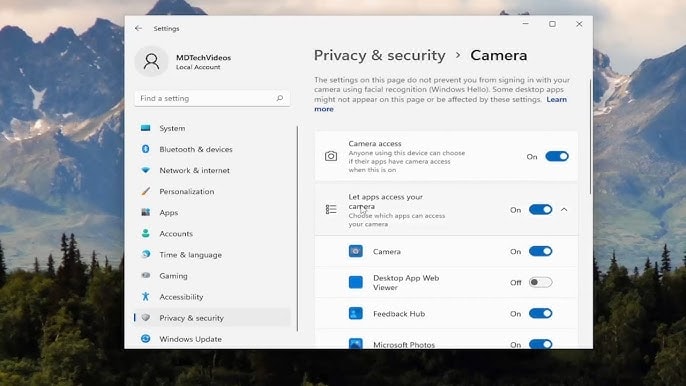
Для защиты вашей конфиденциальности регулярно проверяйте настройки разрешений вашего устройства и отзывайте доступ к камере для подозрительных приложений. Это можно сделать через настройки разрешений приложений в вашей операционной системе, а также заблокировать доступ к камере для веб-сайтов в настройках браузера.
4. Обратите внимание на то, что видно на заднем плане.
Фон во время видеозвонков может показаться неважным, но если его не контролировать, он может непреднамеренно раскрыть личную информацию, конфиденциальные данные или личные подробности вашей жизни. Это не только влияет на вашу конфиденциальность, но и может негативно сказаться на вашем имидже в глазах коллег, клиентов или друзей.
Перед началом совещания уделите несколько секунд проверке фона. Убедитесь, что в кадре не видна никакая конфиденциальная информация. Вы также можете использовать размытие, замену фона или виртуальный фон, чтобы защитить свою конфиденциальность и сохранить профессиональный имидж.
5. Обновите драйверы веб-камеры для обеспечения безопасности.
Хакеры могут использовать уязвимости в устаревших драйверах веб-камер для проникновения в устройства и скрытого доступа к вашей камере.
Хотя большинство операционных систем теперь автоматически обновляют драйверы при установке новых обновлений, всё же рекомендуется заблаговременно проверить наличие последней версии на веб-сайте производителя и установить её, особенно если вы используете внешнюю веб-камеру.
Обновление драйверов не только повышает производительность, но и гарантирует постоянную защиту с помощью последних обновлений безопасности, предотвращая потенциальные риски и обеспечивая конфиденциальность ваших данных.
6. Обращайте внимание на признаки взлома вашей веб-камеры.
Чем дольше тянется обнаружение взлома веб-камеры, тем серьезнее угроза вашей конфиденциальности. Поэтому крайне важно распознавать предупреждающие признаки того, что хакеры тайно активируют камеры видеонаблюдения.
Один из самых очевидных признаков — внезапное включение индикатора веб-камеры, даже если у вас не открыты никакие приложения, связанные с камерой. Кроме того, если у вас возникают проблемы с доступом к веб-камере из-за занятости устройства или вы обнаруживаете на компьютере странные фотографии/видео, которые вы не делали, это может быть признаком взлома.
Если вы подозреваете, что вашу веб-камеру взломали, проверьте журналы активности на предмет несанкционированного доступа. Проактивный мониторинг поможет вам быстро проверить и предотвратить риск слежки.
Короче говоря, активная защита вашей веб-камеры не только помогает избежать нарушений конфиденциальности, но и обеспечивает душевное спокойствие, гарантируя, что никто не сможет следить за вами без вашего ведома. Не позволяйте сегодняшней неосторожности обернуться для вас сожалением позже.