

5 вещей, которые следует сделать сразу после покупки нового iPhone.
Приобретя новый iPhone, не стоит сразу же знакомиться только с камерой или экраном. Есть 5 важных вещей, которые следует сделать немедленно, чтобы повысить безопасность, персонализировать использование устройства и получить от него максимум пользы.
Несмотря на значительные споры вокруг iPhone, бесспорно, что это устройство остается одним из самых популярных смартфонов в мире благодаря плавной и стабильной работе в целом.
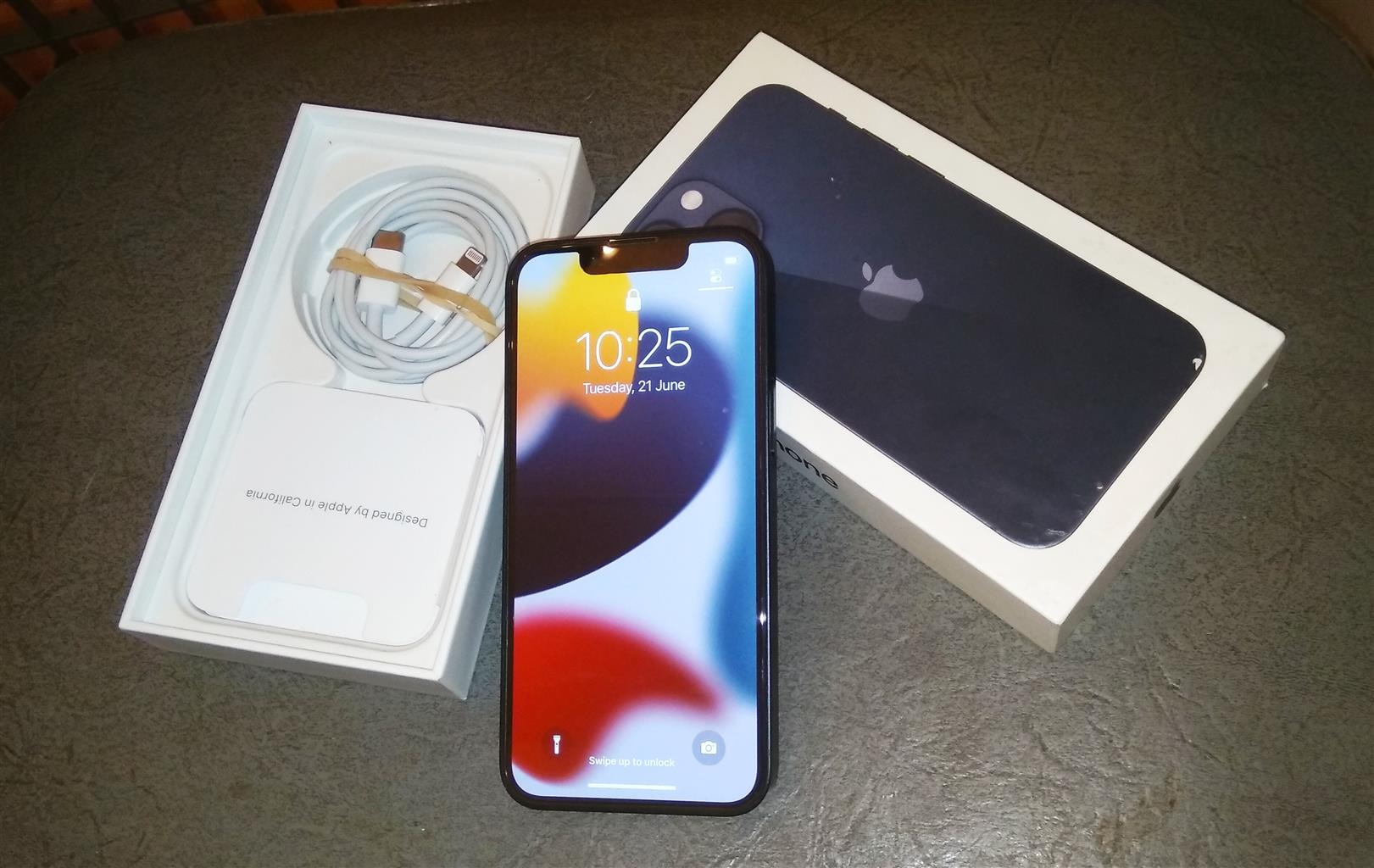
Компания Apple известна своим минималистичным дизайном и защитой конфиденциальности — факторами, которые побуждают многих специалистов в сфере технологий выбирать iPhone для повседневной работы, поскольку они знают, что устройство обеспечивает высокий уровень безопасности.
Вот пять вещей, которые следует сделать сразу после распаковки нового iPhone, чтобы получить по-настоящему приятные впечатления.
1. Включите функцию «Защита устройства от кражи»: это первый шаг к обеспечению безопасности вашего iPhone.
iPhone популярны не только среди пользователей, но и привлекательны для воров из-за высокой стоимости при перепродаже. Для борьбы с этим Apple представила функцию «Защита от кражи устройства». Однако эта функция не включена по умолчанию, поэтому следует активировать её заранее при покупке нового iPhone.
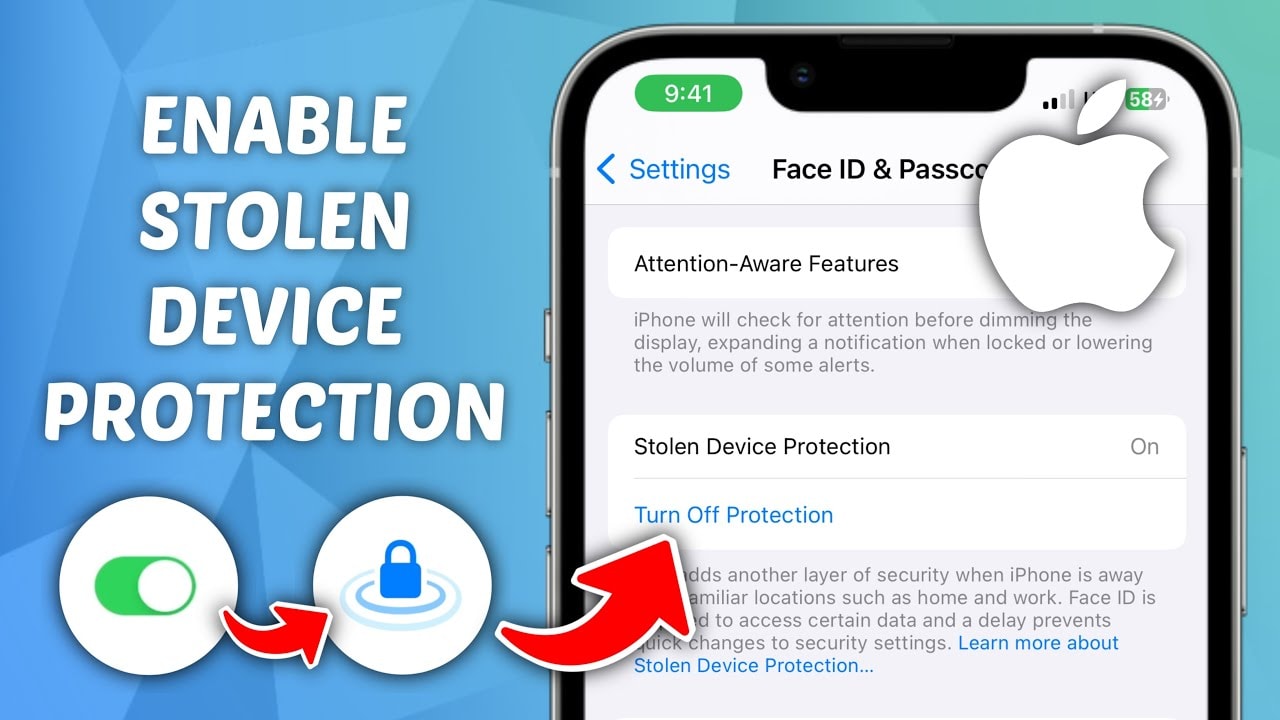
Эта функция имеет два важных уровня защиты:
— Для выполнения конфиденциальных действий, даже при наличии пароля, необходимо использовать Face ID (или Touch ID). Например: доступ к заблокированным приложениям, изменение настроек учетной записи и т. д.
— Любые изменения, связанные с вашей учетной записью Apple, будут вноситься с задержкой в один час, и даже после этого для завершения процесса все равно потребуется биометрическая верификация.
Эта функция работает только в «привычных местах», таких как дом или работа. Для дополнительной безопасности вы можете настроить её на постоянную работу независимо от местоположения.
Чтобы включить эту функцию, перейдите по ссылке:ПараметрновостиFace ID и парольновостиЗащитите своё устройство от кражи.и нажмитеВключатьЭто займет меньше минуты, но вы добавите надежный уровень защиты, чтобы ваше устройство оставалось в безопасности в случае, если оно попадет в руки воров, которые всегда стремятся очистить iPhone и перепродать их по высокой цене на черном рынке.
2. Откройте для себя кнопку действия: небольшая функция, но открывающая большие возможности на новом iPhone.
Если у вас iPhone 15 Pro или более новые модели, обратите внимание на существенное изменение: традиционный переключатель «Звонок/Без звука» заменен кнопкой действия — универсальной физической кнопкой, позволяющей настроить ее под ваши нужды.
По умолчанию эта кнопка используется для включения/выключения бесшумного режима. Но что действительно интересно, так это то, что вы можете изменить её функцию в настройках.ПараметрновостиКнопка действияи превратите его в ярлык для задач, которые вы часто используете каждый день, таких как быстрое открытие камеры, включение фонарика, голосовые заметки, перевод, переключение режима фокусировки или запуск любого созданного вами ярлыка.
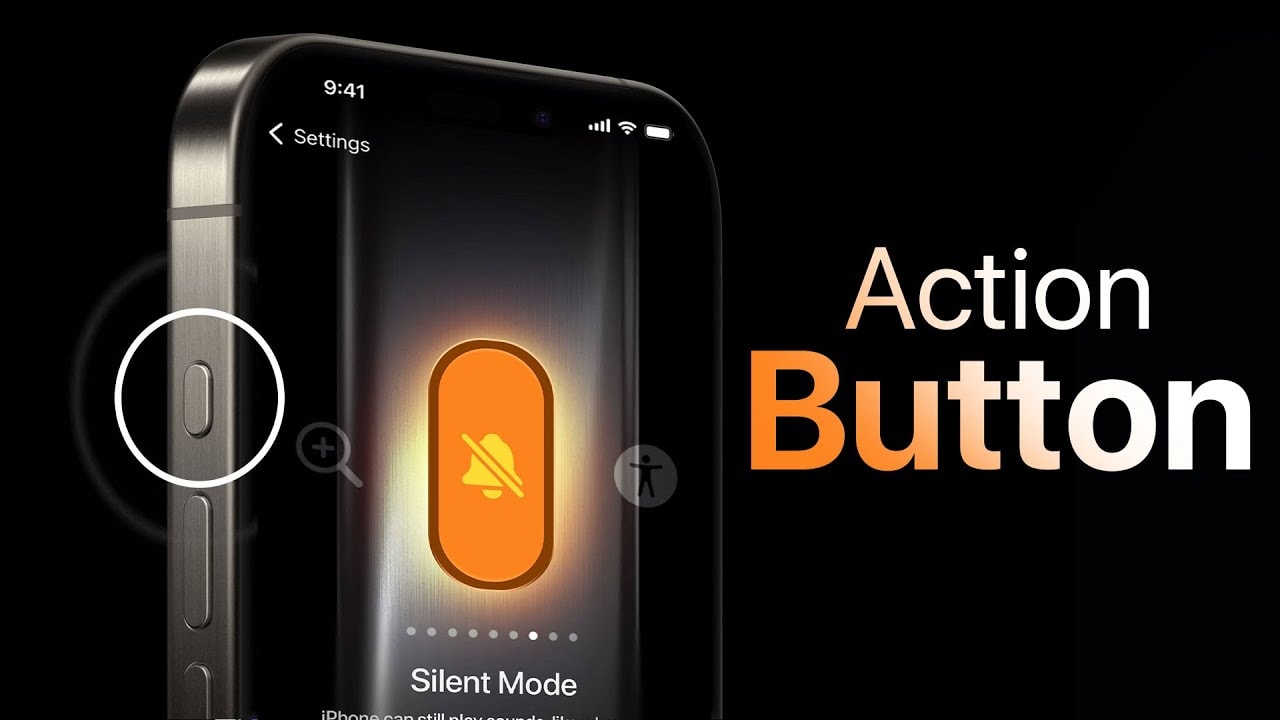
Ярлыки на iPhone могут быть очень простыми, например, открытие приложения, установка таймера, сканирование документа, или более сложными и оригинальными, в зависимости от вашей фантазии. Вы можете настроить кнопку действия для мгновенного звонка близкому человеку, получения маршрута до ближайшего ресторана, проверки цен на товары на Amazon или быстрого включения пользовательского режима экономии заряда батареи.
3. Настройка приложений по умолчанию: iPhone позволяет выбрать предпочитаемые приложения по умолчанию.
Если вы впервые пользуетесь iPhone, вам может показаться, что вы попали в «закрытый сад» Apple, где всё находится в рамках собственной экосистемы. Но это постепенно меняется. Давление со стороны регулирующих органов, особенно в Европе, вынуждает Apple открыть свою операционную систему iOS. Теперь вам не нужно оставаться с Safari или Mail, если они вам не нравятся; iPhone теперь поддерживают смену приложений по умолчанию для многих важных функций.
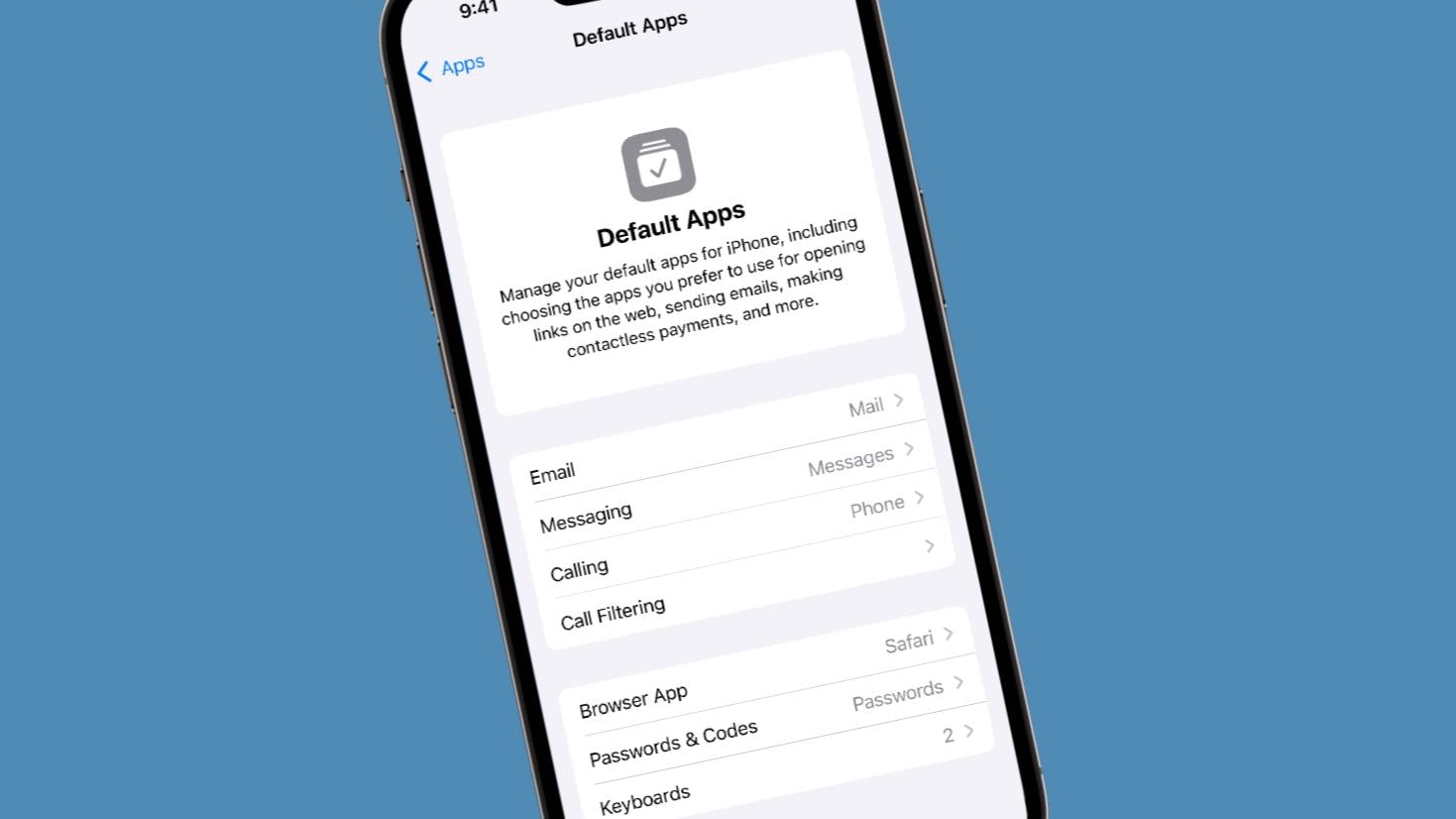
Просто зайдиПараметрновостиПриложение > Приложение по умолчаниюВы можете выбрать браузер по умолчанию, приложение для звонков, почтовое приложение, приложение для обмена сообщениями, клавиатуру, пароль и даже приложение для перевода. Это позволяет более гибко персонализировать ваш опыт, больше не будучи ограниченным «принудительным» выбором Apple, как раньше.
4. Полностью отключите функции сбора данных Apple.
Компания Apple долгое время считалась «хранителем» конфиденциальности в мире технологий. Компания публично отказывалась создавать «лазейки» для доступа правительств к iPhone пользователей, а также известна тем, что сохраняет такие функции, как Face ID и Siri, работающими непосредственно на устройстве, вместо отправки данных в облако. Но не стоит заблуждаться, Apple по-прежнему собирает значительное количество пользовательских данных под видом улучшения продукта.
Хотя большая часть этих данных должна быть анонимизирована, некоторые исследования показывают, что в определенных случаях все же возможно отследить и идентифицировать пользователей. Если вас действительно беспокоит ваша конфиденциальность, отключение всех функций сбора данных — необходимый и легко выполнимый шаг.
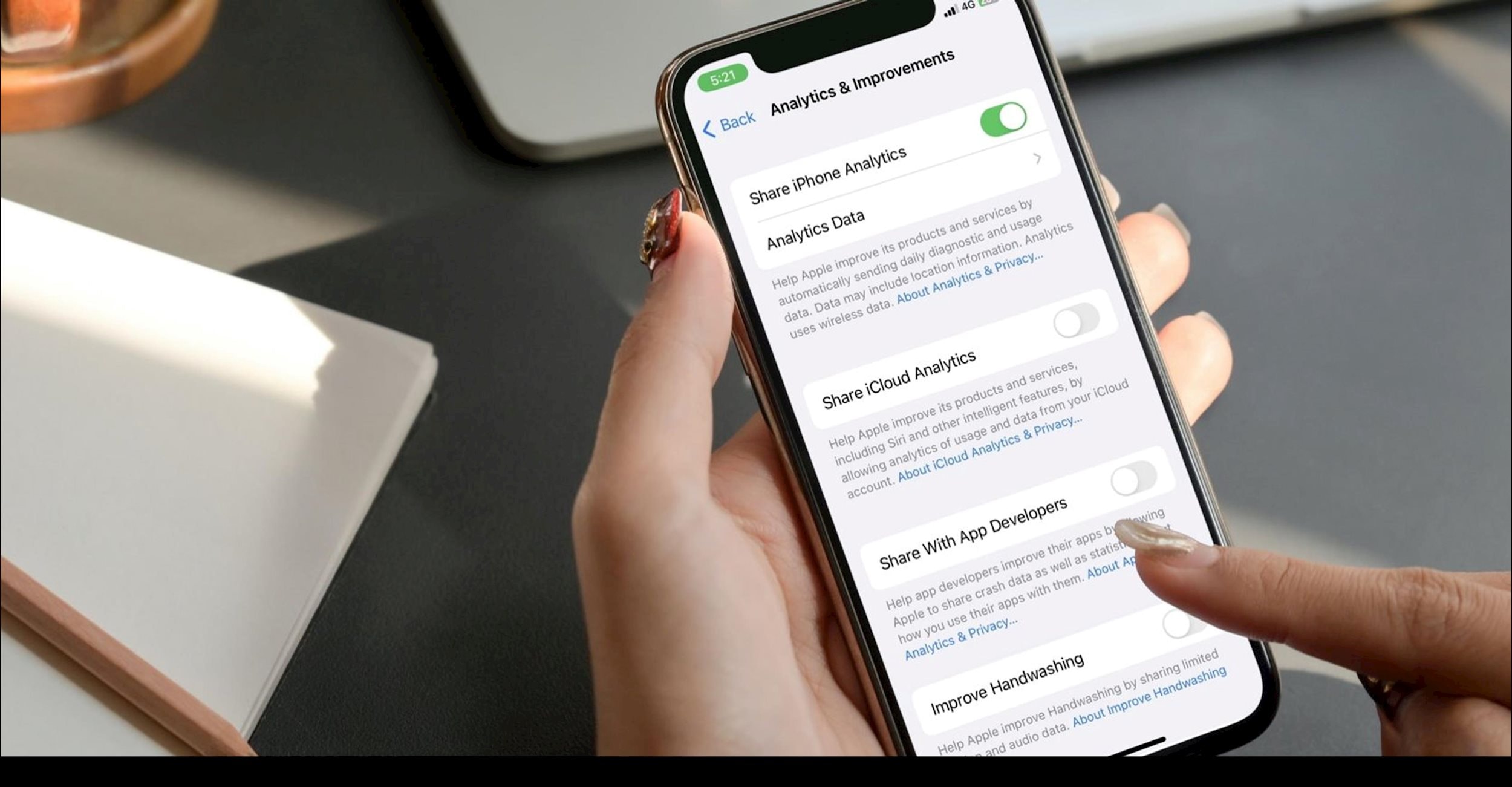
Начните с вводаПараметрновостиКонфиденциальность и безопасностьновостиАнализ и улучшениеЗдесь вы увидите шесть переключателей, связанных с отправкой данных в Apple. Выключите их все. Если вы не участвуете в бета-тестировании iOS или не обнаружили ошибок, о которых необходимо сообщать, повторно включать эти функции не требуется.
Затем повернитесь назад.Конфиденциальность и безопасностьвыберите элементРеклама Appleи выключитьПерсонализированная рекламаЭтот шаг предотвращает отслеживание компанией Apple привычек использования сайта для показа рекламы.
Наконец, вПараметрновостиПоисквыключите устройствоПомогите Apple улучшить поиск.Это помогает сохранить конфиденциальность того, что вы вводите в Safari, Siri или Spotlight — местах, которые в идеале должны быть полностью приватными.
5. Включите специальные возможности на своем iPhone.
Функции доступности на iPhone предназначены не только для людей с ограниченными возможностями; они могут помочь каждому использовать устройство более удобно, быстро и интеллектуально. Apple оснастила iOS целым рядом продвинутых функций доступности, и некоторые из них стоит включить, даже если у вас нет особых потребностей.
Одна из самых удобных функций — это Back Tap. Вы можете коснуться задней панели своего iPhone два или три раза, чтобы быстро выполнить привычные действия, такие как открытие камеры, создание снимка экрана, включение фонарика или запуск любого ярлыка.
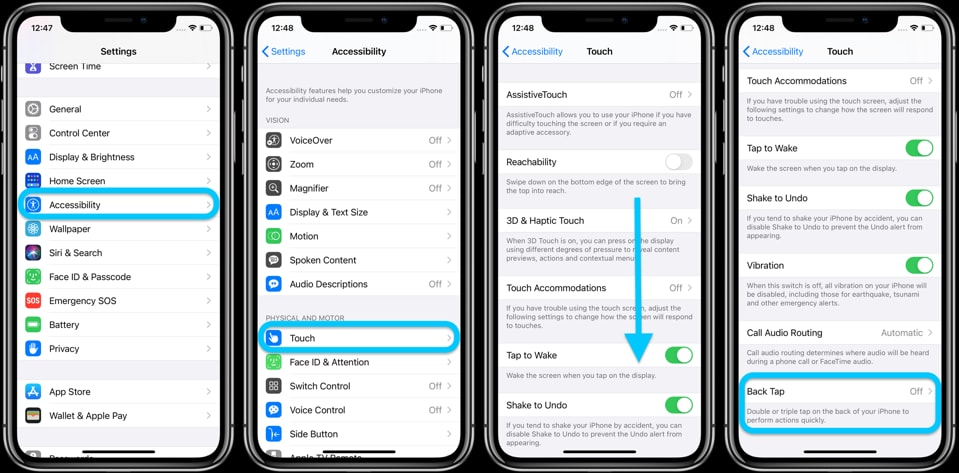
Для настройки перейдите по ссылке:ПараметрновостиДоступностьновостиСенсорный экранновостиДотроньтесь до спиныЗатем выберите желаемое действие для каждого действия. Например, двойное касание откроет Центр уведомлений, тройное касание — Центр управления. Это намного быстрее, чем традиционное пролистывание экрана. Если вы не хотите, чтобы вас беспокоили, вы можете отключить всплывающие уведомления при каждом действии.
Еще одна примечательная функция — распознавание звуков. iPhone будет распознавать определенные звуки, такие как дверные звонки, сигналы пожарной сигнализации или плач младенцев, и уведомлять вас, когда обнаружит их. Это очень полезно, если вы используете наушники или находитесь в шумной обстановке.
Наконец, попробуйте голосовые команды. Вы можете научить свой iPhone реагировать на заданную фразу, например, сказать «режим экономии заряда батареи», и ваш iPhone немедленно активирует соответствующую команду.