

Расшифровка командной строки: повышение эффективности работы в Windows
Помимо графического интерфейса, командная строка предлагает расширенные возможности управления системой, автоматизацию задач и эффективное устранение неполадок всего несколькими командными строками.
В мире, где доминируют графические пользовательские интерфейсы (GUI), командная строка Windows остается мощным инструментом, позволяющим пользователям глубже контролировать свои системы, повышать производительность и эффективно устранять неполадки. Освоение основных команд полезно не только для ИТ-специалистов, но и для всех, кто хочет оптимизировать свою работу с Windows.
Командная строка и PowerShell: правильное понимание двух интерфейсов командной строки.
Windows предлагает два основных интерфейса командной строки: командную строку (CMD) и PowerShell. Командная строка — это традиционная утилита, позволяющая пользователям выполнять текстовые команды для непосредственного взаимодействия с операционной системой. С помощью CMD многие сложные задачи можно быстро выполнить одной командой, экономя время по сравнению с навигацией по множеству графических окон.
PowerShell — это более продвинутая версия, построенная на основе .NET Framework, предлагающая более мощные возможности автоматизации и управления конфигурацией. Хотя эта статья посвящена командной строке, большинство основных команд можно выполнять в обеих средах.
Синтаксис и основные принципы
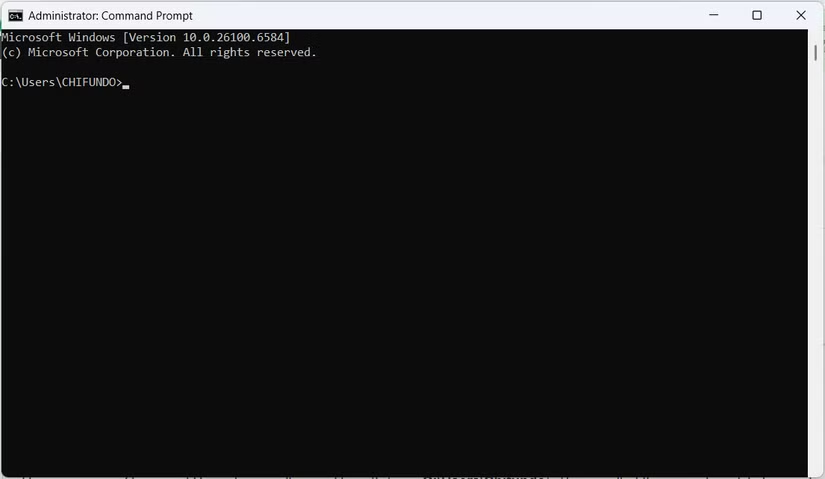
При открытии командной строки вы увидите путь к файлу, например...C:\Users\Username>Это называется командной строкой. Здесь вы вводите команды. Команда — это текстовая инструкция; после её ввода и нажатия клавиши Enter система выполнит соответствующее действие.
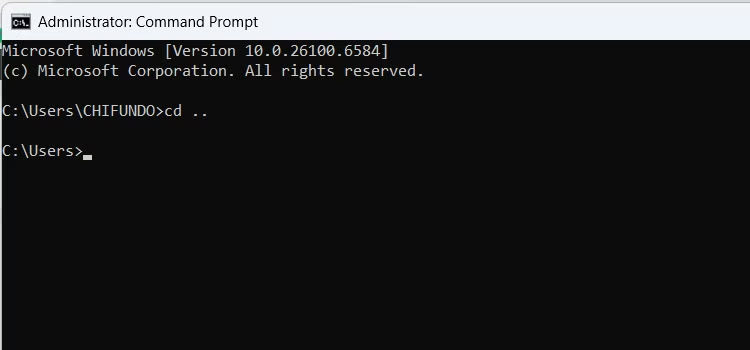
Для выполнения определенных операций многим командам требуется дополнительная информация, называемая аргументами. Например, в командеCD...,CDКоманда "Сменить каталог" используется для перехода в другой каталог....Этот аргумент запрашивает перемещение пути к каталогу на один уровень выше. Команды Windows не чувствительны к регистру, но аргументы могут быть контекстно-зависимыми.
Основные команды для эффективного управления системой.
Овладев некоторыми базовыми командами, вы сможете быстро и точно выполнять задачи системного администрирования.
Работа с папками и файлами
Управление файлами и папками — одно из самых популярных применений командной строки.
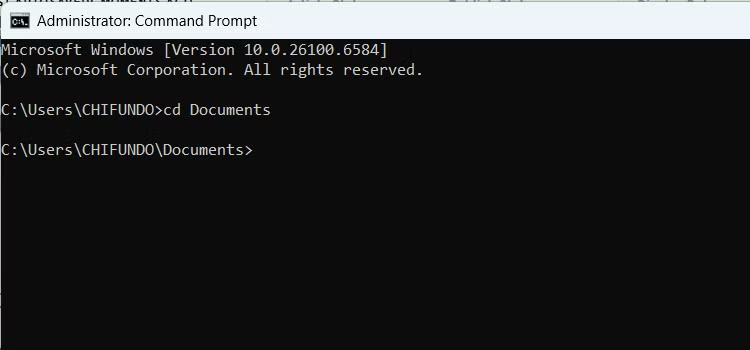
- cd [название папки]Перейдите в подкаталог. Например:Документы на компакт-диске.
- дирВывести список всех файлов и папок в текущем местоположении.
- mkdir [имя каталога]Создайте новую папку. Например:mkdir ДуАнМой.
- rmdir [имя каталога]Удалите пустую папку.
- echo. > [имя файла]Создайте пустой файл. Например:echo. > notes.txt.
- скопировать [исходный файл] [целевой файл]Скопируйте файл в другое место.
- переместить [исходный файл] [целевой файл]Переместить файлы.
- Рен [старое имя] [новое имя]: Переименовать файл.
- удалить [имя файла]: Удалить файл.
Диагностика и проверка сетевого подключения.
Командная строка предоставляет мощные инструменты для проверки и диагностики проблем в сети.
- ipconfigЭта команда отображает подробную информацию о конфигурации сети компьютера, включая IP-адрес, маску подсети и шлюз по умолчанию. Эта команда чрезвычайно полезна при настройке локального сетевого подключения.
- ping [веб-адрес/IP-адрес]Отправка пакетов данных на сервер и измерение времени ответа. Это самый быстрый способ проверить, работает ли веб-сайт или стабильно ли ваше сетевое соединение.
Расширенные инструменты для устранения неполадок системы
При возникновении проблем в системе следующие команды могут помочь просканировать и исправить потенциальные ошибки.
- chkdsk /f [имя диска]Утилита Check Disk (CHKDSK) сканирует ваш жесткий диск на наличие ошибок файловой системы и исправляет их. Например:chkdsk /fc:.
- sfc /scannowПрограмма проверки системных файлов (SFC) сканирует и восстанавливает поврежденные или измененные системные файлы Windows.
- DISM /Online /Cleanup-Image /RestoreHealthDeployment Image Servicing and Management (DISM) — это более совершенный инструмент, способный восстанавливать образы системы Windows в тех случаях, когда SFC не справляется с решением проблемы.
Преодоление ограничений: будущее командной строки в Windows
Хотя поначалу освоение командной строки может показаться сложным, оно открывает мощный и гибкий способ управления Windows. Овладев базовыми командами, пользователи могут перейти к более сложным темам, таким как написание пакетных скриптов для автоматизации повторяющихся задач, тем самым максимально используя потенциал операционной системы. С непрерывным развитием PowerShell навыки работы с командной строкой становятся все более важными в современной технологической среде.