Эффективно устраняйте ошибки Windows с помощью 5 доступных системных инструментов.
Не спешите переустанавливать операционную систему. Воспользуйтесь диспетчером задач, PowerShell и другими мощными утилитами от Microsoft для самостоятельной диагностики и устранения проблем.
Khi Windows gặp sự cố, nhiều người dùng thường nghĩ đến việc cài đặt lại hệ điều hành hoặc tìm kiếm các phần mềm của bên thứ ba. Tuy nhiên, Microsoft đã tích hợp sẵn nhiều công cụ mạnh mẽ có khả năng chẩn đoán và giải quyết phần lớn các vấn đề phổ biến, từ hiệu suất chậm chạp đến lỗi hệ thống nghiêm trọng.
Việc nắm vững các tiện ích này không chỉ giúp tiết kiệm thời gian mà còn cho phép người dùng kiểm soát và tối ưu hóa máy tính một cách chuyên nghiệp. Dưới đây là 5 công cụ xử lý sự cố quan trọng nhất có sẵn trên mọi phiên bản Windows hiện đại.
Task Manager: Chẩn đoán nhanh hiệu suất hệ thống
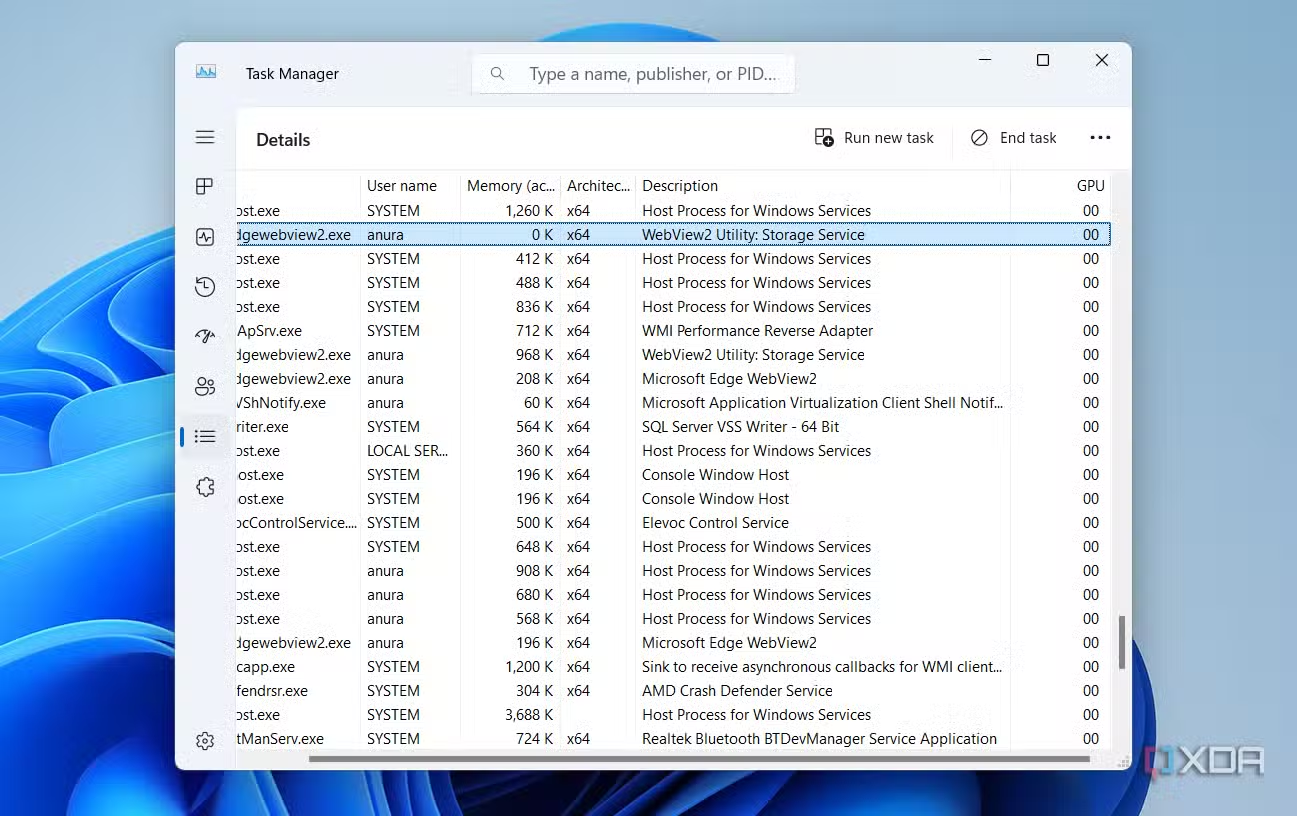
Task Manager (Trình quản lý Tác vụ) là công cụ đầu tiên người dùng nên nghĩ đến khi máy tính hoạt động chậm hoặc một ứng dụng bị treo. Nó cung cấp một cái nhìn tổng quan theo thời gian thực về các tài nguyên hệ thống quan trọng như CPU, bộ nhớ (RAM), ổ đĩa và mạng.
Giao diện của Task Manager cho phép dễ dàng xác định các ứng dụng hoặc tiến trình nền đang chiếm dụng quá nhiều tài nguyên và gây ảnh hưởng đến hiệu suất chung. Một trong những tính năng hữu ích nhất là khả năng buộc đóng (force-close) các chương trình không phản hồi, giúp hệ thống nhanh chóng trở lại trạng thái ổn định.
Ngoài ra, người dùng có thể tùy chỉnh hiển thị thêm các cột chi tiết như GPU, Thời gian CPU (CPU Time) và Tiết lưu điện năng (Power Throttling) để có phân tích sâu hơn, đặc biệt hữu ích khi chạy các ứng dụng đồ họa nặng hoặc trò chơi.
Resource Monitor: Phân tích sâu hơn về tài nguyên
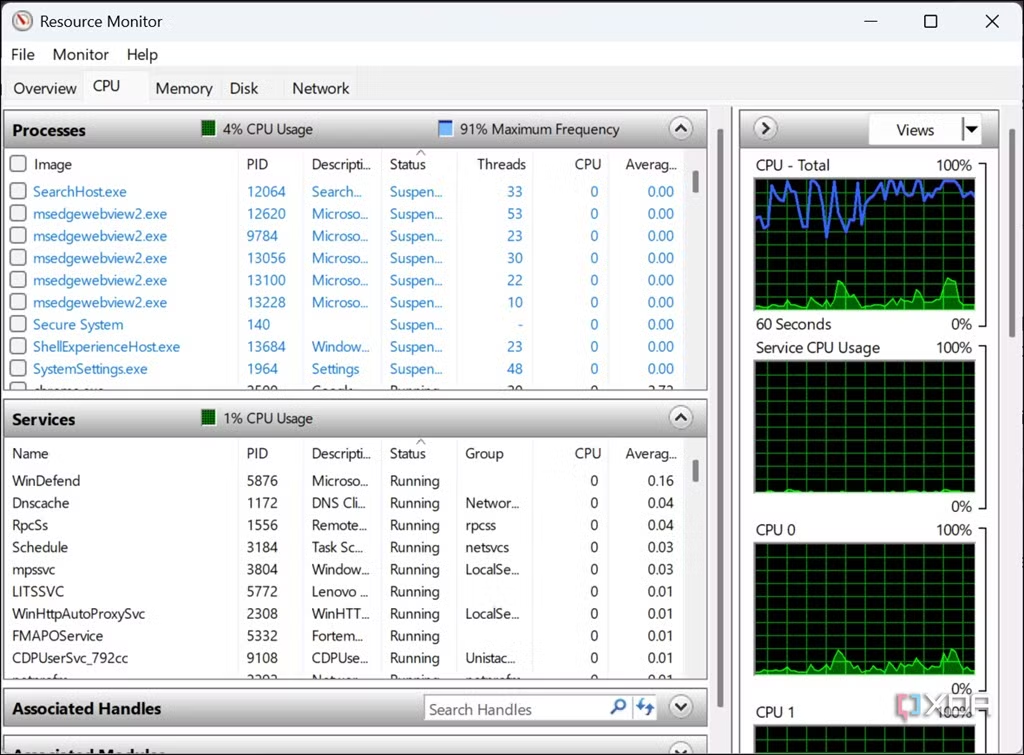
Nếu Task Manager chưa cung cấp đủ thông tin, Resource Monitor (Trình giám sát Tài nguyên) là bước tiếp theo. Công cụ này mang đến một cái nhìn chi tiết và sâu hơn về cách các ứng dụng và dịch vụ đang tương tác với phần cứng máy tính.
Resource Monitor chia nhỏ việc sử dụng tài nguyên thành các tab riêng biệt: CPU, Bộ nhớ, Đĩa và Mạng. Nó hiển thị dữ liệu theo thời gian thực ở mức độ chi tiết cao, chẳng hạn như tiến trình nào đang ghi/đọc dữ liệu trên ổ đĩa hoặc chương trình nào đang gửi và nhận dữ liệu qua mạng. Mức độ chi tiết này rất quan trọng để xác định các "nút thắt cổ chai" về hiệu suất mà Task Manager có thể bỏ qua.
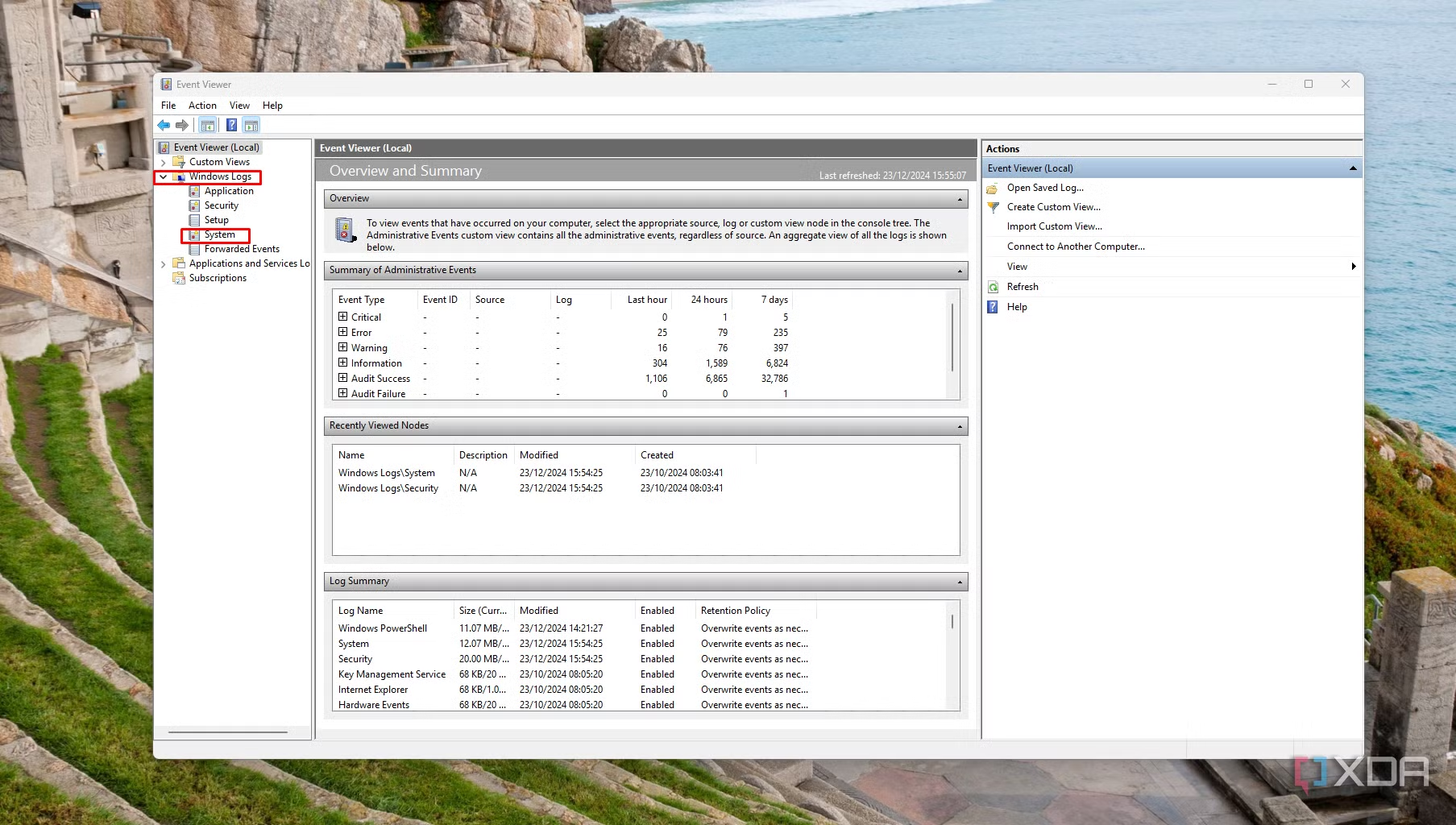
Просмотр событий: выявление первопричины ошибок
Вся важная активность Windows, от установки обновлений и предупреждений безопасности до критических ошибок, записывается в журнал событий. Это незаменимый инструмент при расследовании причин сложных проблем, таких как «синий экран смерти» (BSOD) или случайные перезагрузки компьютера.
Программа просмотра событий объединяет журналы со всей системы в единый интерфейс, классифицируя события по степени серьезности как ошибки, предупреждения и информация. При возникновении инцидента пользователи могут проверить системные журналы на наличие связанных сообщений об ошибках, часто указывая, какой драйвер или аппаратный компонент вызвал проблему.
Командная строка: классический интерфейс командной строки
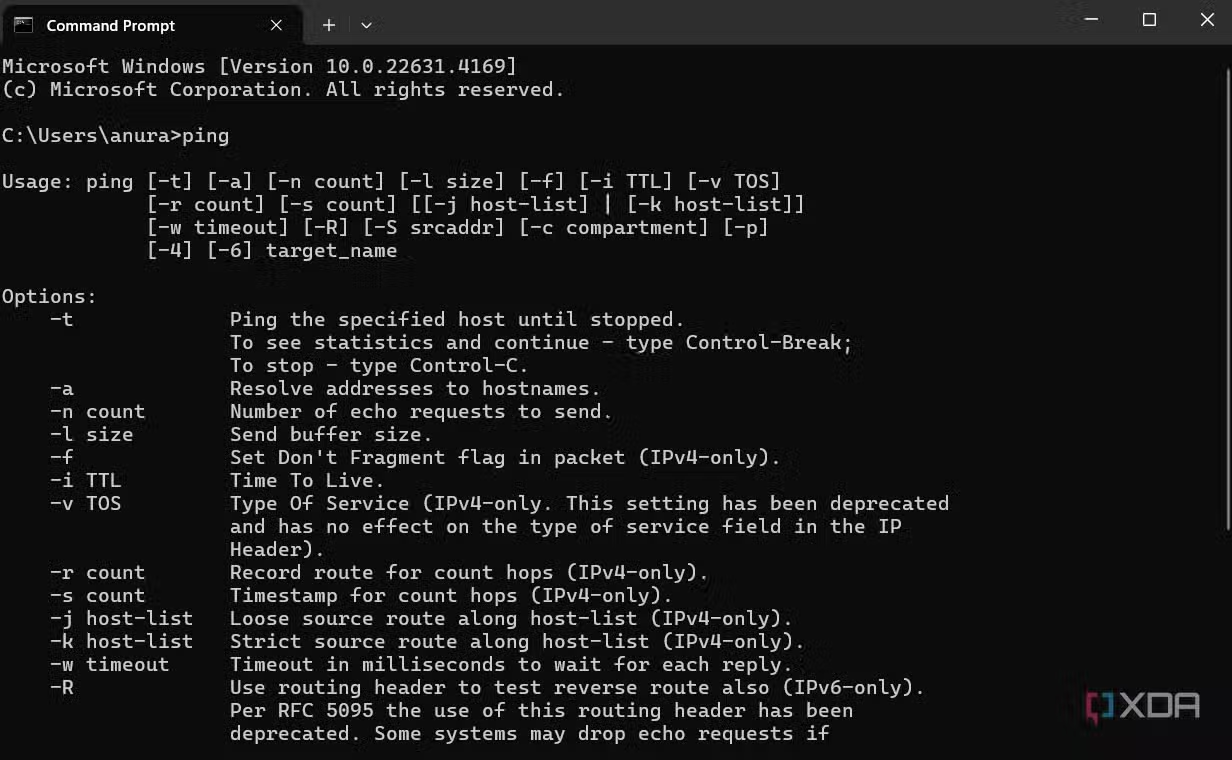
Командная строка обеспечивает прямой доступ к интерфейсу командной строки Windows, позволяя выполнять мощные команды для диагностики и восстановления системы. Хотя она может показаться устаревшей, она остается чрезвычайно эффективным инструментом для решения технических задач.
Например, командаsfc /scannowОна может сканировать и автоматически восстанавливать поврежденные системные файлы, что является распространенной причиной нестабильности. КомандаchkdskОни используются для проверки и исправления логических ошибок на жестком диске. Для решения проблем с сетью используются такие команды, как...ipconfigипингЭто простой, но эффективный диагностический инструмент.
PowerShell: Расширенные возможности автоматизации и управления системами
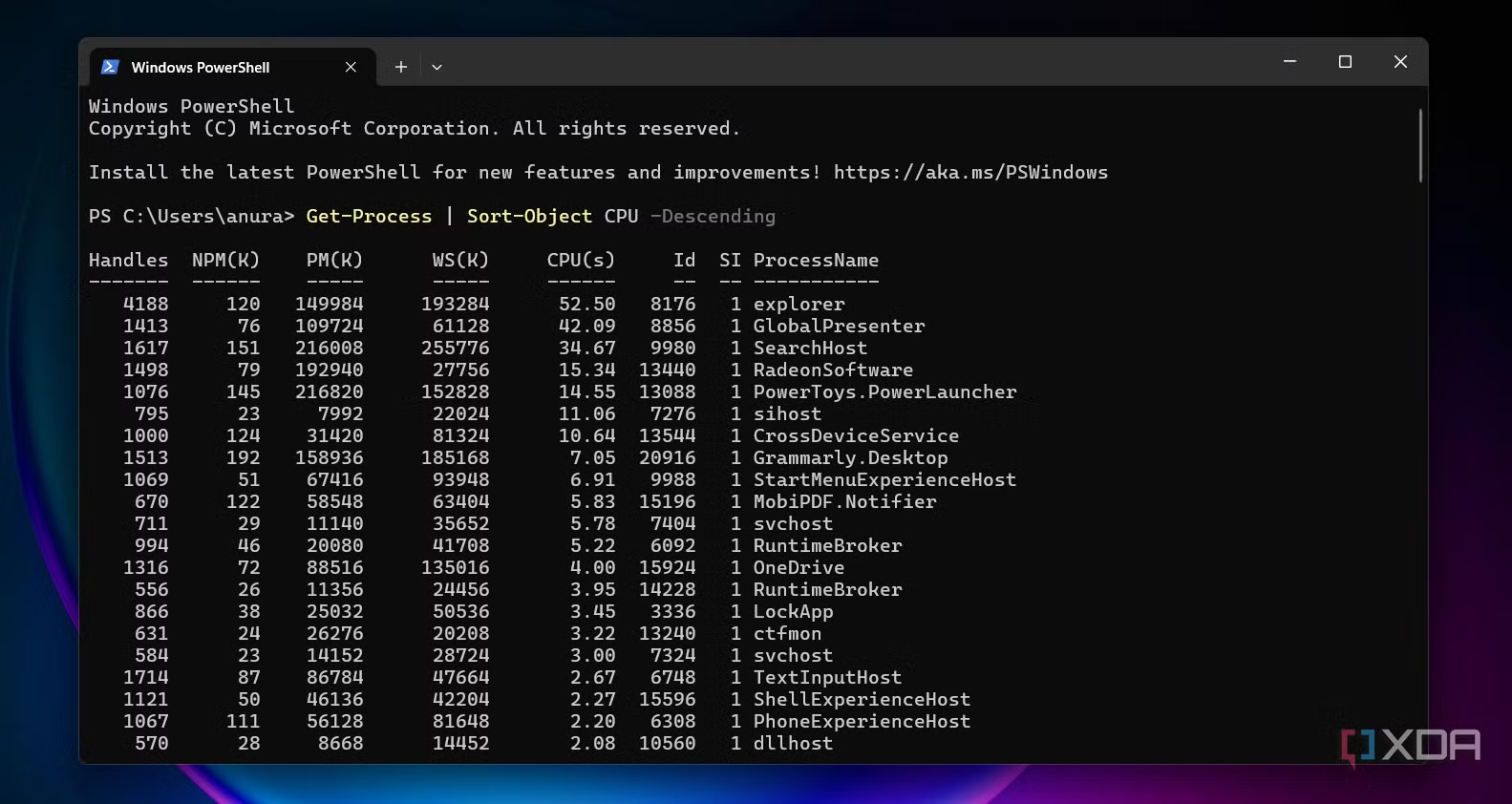
PowerShell — это значительный преемник и эволюция командной строки. Это не просто интерфейс командной строки, но и мощная среда для написания сценариев, разработанная для системных администраторов и опытных пользователей.
С помощью PowerShell вы можете автоматизировать сложные административные задачи, управлять настройками системы на нескольких компьютерах одновременно и получать доступ к подробной информации о системе, которую не могут отобразить графические инструменты. Его язык сценариев позволяет писать код для эффективного устранения неполадок, управления обновлениями и настройки системы. Даже для начинающих сообщество разработчиков открытого исходного кода предоставляет тысячи готовых сценариев для решения самых разных задач.