
Компьютерные проблемы: как отличить аппаратные ошибки от программных.
В этом руководстве представлены подробные инструкции по выявлению типичных симптомов аппаратных и программных ошибок, а также пошаговый процесс устранения неполадок для точного определения причины.
Когда проблема возникает из-за аппаратной части?
Большинство компьютерных проблем возникают из-за аппаратных или программных ошибок. Однако точно определить причину не всегда просто. Иногда ошибка, которая выглядит как программная, на самом деле может быть вызвана неисправностью аппаратного компонента.
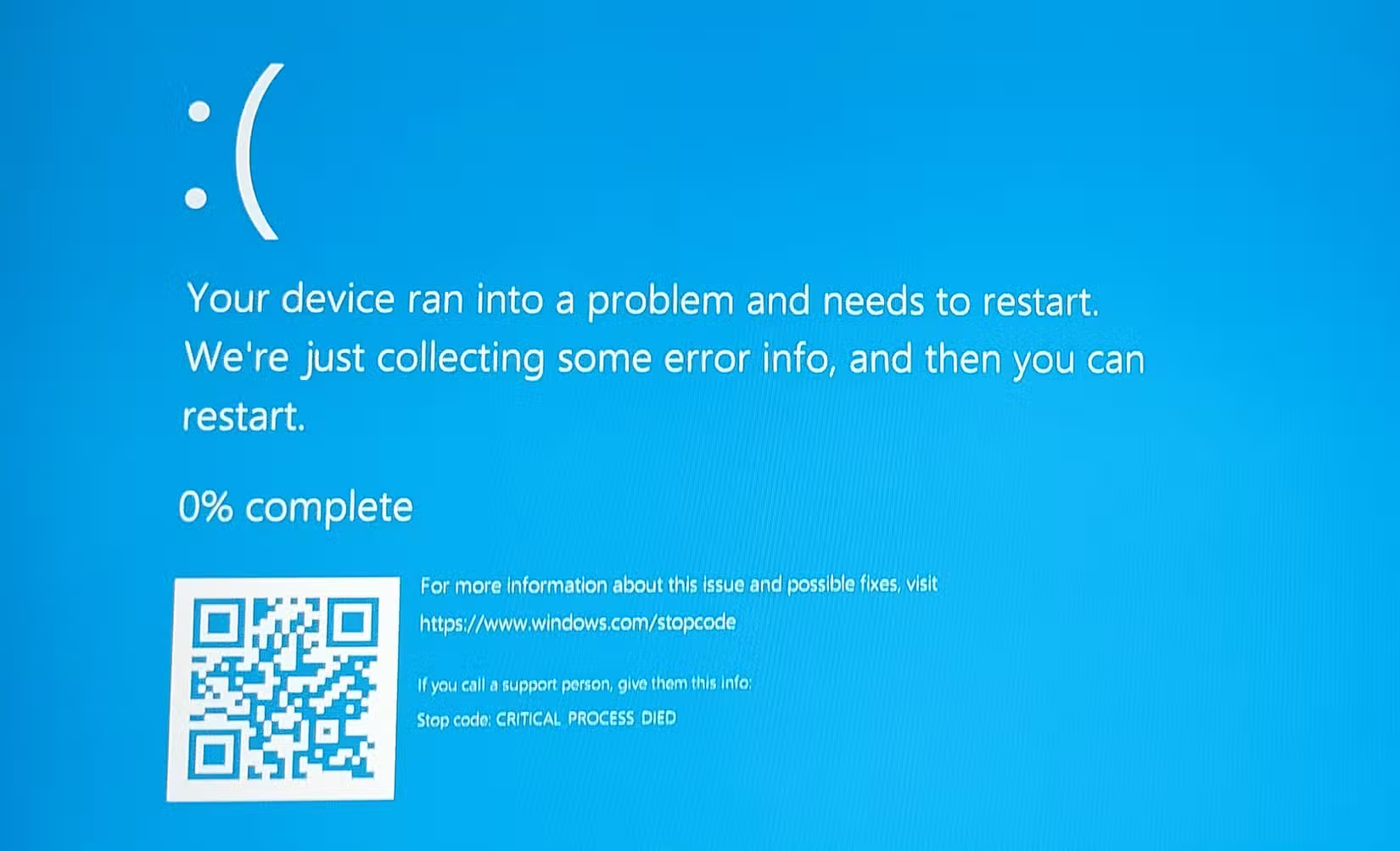
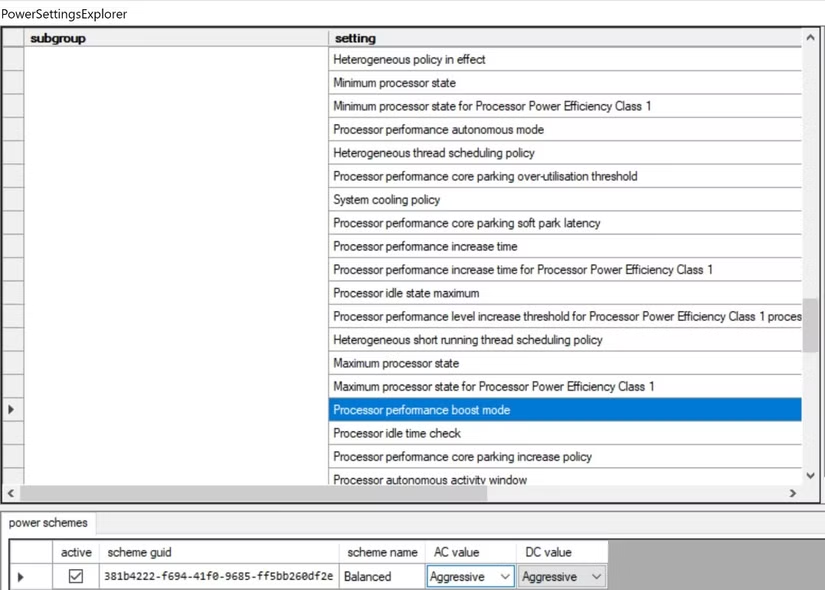
Типичный случай касается высокопроизводительного ноутбука Dell XPS, который часто выдает «синий экран смерти» (BSOD) или внезапно зависает. Первоначально признаки указывали на перегрев, проблему, часто связанную с аппаратной частью. Однако после проверки всей системы охлаждения, вентиляторов и переустановки Windows проблема осталась нерешенной. В конечном итоге выяснилось, что причиной была слишком высокая настройка программного обеспечения производителя под названием «Режим повышения производительности процессора», вызывающая перегрузку.
Приведенный выше случай иллюстрирует сложность диагностики. Однако в большинстве случаев существуют характерные симптомы, которые помогают точно определить причину.
Признаки, указывающие на неисправность оборудования.
Аппаратные сбои часто имеют явные и физические проявления. Вот некоторые распространенные симптомы, на которые следует обратить внимание:
- Частые зависания или отключения:Особенно при выполнении ресурсоемких задач, таких как игры или видеомонтаж, это может быть признаком неисправности оперативной памяти, видеокарты (GPU) или блока питания.
- Необычные звуки:Щелчки или скрежет, доносящиеся изнутри компьютера, часто являются предупреждающим признаком того, что жесткий диск (HDD) или вентилятор системы охлаждения вот-вот выйдут из строя.
- Перегрев и внезапное отключение:Это указывает на неэффективную работу системы охлаждения или на перегрузку какого-либо компонента.
- Периферийные устройства не работают:Неработающие USB-порты, клавиатура или мышь могут быть вызваны неисправностью материнской платы.
- Ошибка отображения:Появление странных полос, искажение цвета или мерцание на экране указывают на проблемы с графическим процессором или самим монитором.
Аппаратные сбои, как правило, повторяются случайным образом и непостоянно, и со временем, если их не устранить, могут стать более серьезными.
Когда следует рассматривать возможность наличия программной ошибки?
Проблемы с программным обеспечением часто возникают после изменения системы, например, при установке нового приложения или обновлении операционной системы. К распространенным признакам относятся:
- Конкретное сообщение об ошибке:Всплывающие окна с сообщением «приложение не отвечает» или кодами системных ошибок указывают на повреждение программы или системного файла.
- Низкая производительность:Причиной замедления работы системы может быть избыточное программное обеспечение, вредоносные программы или приложения, потребляющие слишком много ресурсов.
- Проблемы при запуске:Невозможность загрузки операционной системы на компьютере обычно вызвана повреждением системных файлов или неудачным обновлением.
- Приложение автоматически зависает или закрывается:Если определенная программа часто зависает, проблема, скорее всего, заключается в самом программном обеспечении.
- Сетевое соединение потеряно:Проблемы с Wi-Fi или Bluetooth могут быть вызваны устаревшими драйверами или неправильной настройкой сети.
Пошаговый процесс устранения неполадок
Для точного определения причины можно применить систематический диагностический процесс. Этот метод помогает постепенно исключать возможные варианты и находить корень проблемы.
1. Начните с наблюдения за окружающим миром.
Это первый шаг, и он особенно полезен, если компьютер не включается. Проверьте кабель питания, блок питания и убедитесь, что вентилятор охлаждения работает. Если возможно, откройте корпус, чтобы проверить надежность подключения таких компонентов, как оперативная память и жесткий диск. Ищите признаки неисправностей, такие как вздутые конденсаторы или следы ожогов на материнской плате.
2. Используйте специализированные диагностические инструменты.
В Windows и macOS есть встроенные инструменты диагностики. Кроме того, существует множество сторонних программ, которые помогают проверить состояние оперативной памяти, видеокарты, жестких дисков и других компонентов. Запуск этих инструментов может помочь выявить потенциальные аппаратные сбои на ранней стадии.
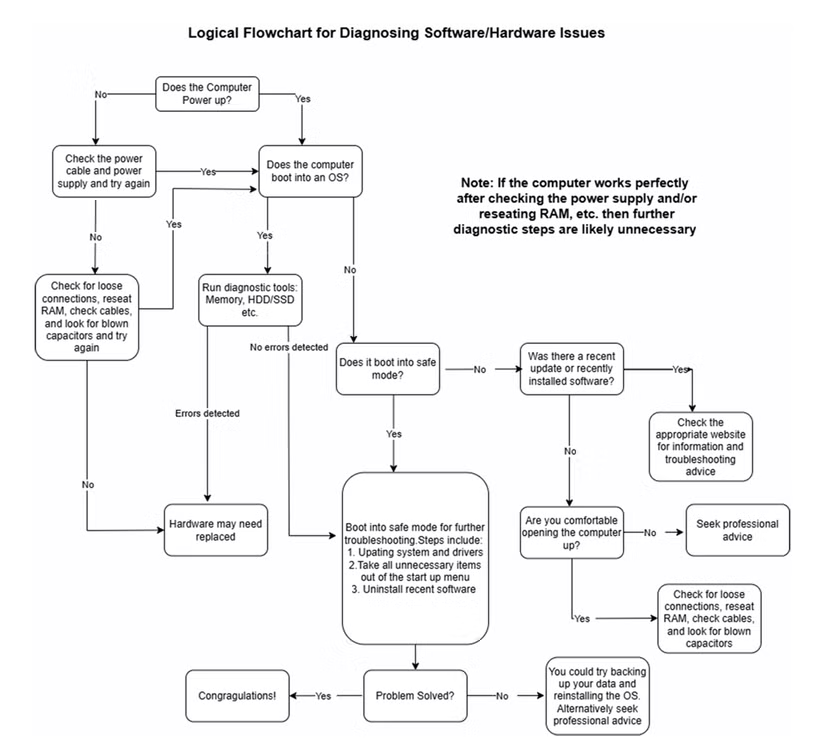
3. Загрузитесь в безопасном режиме.
В безопасном режиме операционная система загружается только с необходимыми драйверами и программным обеспечением. Если ваш компьютер работает без проблем в этом режиме, проблема, скорее всего, связана с программным обеспечением, например, с недавно установленным драйвером или конфликтующим приложением. После этого вы можете удалить любые подозрительные программы.
4. Обновите драйверы и операционную систему.
Устаревшие драйверы или неудачные обновления операционной системы — распространённые причины проблем. Убедитесь, что все драйверы ваших устройств и операционной системы обновлены до последних и наиболее стабильных версий.
5. Переустановите операционную систему.
Это считается крайней мерой, но и наиболее эффективным способом полностью устранить программные ошибки. Если проблема сохраняется после переустановки операционной системы, причина почти наверняка кроется в аппаратной неисправности. Перед тем как предпринять этот шаг, всегда создавайте резервные копии всех важных данных.
Диагностика компьютерных неполадок требует терпения и логического подхода. Распознав симптомы и проведя тщательную диагностику, вы сможете самостоятельно определить проблему и найти правильное решение, сэкономив время и средства на ремонт.
CTVX