

6 способов удалить учетную запись пользователя в Windows 11
Освободите место и повысьте безопасность, удалив ненужные учетные записи в Windows 11. Подробные инструкции от простых до сложных методов.
Если компьютер с Windows 11 используется несколькими пользователями или на нем есть учетные записи, которые больше не используются, их удаление необходимо для освобождения места на диске и поддержания чистоты и безопасности системы. Ниже описаны способы удаления учетных записей пользователей, от самых простых до сложных вариантов для опытных пользователей.
Безопасные методы удаления учетных записей и данных.
Для большинства пользователей оптимальным вариантом является использование приложений «Настройки» или «Панель управления», поскольку они позволяют автоматически удалять как учетную запись, так и все связанные с ней данные, гарантируя отсутствие ненужных файлов.
1. Воспользуйтесь приложением «Настройки».
Это наиболее интуитивно понятный и рекомендуемый способ полного удаления учетной записи пользователя в Windows 11.
- ОткрытьПараметр(Настройки) нажатием комбинации клавиш.Windows + I.
- Перейдите к элементуСчетРаздел «Учетные записи» находится в левой боковой панели.
- ВыбиратьДругие пользователи(Другие пользователи).
- В списке учетных записей выберите учетную запись, которую хотите удалить, и нажмите кнопку.Стереть(Удалять).
- Появится диалоговое окно подтверждения; выберитеУдалить учетную запись и данныеДля завершения (удалить учетную запись и данные)
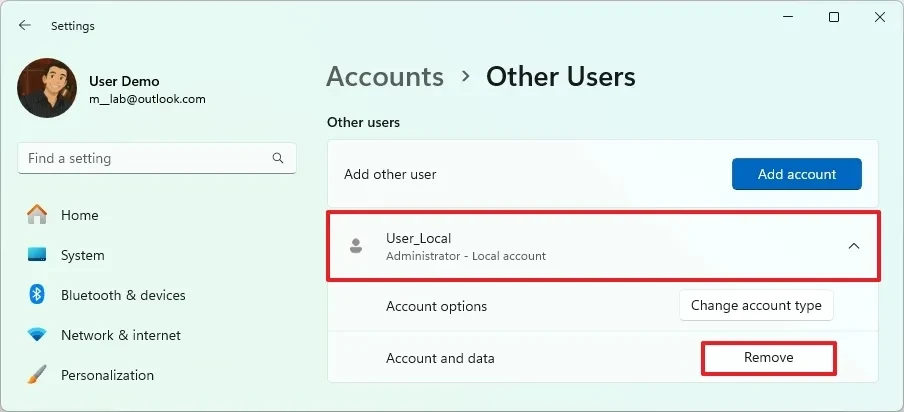
Важное примечание:Для выполнения этой операции необходимы права администратора. Кроме того, удалить учетную запись, пока она авторизована в системе, невозможно.
2. Использование панели управления
Панель управления предоставляет традиционный способ управления учетными записями пользователей, включая возможность сохранения или удаления их файлов.
- Открыть менюStartНайдите «Панель управления» и откройте приложение.
- В окне «Панель управления» выберитеУчетная запись пользователя(Учетные записи пользователей).
- Нажмите на эту опцию.Удалить учетную запись пользователя(Удаление учетных записей пользователей).
- Выберите учетную запись, которую хотите удалить.
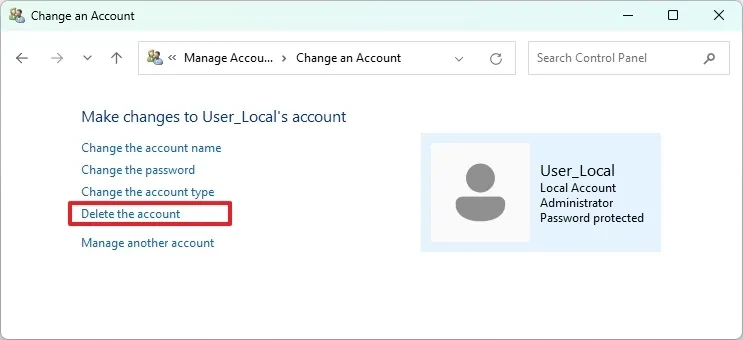
- Нажмите на ссылкуУдалить аккаунт(Удалить аккаунт).
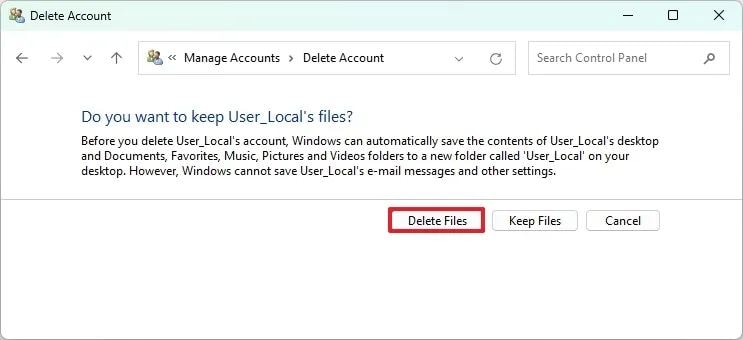
- Система предложит два варианта:Удалить файл(Удалить файлы) для удаления как учетной записи, так и данных, илиСохраните файлФункция «Сохранить файлы» удалит только учетную запись, но сохранит копию данных на рабочем столе.
- Наконец, нажмите кнопку.Удалить аккаунтДля подтверждения удалите учетную запись.
Расширенные методы (требуют ручного удаления данных)
Следующие методы приведут к удалению информации для входа в учетную запись, но оставят папку с данными и настройки в реестре. Пользователям придется самостоятельно очистить оставшиеся файлы.
3. Удалите свою учетную запись через Netplwiz.
Инструмент "netplwiz" — это старый, но по-прежнему эффективный менеджер учетных записей пользователей.
- НажиматьWindows + RЧтобы открыть диалоговое окно «Выполнить», введитеnetplwizи нажмите Enter.
- В окне «Учетные записи пользователей» выберите учетную запись, которую хотите удалить.
- Нажмите кнопкуСтереть(Удалять).
- Подтвердите, нажав кнопку.Иметь(Да).
4. Удалите свою учетную запись через «Управление компьютером».
Консоль управления компьютером также предоставляет инструменты для управления локальными пользователями.
- Щелкните правой кнопкой мыши по кнопкеStartи выбратьАдминистрирование компьютеров.
- Перейти кСистемные инструменты > Локальные пользователи и группы > Пользователи.
- Щелкните правой кнопкой мыши по учетной записи, которую хотите удалить, и выберите соответствующий пункт.Стереть(Удалить).
5. Использование командной строки
Для пользователей, знакомых с интерфейсом командной строки, командная строка — это мощный инструмент.
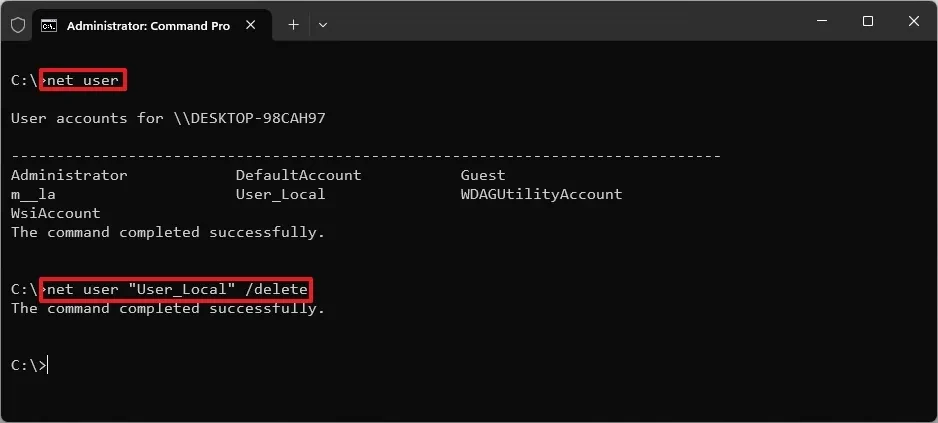
- ОткрытьStartНайдите «Командная строка», щелкните правой кнопкой мыши и выберитеChạy với quyền quản trị (Run as administrator).
- Để xem danh sách tất cả người dùng, gõ lệnh:
сетевой пользовательи нажмите Enter. - Để xóa một tài khoản cụ thể, sử dụng lệnh sau (thay "Tên_Người_Dùng" bằng tên tài khoản thực tế):
net user "Tên_Người_Dùng" /delete
6. Sử dụng PowerShell
Tương tự Command Prompt, PowerShell là một giao diện dòng lệnh nâng cao hơn.
- ОткрытьStart, tìm kiếm "PowerShell", nhấp chuột phải và chọn Chạy với quyền quản trị (Run as administrator).
- Чтобы просмотреть список пользователей, введите команду:
Get-LocalUserи нажмите Enter. - Для удаления учетной записи используйте следующую команду (замените "Username" на фактическое имя учетной записи):
Remove-LocalUser -Name "Username"
Инструкции по удалению оставшихся пользовательских данных.
Если вы использовали один из продвинутых методов, вам необходимо выполнить следующие шаги, чтобы полностью удалить пользовательские данные с компьютера.
Удалите папку пользователя.
- ОткрытьПроводник файлов(Windows + E).
- Перейдите по ссылкеC:\Users.
- Найдите папку с тем же именем, что и удаленная учетная запись, щелкните по ней правой кнопкой мыши и выберитеСтереть(Удалить). Это действие необратимо.
Очистите реестр Windows.
Предупреждение:Неправильное редактирование реестра может привести к серьезным системным проблемам. Перед продолжением создайте резервную копию всей системы.
- Откройте диалоговое окно «Выполнить» (Windows + R) и введитереестри нажмите Enter, чтобы открыть редактор реестра.
- Перейдите к следующему ключу:
HKEY_LOCAL_MACHINE\SOFTWARE\Microsoft\Windows NT\CurrentVersion\ProfileList - В списке подразделов (папок с длинными именами) щелкните по каждому подразделу и проверьте его значение.ProfileImagePathИспользуйте поле справа, чтобы указать профиль пользователя, который вы хотите удалить.
- После определения нужного подраздела щелкните правой кнопкой мыши по нему в левой панели и выберите соответствующий пункт.Стереть(Удалить).
После выполнения описанных выше шагов ваша учетная запись и все связанные с ней данные будут полностью удалены с вашего компьютера.