5 скрытых функций iPhone, которые помогут вам освоить ваше устройство.
Откройте для себя малоизвестные настройки iPhone, которые помогут избавиться от надоедливых уведомлений, точнее редактировать текст и превратить логотип Apple в универсальный ярлык.
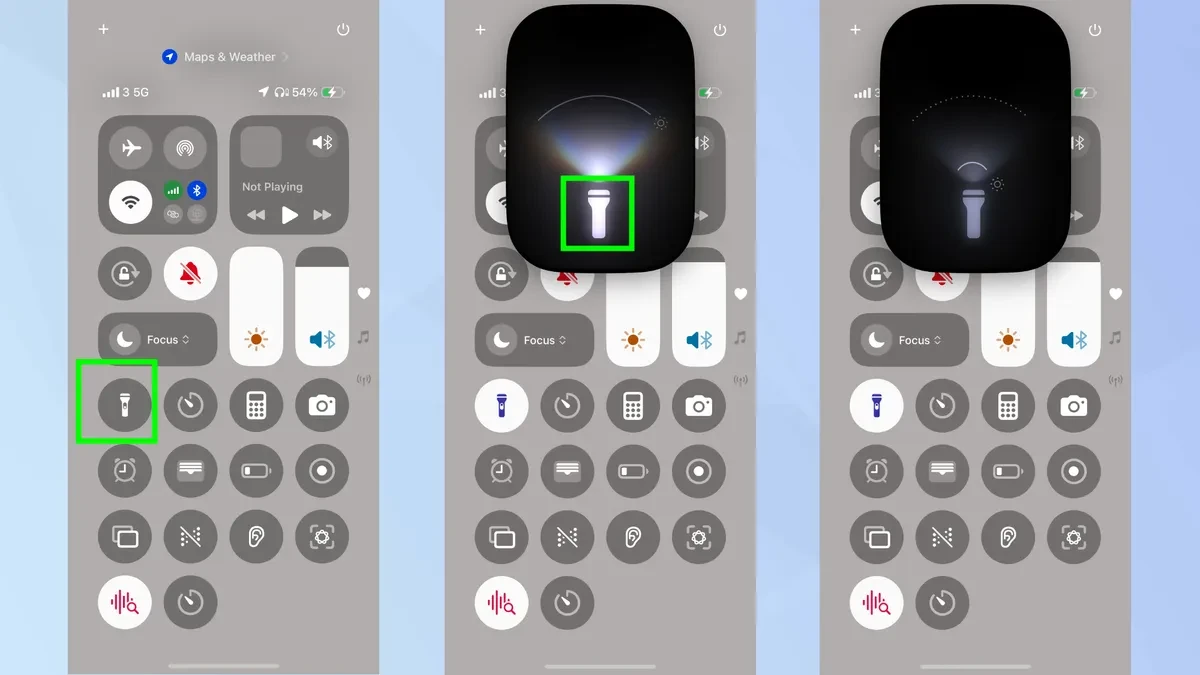
Наведите порядок на главном экране: отключите уведомления.
Красные значки уведомлений на иконках приложений могут отвлекать и загромождать главный экран. Пользователи могут легко отключить их для более чистого интерфейса, не удаляя уведомления.
Для этого откройте приложение.Настройкии выберите товарУведомленияЗдесь выберите приложение, которое хотите настроить, и отключите соответствующую опцию.ЗначкиЭтот процесс необходимо повторять для каждого приложения, что позволит создать более интуитивно понятный и менее отвлекающий главный экран.
Превратите клавиатуру в тачпад: точное редактирование текста
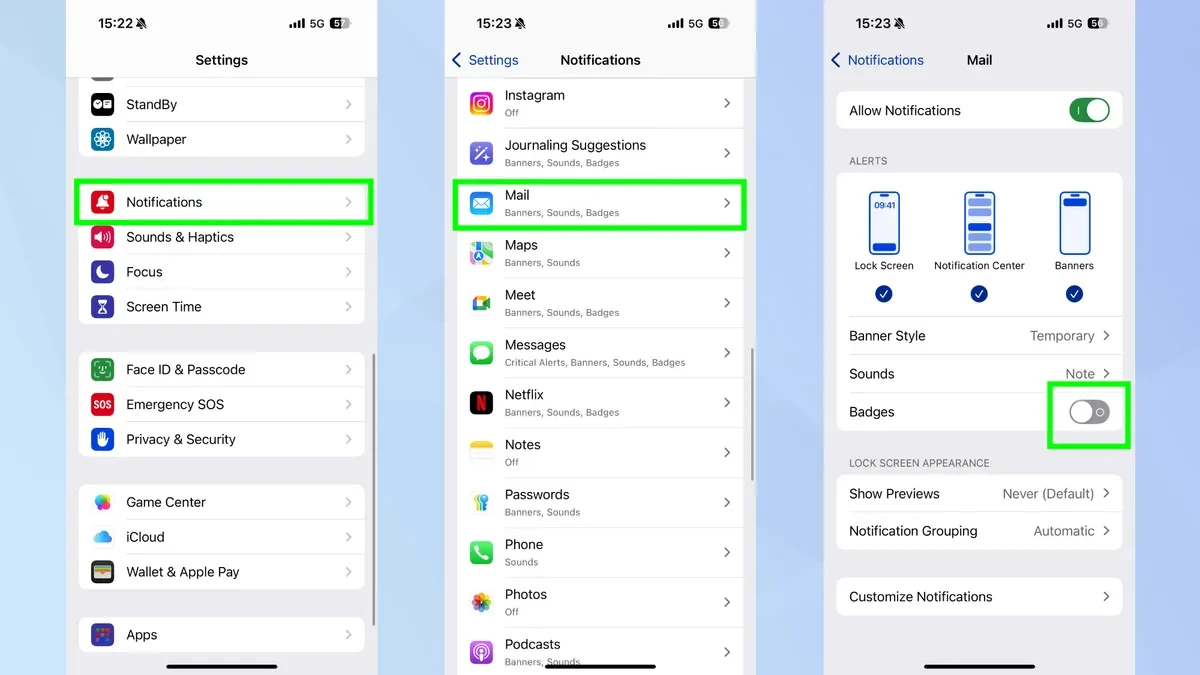
Перемещение курсора в нужное положение при наборе текста на сенсорном экране часто бывает затруднительным. Однако iOS включает функцию, позволяющую превратить всю клавиатуру в виртуальный трекпад, что делает навигацию проще и точнее.
Вместо того чтобы нажимать и удерживать текст, пользователи просто нажимают и удерживают пробел. Символы на клавиатуре мгновенно исчезают, и вы можете провести пальцем в любом направлении, чтобы плавно перемещать курсор. Этот метод обеспечивает превосходный контроль по сравнению с традиционными жестами касания и перетаскивания.
Сохраняйте тишину, не отключая звук: настройте звуки клавиатуры.
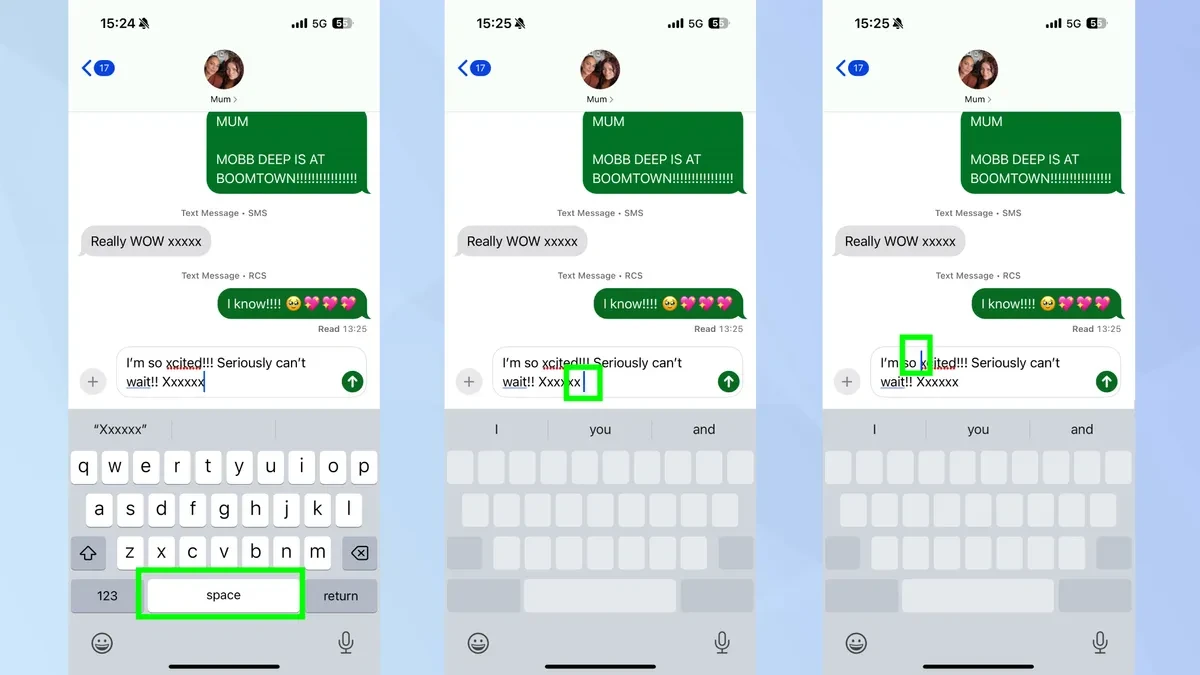
Звук печатания может отвлекать в тихом месте, но полный перевод телефона в бесшумный режим приведет к тому, что вы пропустите важные звонки или уведомления. iPhone позволяет отключать звуки клавиатуры по отдельности, не затрагивая другие системные звуки.
Для настройки посетитеНастройки, выбиратьЗвук и тактильные ощущениязатем найдите предметОбратная связь от клавиатурыЗдесь вы можете отключить этот пункт.Звукно все же сохранилТактильная обратная связьДля получения тактильной обратной связи при наборе текста.
Нажатие на заднюю панель: Назначьте функцию логотипу Apple на задней панели телефона.
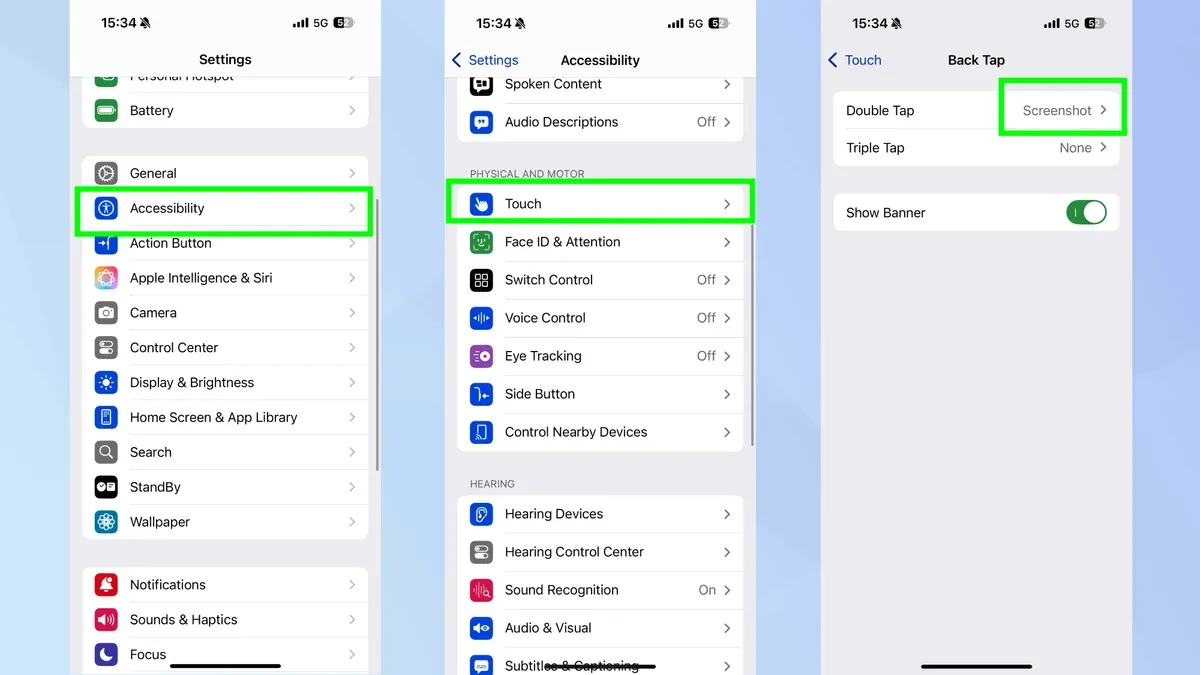
На задней панели iPhone находится скрытая «кнопка» — логотип Apple, которую можно запрограммировать на быстрое выполнение задач одним касанием. Эта функция называется Back Tap.
Для активации перейдите по ссылке:НастройкиновостиДоступностьновостиТрогатьи прокрутите вниз, чтобы выбратьОбратное нажатиеВы можете назначить операции различные действия.Двойное нажатиеилиТройной ударНапример, сделать снимок экрана, открыть камеру, включить фонарик или заблокировать экран.
Это не просто включение и выключение: вы можете регулировать яркость фонарика.
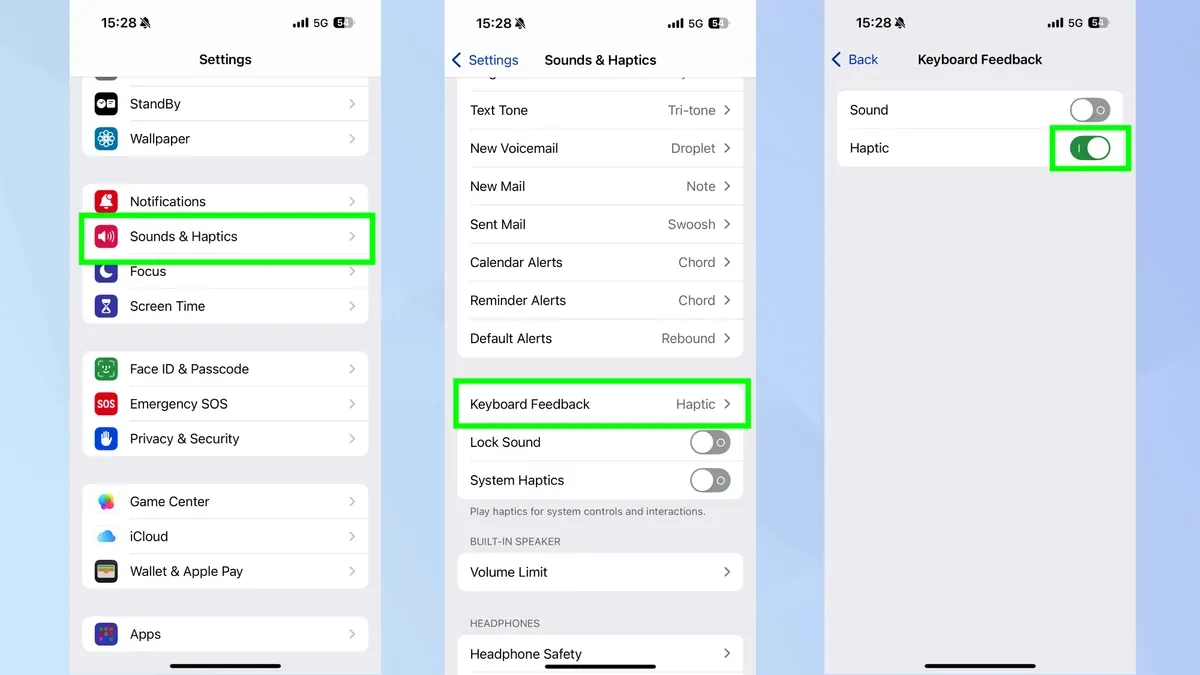
Фонарик на iPhone не просто включается и выключается. Пользователи могут полностью регулировать яркость в зависимости от ситуации, от мягкого света до максимальной интенсивности.
Чтобы получить доступ к этой функции, откройтеЦентр управленияПроведя пальцем вниз от верхнего правого угла экрана, вы можете отрегулировать яркость. Затем нажмите и удерживайте значок фонарика. Появится вертикальный ползунок, позволяющий перемещать палец вверх или вниз для регулировки яркости.