

Не хватает места на диске C? 4 способа изменить разделы в Windows 11.
В этом руководстве подробно описаны четыре безопасных способа уменьшения или увеличения размера разделов жесткого диска в Windows 11, которые помогут вам оптимизировать пространство для хранения данных без их потери.
Управление дисковым пространством — важнейшая задача для пользователей Windows 11, особенно при увеличении емкости системного диска или использовании нераспределенного пространства. Эта операционная система предоставляет несколько встроенных инструментов, позволяющих безопасно изменять размер разделов без переформатирования или потери данных.
В этой статье будут представлены подробные инструкции по четырем методам уменьшения и расширения раздела в Windows 11, от интуитивно понятных графических интерфейсов до мощных инструментов командной строки, применимых как к внутренним, так и к внешним жестким дискам.
Использование настроек: Современный и интуитивно понятный интерфейс
Это самый простой и подходящий способ для обычных пользователей, доступный через новый интерфейс установки Windows 11.
- Откройте приложениерегулировканажав комбинацию клавишWindows + I.
- Перейдите к элементуСистемаи выбратьМозг.
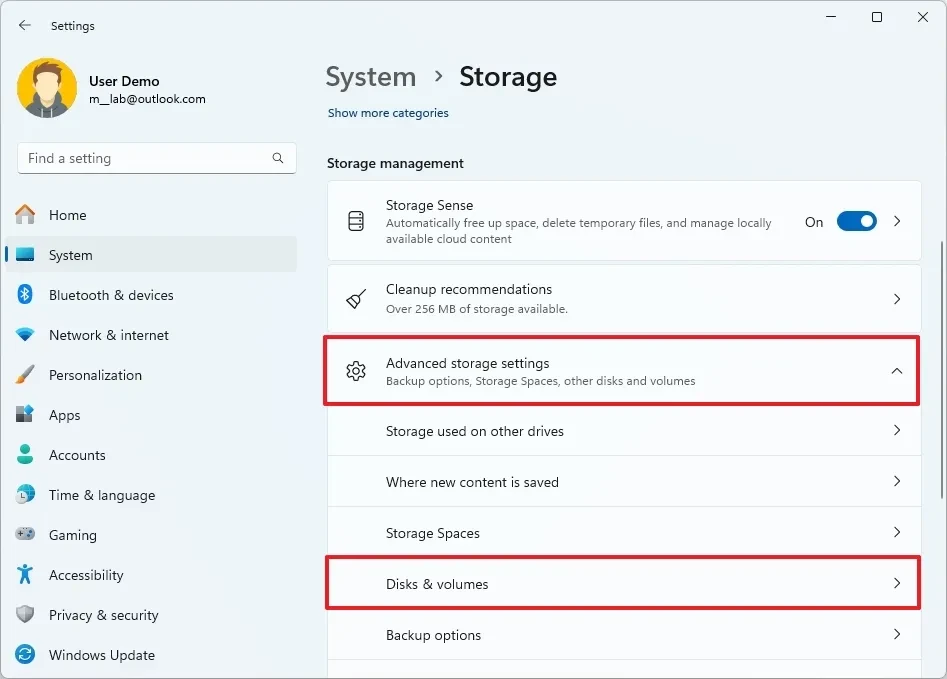
- В разделе «Управление хранилищем» нажмите наРасширенные настройки хранилищазатем выберитеДиски и тома.
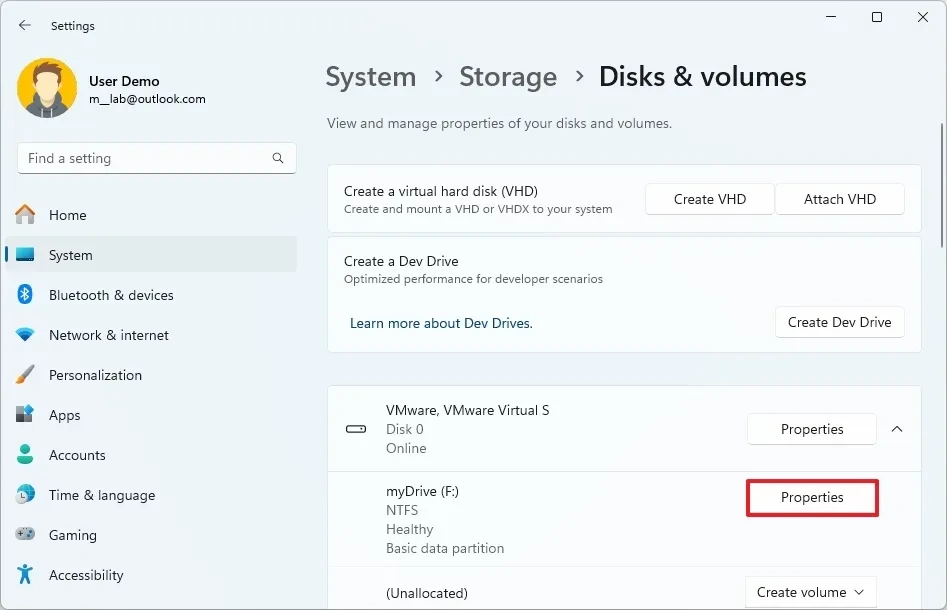
- Выберите диск, содержащий раздел, который вы хотите изменить.
- Выберите нужный раздел и нажмите кнопку.барьер.
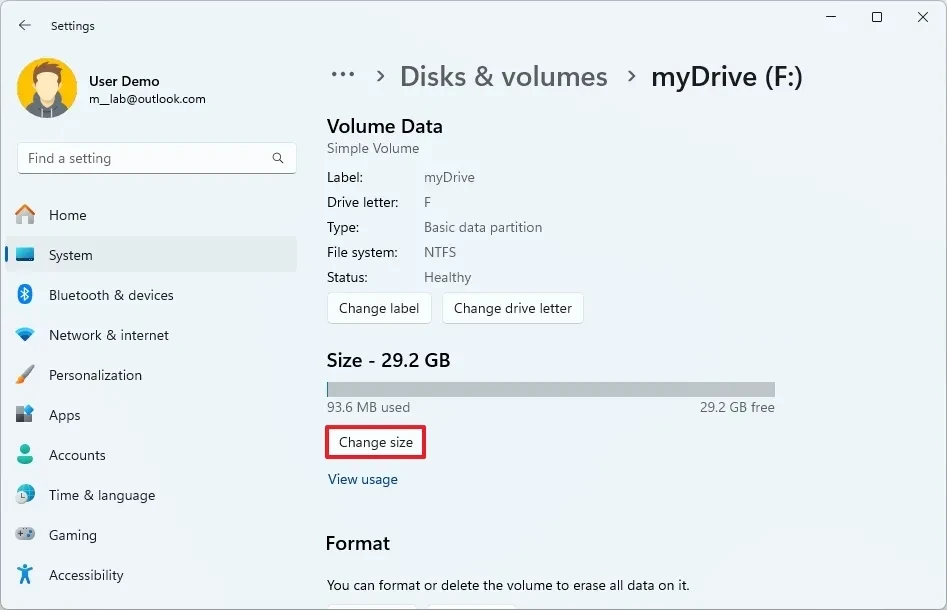
- В разделе «Размер» нажмите кнопку.Изменить размер.
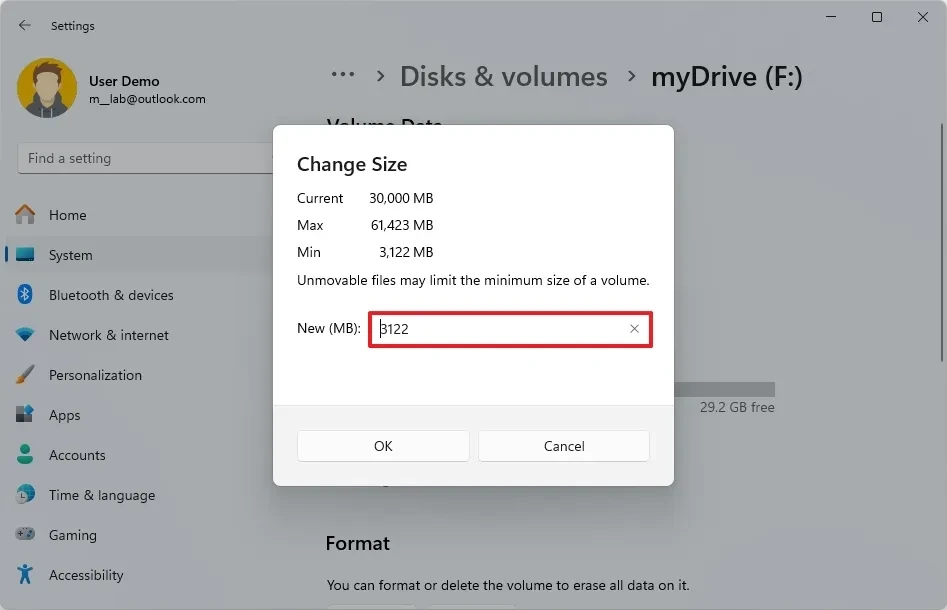
- Введите желаемый новый размер. Чтобы уменьшить размер, введите число меньше текущего размера. Чтобы увеличить размер, введите число больше, но не превышающее максимально допустимый размер.
- НажмитеХОРОШОДля подтверждения изменений.
Управление дисками: специализированный инструмент для управления дисками.
«Управление дисками» — это традиционный и мощный инструмент, предоставляющий больше возможностей для управления, чем приложение «Параметры».
Уменьшить размер раздела (Уменьшить объем)
- Нажмите комбинацию клавишWindows + Xи выбратьУправление дискамииз меню.
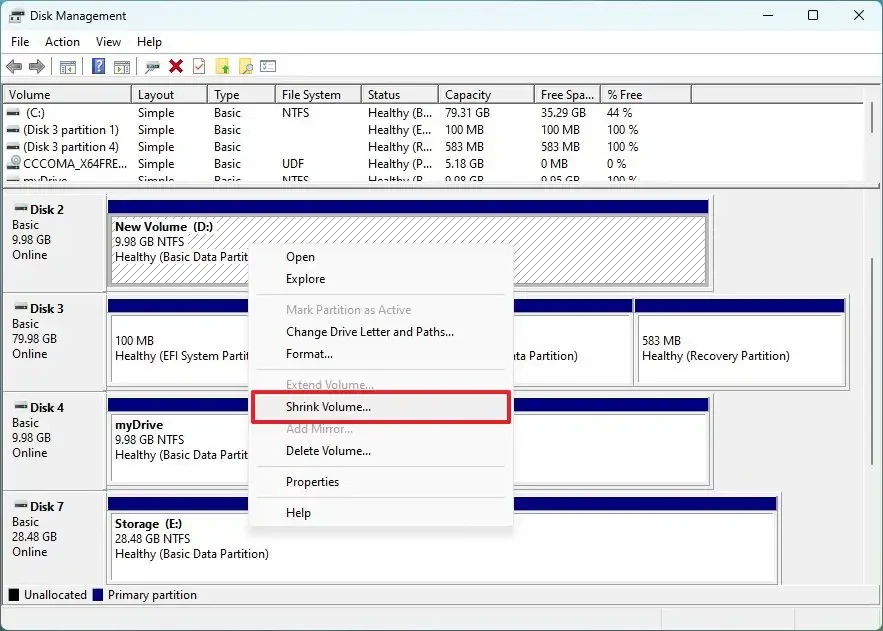
- В окне «Управление дисками» щелкните правой кнопкой мыши раздел, который хотите уменьшить, и выберите соответствующий пункт.Уменьшение объема.
- В открывшемся диалоговом окне введите желаемый объем занимаемого пространства в поле «Укажите объем занимаемого пространства в МБ».
- Нажмите кнопкуГриб.
После завершения процесса вы увидите, что на диске создано новое нераспределенное пространство.
Увеличить громкость
Обратите внимание, что для расширения раздела непосредственно за ним должно находиться незанятое пространство.
- ОткрытьУправление дисками.
- Щелкните правой кнопкой мыши по разделу, который хотите расширить, и выберитеУвеличить громкость.
- Откроется мастер расширения объема, нажмите на него.Следующий.
- Инструмент автоматически выберет прилегающее свободное пространство. Вы можете настроить желаемый объем используемого пространства или оставить значение по умолчанию, чтобы использовать все пространство целиком.
- НажмитеСледующийа потомЗаканчиватьЗавершение.
Командная строка (DiskPart): опция для опытных пользователей.
DiskPart — это утилита командной строки, позволяющая с высокой точностью управлять дисками, разделами и томами.
Сжать раздел
- ОткрытьНачинатьНайдите «Командная строка», щелкните правой кнопкой мыши и выберитеЗапустить от имени администратора.
- Введите команду
diskpartи нажмите Enter. - Тип
список томЧтобы увидеть список доступных томов. - Тип
выберите громкость X(Замените X на номер тома, который вы хотите свернуть) и нажмите Enter. - Для сворачивания используйте команду
желаемый размер = ГГГГ(Замените YYYY на желаемый размер в МБ).
Расширить раздел
- Выполните шаги 1-4, как описано выше, чтобы выбрать объем, который вы хотите расширить.
- Убедитесь в наличии прилегающего незанятого пространства.
- Введите команду
размер расширения=ZZZZ(Замените ZZZZ на желаемый объем расширения в МБ). Если размер не указан, командамассаМы будем использовать все прилегающие свободные площади.
PowerShell: автоматизация управления разделами
PowerShell — это самый мощный инструмент командной строки в Windows, позволяющий выполнять сложные задачи и автоматизировать процессы.
Сжать раздел
- ОткрытьНачинатьНайдите «PowerShell», щелкните правой кнопкой мыши и выберитеЗапустить от имени администратора.
- Используйте команду
Get-Partitionчтобы увидеть список разделов. - Для сворачивания используйте следующую команду:
Resize-Partition -DiskNumber D -PartitionNumber P -Size SТам:- ДЭто номер диска.
- ПЭто номер раздела.
- СЭто новый размер раздела (например, 50 ГБ).
Расширить раздел
- ОткрытьPowerShellс правами администратора.
- Определите количество дисков и разделов, как описано выше.
- Используйте команду
Resize-Partition -DiskNumber D -PartitionNumber P -Size Sгде S — новый размер, больший, чем текущий. - Чтобы расширить до максимально возможного размера, вы можете выполнить команду.
Get-PartitionSupportedSizeчтобы определить максимальный размер, а затем использовать его в команде.Изменение размера раздела.
Разграничение между диском, разделом и томом
В процессе управления четкое понимание терминологии имеет решающее значение:
- Водить машину:Это физическое устройство хранения данных, такое как жесткий диск (HDD) или твердотельный накопитель (SSD).
- Разделение:Раздел — это логически отделенная от физического диска область. На диске может быть несколько разделов.
- Объем:Раздел — это файловая система, отформатированная и получившая букву (например, C:, D:). Именно здесь операционная система может хранить данные и получать к ним доступ.
Освоение этих методов поможет вам более эффективно оптимизировать пространство для хранения данных, решать проблемы с нехваткой места и повышать производительность системы в Windows 11.