

Ускорьте запуск Windows 11: 8 простых и эффективных решений
Узнайте о 8 методах, от оптимизации программного обеспечения до модернизации оборудования, которые помогут полностью решить проблемы с медленной загрузкой на компьютерах с Windows 11 и 10.
Медленная загрузка компьютера может отнимать значительное количество времени, особенно если требуется несколько перезагрузок. Это может даже привести к вредной привычке не выключать компьютер в течение нескольких дней, что вызывает проблемы с производительностью. К счастью, эту проблему можно решить с помощью простых настроек.
В этой статье рассматриваются решения для Windows 11, однако большинство методов также применимо к Windows 10.
Быстрый запуск: функция «быстрого запуска» не всегда эффективна.
Функция быстрой загрузки включена по умолчанию в Windows и предназначена для сокращения времени загрузки за счет предварительной загрузки некоторой системной информации перед выключением компьютера. Однако для многих пользователей эта функция является причиной медленной загрузки. Поэтому это первая настройка, которую необходимо проверить.
Обратите внимание, что быстрая загрузка работает только при выборе пункта «Выключение». Операция «Перезагрузка» выполнит полную перезагрузку и не будет затронута этой функцией.
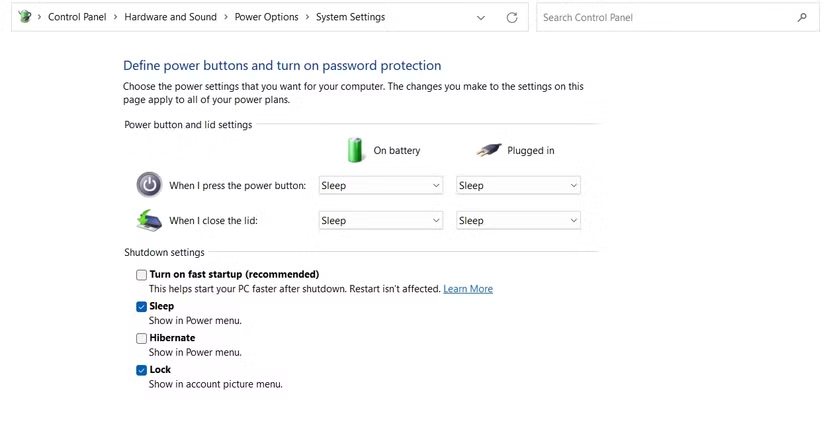
Чтобы настроить параметры быстрой загрузки:
- ОткрытьПанель управленияИзмените режим просмотра на «Мелкие значки» и выберитеВарианты электропитания.
- В левой боковой панели нажмитеВыберите, для чего предназначены кнопки питания..
- Нажмите на текстИзменить параметры, которые в данный момент недоступны.предоставить административные привилегии.
- Снимите галочку с поля.Включите быструю загрузку (рекомендуется).Чтобы отключить эту функцию, нажмите здесь.Сохранить изменения.
Если эта функция отключена, попробуйте включить её снова, чтобы проверить, улучшится ли скорость. Если вы не видите эту опцию, вам нужно включить режим гибернации, открыв командную строку (от имени администратора) и выполнив команду:powercfg /hibernate on.
Оптимизация виртуальной памяти осуществляется с помощью файла подкачки.
Виртуальная память — это часть пространства жесткого диска, которую Windows использует в качестве временной оперативной памяти, известной как файл подкачки. Когда физическая оперативная память почти исчерпана, система перемещает редко используемые процессы в виртуальную память. Иногда Windows автоматически изменяет этот параметр, что вызывает проблемы при запуске.
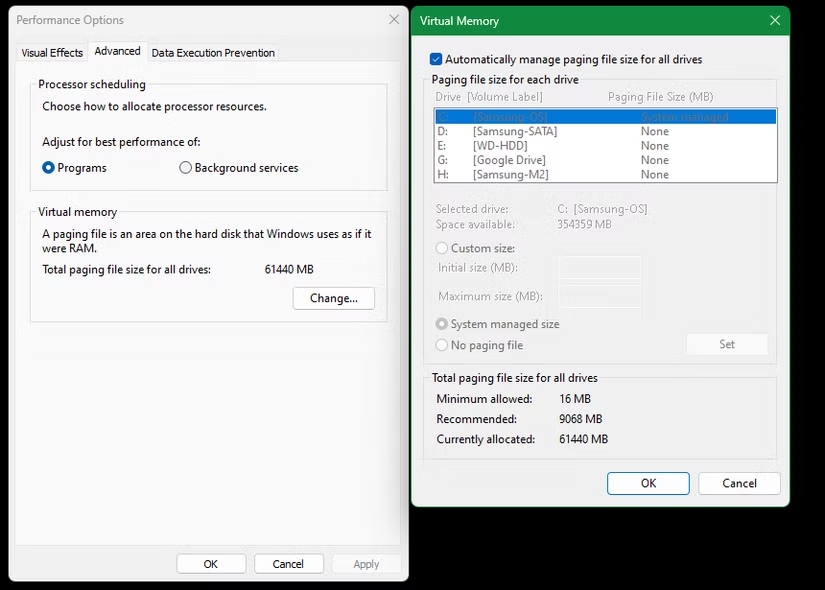
Для проверки и регулировки:
- Введите в меню «Пуск» «Производительность» и выберите этот пункт.Настройка внешнего вида и производительности Windows.
- Переключить вкладкуПередовойи нажмите кнопкуРедактироватьв разделе «Виртуальная память».
- Снять выделениеАвтоматическое управление размером файла подкачки для всех дисков..
- Выберите диск C:, затем выберитеИндивидуальный размерУстановите значения «Начальный размер» и «Максимальный размер» на рекомендуемые уровни, указанные внизу.
И наоборот, если автоматический режим отключен, вы можете попробовать включить его снова, чтобы система управляла процессом самостоятельно, и посмотреть, решит ли это проблему.
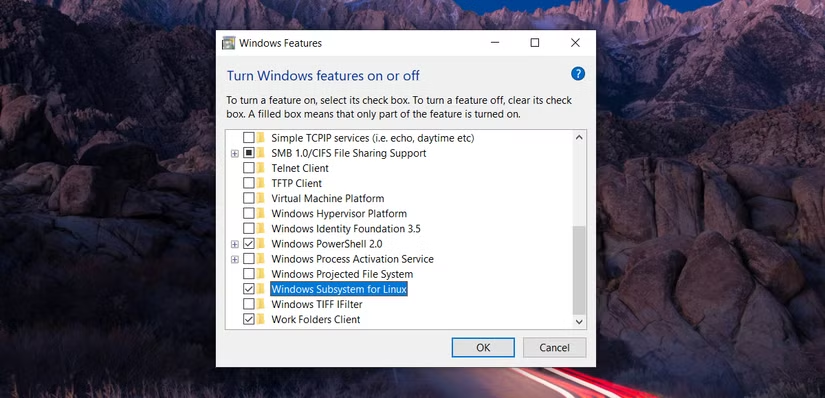
Отключайте подсистему Windows для Linux (WSL), когда она не нужна.
Подсистема Windows для Linux (WSL) — это мощная функция для разработчиков, позволяющая запускать среды Linux непосредственно в Windows. Однако, если вы её не используете, это может быть ненужным процессом, замедляющим работу системы. Чтобы отключить WSL, введите «Компоненты Windows» в меню «Пуск» и откройте соответствующее окно.Включение или отключение компонентов Windowsпрокрутите вниз и снимите выделение.Подсистема Windows для LinuxЗатем перезагрузите компьютер.
Обновите драйверы видеокарты.
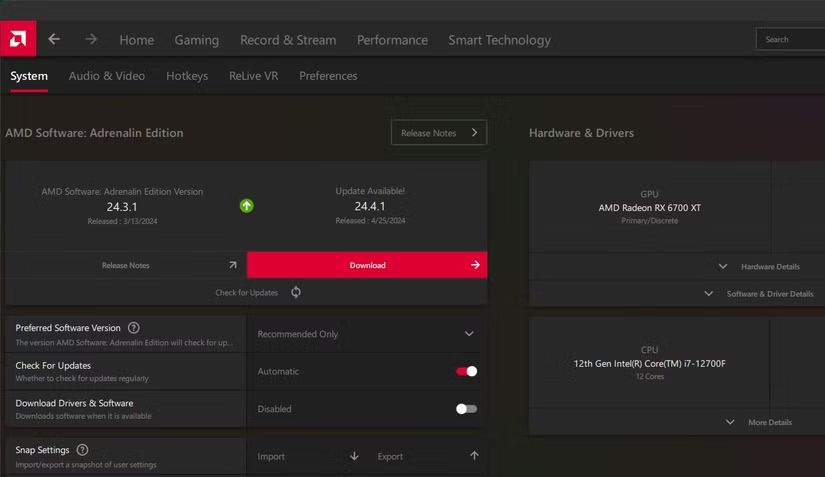
Устаревшие или несовместимые драйверы, особенно драйверы видеокарты, могут вызывать многочисленные проблемы с производительностью, включая медленную загрузку системы. Их обновление — важный шаг в устранении неполадок.
ОткрытьДиспетчер устройств, найдите предметВидеоадаптерыЧтобы определить тип используемой вами видеокарты (Nvidia, AMD или Intel), воспользуйтесь официальным программным обеспечением производителя (Nvidia App, AMD Software: Adrenalin Edition или Intel Driver & Support Assistant) для проверки и установки последней версии драйвера.
Удалите программы, запускающиеся вместе с системой.
Если ваш компьютер быстро загружается до экрана входа в систему, но затем значительно замедляется, это может быть связано с тем, что слишком много приложений настроено на одновременный запуск. Это потребляет системные ресурсы и увеличивает время ожидания.
Для управления этими приложениями нажмите комбинацию клавиш.Ctrl + Shift + EscоткрытьДиспетчер задачзатем перейдите на вкладкукарманные приложенияЗдесь вы можете отключить все несущественные приложения.
Выполните сканирование SFC для восстановления системных файлов.
Команда проверки системных файлов (SFC) — это встроенный инструмент Windows, используемый для сканирования и восстановления поврежденных системных файлов. Поврежденный системный файл, связанный с процессом загрузки, может быть первопричиной проблемы. Запуск сканирования SFC может помочь выявить и исправить эти ошибки, восстановив стабильность системы.
Переход на SSD: радикальное аппаратное решение.
Запуск Windows на традиционном механическом жестком диске (HDD) всегда будет сопровождаться низкой производительностью. Жесткие диски подходят для хранения больших объемов данных по низкой цене, но они недостаточно быстры, чтобы быть основным диском для современных операционных систем. Если ваш компьютер все еще использует жесткий диск, переход на твердотельный накопитель (SSD) обеспечит значительное повышение производительности, особенно скорости загрузки.
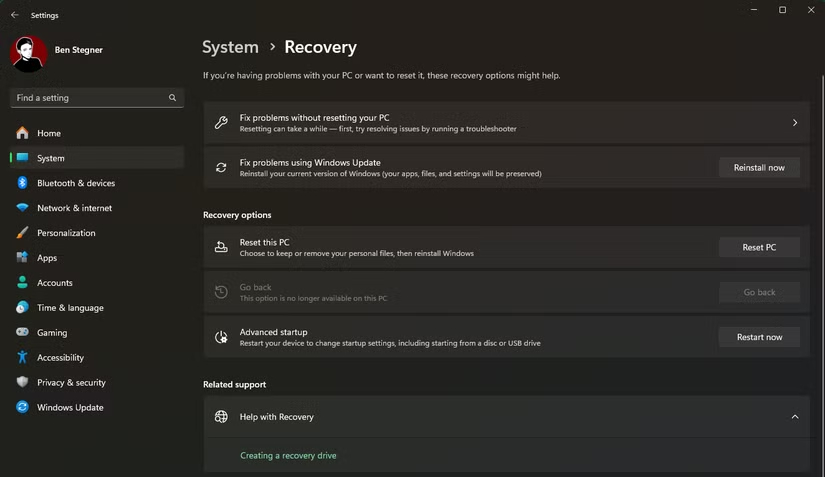
Окончательное решение: перезагрузка Windows.
Если все вышеперечисленные методы не помогли, последним решением будет переустановка Windows. Вы можете перейти по ссылке:Настройки > Система > Восстановлениеи выбратьСбросить настройки этого ПКЭтот вариант позволяет переустановить Windows без потери личных файлов, но предварительное резервное копирование важных данных все же рекомендуется.
Короче говоря, медленная загрузка — это досадная проблема, но её вполне можно решить. Внедряя различные решения, от оптимизации программного обеспечения до рассмотрения вопроса об обновлении оборудования, вы можете восстановить скорость и производительность своего компьютера.