

7 настроек Excel по умолчанию, которые следует изменить для повышения производительности.
Многие настройки Microsoft Excel по умолчанию могут замедлять вашу работу. Узнайте о 7 простых способах, которые сэкономят вам время и помогут обрабатывать данные более точно.
Microsoft Excel — мощный инструмент, но некоторые из его настроек по умолчанию могут быть неудобными и снижать производительность. Изменив следующие семь параметров, пользователи могут оптимизировать свой рабочий процесс, сэкономить время и избежать ненужных ошибок.
1. Улучшите фокусировку с помощью выделения строк и столбцов.
При работе с большими таблицами данных часто теряется из виду выбранная ячейка. Функция «Фокусировка ячейки» решает эту проблему, выделяя всю строку и столбец активной ячейки, что упрощает отслеживание и анализ данных.
Эта функция доступна пользователям Excel для Microsoft 365 на Windows, Mac и в веб-версии.
Как активировать:
- На панели инструментов перейдите на вкладкуВид.
- В группеПоказывать, выбиратьПервичная клетка.
- Пользователи Windows могут использовать следующие сочетания клавиш:Alt > W > E > F.
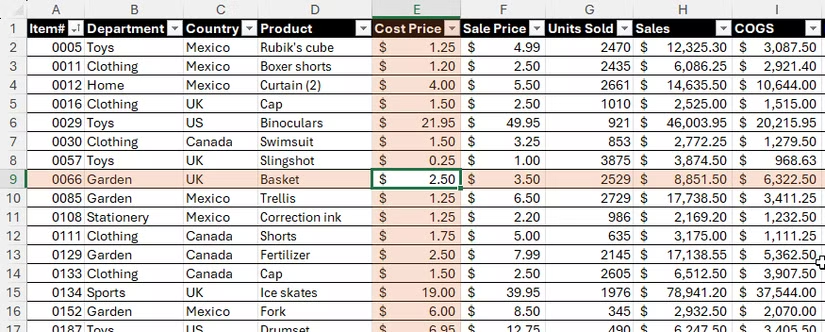
Эта функция отображается только на экране и не влияет на результат печати. Пользователи могут настроить цвет подсветки, нажав стрелку рядом с кнопкой «Фокусная ячейка».
2. Обработка кодов и телефонных номеров: сохраняйте ведущий ноль.
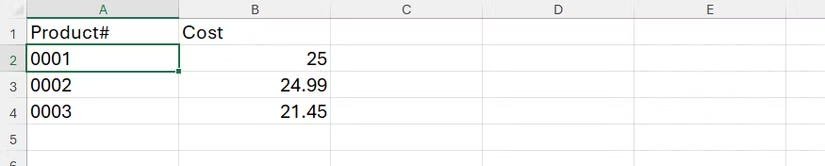
По умолчанию Excel автоматически удаляет ведущие нули при вводе числовых данных, что затрудняет работу с кодами сотрудников, номерами телефонов или серийными номерами. Чтобы навсегда изменить это поведение, вы можете настроить его в параметрах Excel.
Как это сделать:
- НажиматьAlt > F > Tоткрыть диалоговое окноПараметры Excel.
- Переключиться на вкладкуДанные.
- Снимите отметку с этого пункта.«Удалите ведущие нули и преобразуйте в число»(Удалите ведущий ноль и преобразуйте в число).
- НажмитеХОРОШОЧтобы сохранить изменения.
После настройки параметров все числовые данные с ведущими нулями будут сохранены в текстовом виде. Обратите внимание, что это изменение применяется только к данным, введенным после настройки параметров.
3. Оптимизируйте рабочее пространство, скрыв значок Copilot.
Значок «Второй пилот», появляющийся рядом с активной ячейкой, может отвлекать некоторых пользователей. Вместо того чтобы полностью его отключать, вы можете настроить его так, чтобы он появлялся только тогда, когда есть действительно подходящее предложение.
Как настроить:
- ОткрытьПараметры Excel(Alt > F > T).
- ВыбиратьВторой пилотиз меню слева.
- Выберите вариант«Показывать значок второго пилота только для наиболее актуальных предложений»(Значок "Второй пилот" отображается только в том случае, если есть действительно актуальное предложение).
- НажмитеХОРОШО.
Вы по-прежнему можете получить доступ к Copilot в любое время через значок на вкладке «Главная» панели инструментов.
4. Предотвратить автоматическое преобразование текста в гиперссылки.
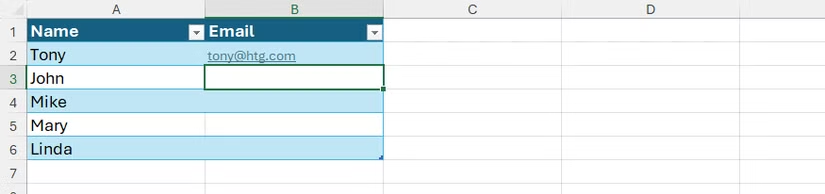
Excel часто автоматически преобразует веб-адреса или адреса электронной почты в кликабельные гиперссылки. Это нередко изменяет форматирование (цвет, размер шрифта) и затрудняет последующее редактирование содержимого ячеек. Вы можете отключить эту функцию, чтобы сохранить исходное форматирование текста.
Как отключить автоматическую генерацию гиперссылок:
- ОткрытьПараметры Excel(Alt > F > T).
- Перейти к разделуПроверка орфографиии выбрать"Параметры автокоррекции"(Доступна опция автоматической коррекции).
- Переключить вкладку"Автоформатирование по мере ввода"(Автоматическое форматирование по мере ввода).
- Снимите отметку с этого пункта.«Интернет и сетевые пути с гиперссылками»(Ссылки на интернет и сети становятся гиперссылками).
- НажмитеХОРОШОДважды коснитесь экрана, чтобы закрыть окна.
5. Автоматически открывать важные файлы при запуске Excel.
Если вы регулярно работаете с определенной группой файлов каждый день, настройка Excel на автоматическое открытие этих файлов при запуске может значительно сэкономить вам время.
Как это настроить:
- Создайте отдельную папку и переместите в неё все файлы Excel, которые вам нужно открыть.
- Скопируйте путь к этой папке.
- ВПараметры Excelв разделПередовой.
- Прокрутите вниз до разделаОбщийВставьте путь к папке в поле.«При запуске откройте все файлы в:»(При запуске откройте все файлы в папке:).
- НажмитеХОРОШО.
6. Управляйте курсором после нажатия клавиши Enter.
По умолчанию после нажатия клавиши Enter курсор автоматически перемещается в ячейку ниже. Однако во многих случаях, например, при проверке формул или вводе нескольких контрольных значений, удобнее оставлять курсор в текущей позиции.
Как это изменить:
- ОткрытьПараметры Excelи перейдите в разделПередовой.
- Снимите флажок«После нажатия клавиши Enter переместите выделенный фрагмент».(После нажатия клавиши Enter переместите область выделения.)
- НажмитеХОРОШО.
После внесения изменений курсор останется в текущей ячейке после нажатия клавиши Enter. Для перехода в другую ячейку можно использовать клавиши со стрелками.
7. Настройте макет сводной таблицы по умолчанию по своему вкусу.
При создании сводной таблицы Excel по умолчанию использует компактный макет. Если вам часто приходится корректировать макет, настройка собственного шаблона по умолчанию ускорит вашу работу.
Как изменить стандартную раскладку:
- ВПараметры Excel, перейдите на вкладкуДанные.
- Нажмите кнопку"Изменить макет по умолчанию"(Изменить макет по умолчанию).
- Здесь вы можете настроить такие элементы, как промежуточные итоги, итоговые суммы, макет отчета или импортировать макет из существующей сводной таблицы.
- НажмитеХОРОШОСохранить.
Все сводные таблицы, созданные позже, автоматически примут новый макет, который вы настроили.