

Подключение сетевых жестких дисков в Windows 11: руководство по 3 эффективным методам.
Узнайте, как превратить общую папку в локальный диск в Windows 11 с помощью проводника файлов, командной строки и PowerShell для быстрого и удобного доступа к данным.
Функция сопоставления сетевых дисков в Windows 11 очень полезна и позволяет пользователям подключаться к общей папке по сети и получать к ней доступ, как если бы это был локальный диск на их компьютере. Это упрощает удаленный доступ к данным и оптимизирует рабочие процессы. После настройки сетевой диск появится в разделе «Этот компьютер» проводника, обеспечивая удобную работу.
В этой статье будут представлены подробные инструкции по трем методам подключения и отключения сетевых жестких дисков в Windows 11, включая использование графического интерфейса Проводника, командной строки и PowerShell.
Инструкция по подключению сетевых жестких дисков в Windows 11
В зависимости от ваших потребностей и привычек использования, вы можете выбрать один из следующих трех способов настройки сетевого диска на вашем компьютере с Windows 11.
1. Использование проводника файлов: наиболее интуитивно понятный способ.
Этот метод прост и подходит большинству пользователей благодаря привычному графическому интерфейсу.
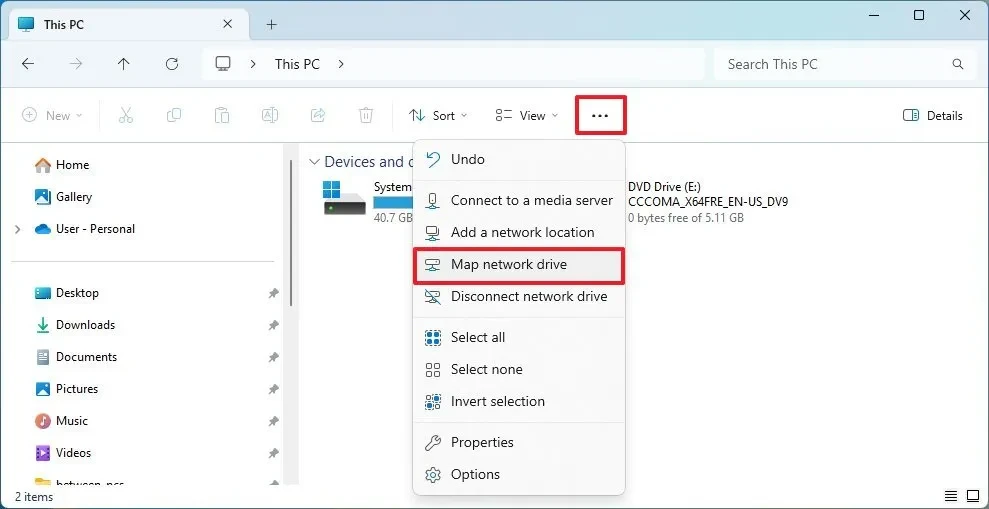
- ОткрытьПроводник файлови выбратьЭтот парольиз левой панели навигации.
- Нажмите на значок с тремя точками (...) на панели инструментов и выберитеКарта сетевого диска.
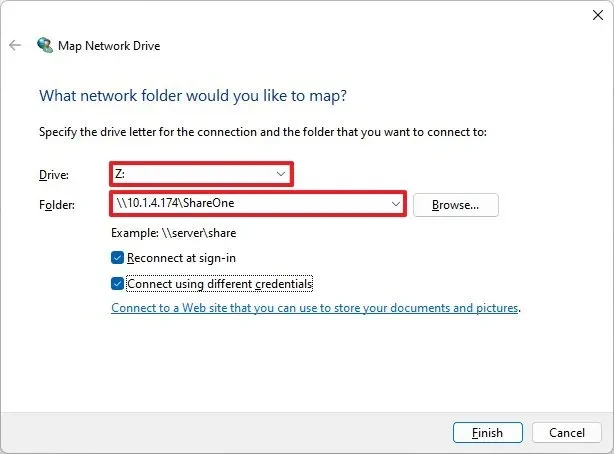
- В новом окне выберите букву диска из выпадающего меню.чашка.
- В коробкеПапкаВведите сетевой путь к общей папке в формате:\\SERVER-NAME\FOLDER-NAMEВы также можете нажатьПросматриватьдля ручного поиска.
- Поставьте галочку в поле.Повторно подключитесь при входе в систему.Если вы хотите, чтобы жесткий диск автоматически переподключался после каждого запуска компьютера.
- Если вам необходимо использовать другую учетную запись, отличную от вашей текущей учетной записи Windows, выберите соответствующий пункт.Подключайтесь, используя разные учетные данные..
- НажиматьЗаканчиватьДля завершения процесса, если потребуется, введите данные для входа в сетевую учетную запись.
2. Использование командной строки: опция для опытных пользователей.
Командная строка предоставляет быстрый метод, основанный на командной строке, подходящий для автоматизации или системного администрирования.
- Открыть менюНачинатьНайдите «Командную строку» и откройте это приложение. Обратите внимание, что права администратора не требуются.
- Используйте следующую команду и нажмите Enter.Входить:
net use Z:\\DEVICE-NAME\SHARED-FOLDERВ этом случае замените "Z:" на букву диска, который вы хотите назначить, "DEVICE-NAME" на имя или IP-адрес сервера, а "SHARED-FOLDER" на имя общей папки.
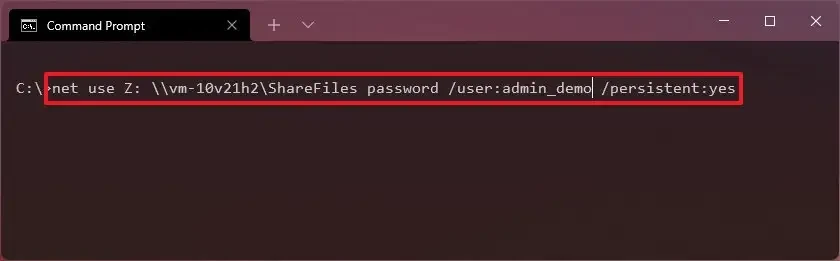
- Для постоянного сопоставления и предоставления учетных данных для входа используйте более сложную команду:
net use Z:\\DEVICE-NAME\SHARED-FOLDER-FOLLOW PASSWORD /user:USER-NAME /persistent:yes
3. Использование PowerShell: мощный и универсальный инструмент.
PowerShell — это более современный инструмент командной строки, предлагающий множество расширенных возможностей для управления системой.
- Открыть менюНачинатьНайдите "PowerShell" и запустите приложение.
- Введите следующую команду для подключения диска и нажмите Enter.Входить:
New-PSDrive -Name "Z" -PSProvider "FileSystem" -Root "\\DEVICE-NAME\SHARED-FOLDER" -PersistЗамените «Z» на букву диска и соответствующую информацию о сети.
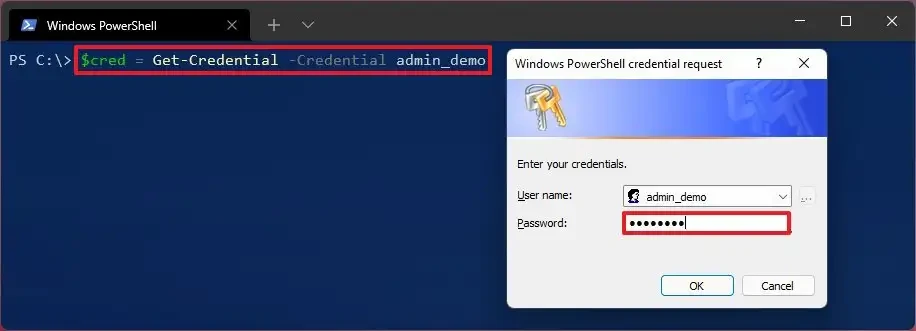
- Для использования пользовательских учетных данных необходимо создать переменную, содержащую эти данные, перед выполнением команды сопоставления.
Как отключить подключенный к сети жесткий диск
Когда сетевой диск вам больше не понадобится, вы можете легко отключить его с помощью соответствующих инструментов.
1. Отключитесь от проводника файлов.
- ОткрытьПроводник файлови доступЭтот пароль.
- В разделе «Сетевые расположения» щелкните правой кнопкой мыши на сетевом диске, который хотите отключить.
- ВыбиратьОтключитьиз контекстного меню.
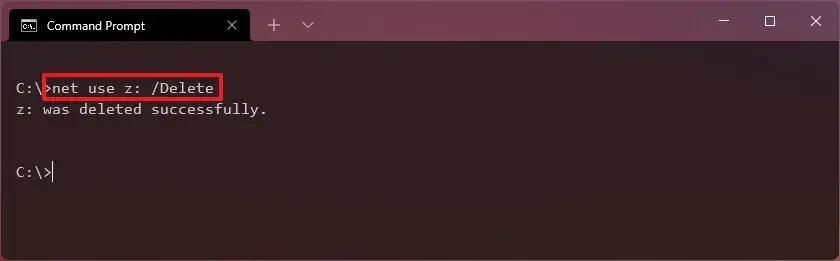
2. Отключитесь с помощью командной строки.
При использовании следующей команды замените "Z:" на букву диска, который вы хотите удалить:
net use Z: /Delete
3. Отключитесь с помощью PowerShell.
С помощью следующей команды замените "Z" на букву диска, который вы хотите удалить:
Remove-PSDrive -Name Z
Важные замечания при выполнении задания.
- Используйте IP-адрес:Если подключение по имени компьютера не удается, попробуйте использовать IP-адрес удаленного устройства. Однако обратите внимание, что динамические IP-адреса могут меняться.
- Учетная запись без пароля:Если устройство, предоставляющее доступ к ресурсу, использует учетную запись Microsoft с возможностью входа без пароля, вам может потребоваться создать локальную учетную запись на этом устройстве для установления соединения.
- Права администратора:При использовании командной строки или PowerShell не запускайте их с правами администратора, поскольку подключенный сетевой диск может не отображаться в проводнике файлов.