

Как отключить уведомление «Установка завершена» в Windows 11
Подробные инструкции по двум способам окончательного удаления напоминания «Завершите настройку устройства», что положит конец надоедливому циклу уведомлений «Напомнить через 3 дня».
Многих пользователей Windows 11 раздражает уведомление «Пожалуйста, завершите настройку вашего устройства», которое постоянно появляется после каждой перезагрузки или обновления системы. Это напоминание часто предназначено для продвижения сервисов Microsoft, таких как OneDrive, Microsoft 365 или браузер Edge. Однако ограниченная опция «Напомнить через 3 дня» превращает это уведомление в бесконечный цикл. В этой статье мы расскажем о двух эффективных способах полного отключения этого уведомления.
Настройте параметры непосредственно в системных настройках.
Это самый простой и безопасный метод, подходящий для большинства пользователей. Изменив несколько параметров в приложении «Параметры», вы можете предотвратить отображение Windows 11 нежелательных предложений и запросов на настройку.
- Откройте приложениеНастройкинажав комбинацию клавишWindows + IИли посмотрите в меню «Пуск».
- Выберите товарСистемаиз списка слева.
- Нажмите на элементУведомления.
- Прокрутите страницу вниз и выберитеДополнительные настройки.
- Здесь вы увидите три варианта. Снимите галочки со следующих пунктов:«Предложите способы максимально эффективно использовать Windows и завершить настройку этого устройства»..
- Для более удобной работы вы также можете снять флажки с двух оставшихся пунктов: «Показывать приветственное окно Windows…» и «Получать советы и подсказки при использовании Windows».

После выполнения описанных выше шагов сообщение о завершении установки больше не будет появляться при входе в систему.
Расширенные возможности вмешательства пользователя с помощью редактора реестра.
Этот метод требует редактирования реестра Windows и предназначен только для опытных пользователей. Неправильное редактирование может привести к системным ошибкам, поэтому перед началом работы следует создать резервную копию реестра.
Важное примечание:Для предотвращения непредвиденных проблем с операционной системой необходимо тщательно следовать инструкциям.
- Откройте диалоговое окно «Выполнить», нажав клавишу Enter.Windows + Rтипреестри нажмите Enter, чтобы открытьРедактор реестра.
- В редакторе реестра перейдите по следующему пути:
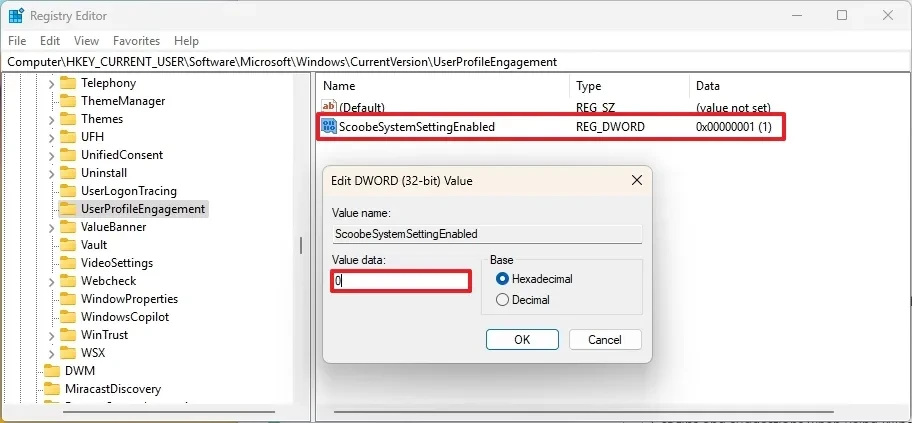
HKEY_CURRENT_USER\Software\Microsoft\Windows\CurrentVersion\UserProfileEngagement - В правой панели найдите значение типа DWORD с именемScoobeSystemSettingEnabled.
- Двойной щелчокScoobeSystemSettingEnabledЧтобы открыть окно редактирования.
- Измените значение в ячейке.Значения данныхот1стена0.
- НажиматьХОРОШОЧтобы сохранить изменения.
- Перезагрузите компьютер, чтобы применить новые настройки.
После перезагрузки Windows 11 перестанет отображать страницу «Завершить настройку устройства», обеспечивая быстрый и бесперебойный вход в систему.