

Настройка VPN в Windows 11: подробное пошаговое руководство.
В Windows 11 встроен инструмент управления виртуальной частной сетью (VPN), позволяющий пользователям создавать и управлять защищенными соединениями без установки стороннего программного обеспечения.
В Windows 11 встроен менеджер виртуальных частных сетей (VPN) прямо в приложении «Параметры», что упрощает настройку защищенных соединений. VPN создает зашифрованный «туннель» через интернет, подключая ваше устройство к удаленной сети и обеспечивая безопасный доступ к внутренним ресурсам, как если бы вы физически присутствовали.
В этом руководстве подробно описаны шаги по созданию, управлению и настройке VPN-подключения в режиме реального времени на Windows 11.
Как создать новое VPN-подключение в Windows 11
Для создания нового профиля VPN вам потребуется информация от вашего поставщика услуг или сетевого администратора, включая адрес сервера, тип VPN и учетные данные для входа. Выполните следующие шаги:
- Откройте приложениерегулировкана Windows 11.
- Перейдите к элементуСеть и Интернети выберите вкладкуVPN.
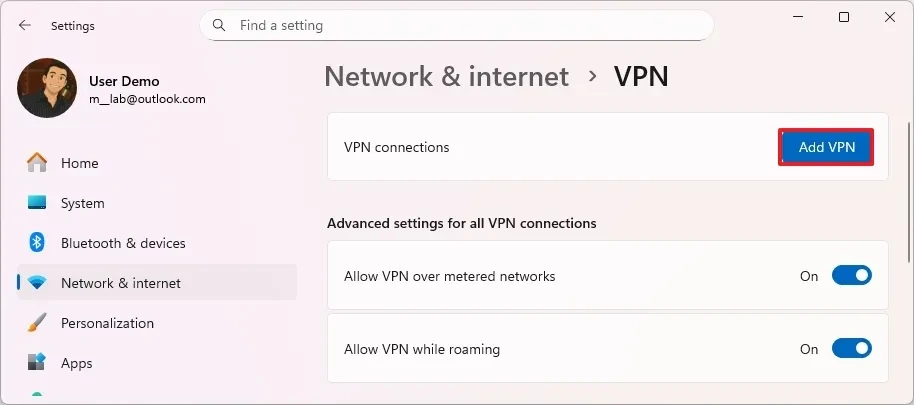
- Нажмите кнопкуДобавить VPN.
- В разделеVPN-провайдер, выбиратьWindows (встроенная).
- В разделеИмя подключенияПрисвойте VPN-соединению понятное имя.
- В школеИмя или адрес сервераВведите доменное имя или публичный IP-адрес VPN-сервера.
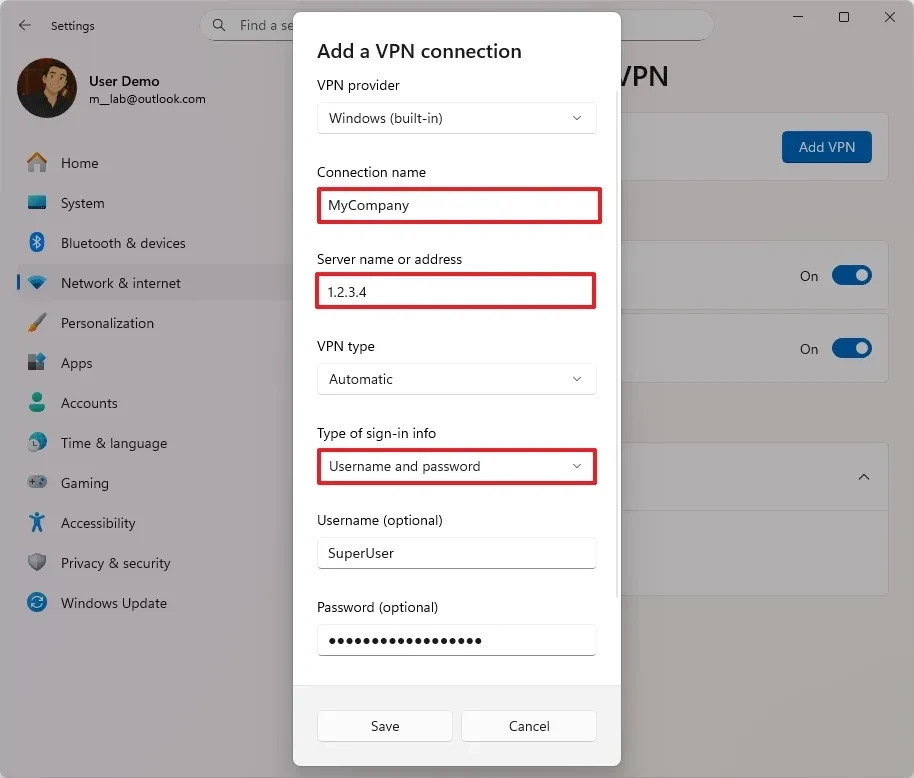
- В разделетип VPN, выбиратьТрансСистема автоматически определит протокол. При наличии особых требований можно выбрать другие протоколы, такие как IKEv2, SSTP или L2TP/IPsec.
- В разделеТип входных данныхВыберите метод аутентификации, наиболее распространенный из которых:Имя пользователя и пароль.
- Введите предоставленные имя пользователя и пароль.
- Нажмите кнопкуСохранятьЗавершение.
После завершения будет создан новый VPN-профиль, готовый к использованию на вашем компьютере.
Управление VPN-подключениями
После настройки вы можете легко подключать, отключать или удалять свой VPN-профиль, когда он вам больше не нужен.
Подключайтесь и отключайтесь.
Для запуска VPN-соединения выполните следующие действия:
- ОткрытьНастройки > Сеть и интернет > VPN.
- Выберите только что созданный вами VPN-профиль.
- Нажмите кнопкуКонтактустановить связь.
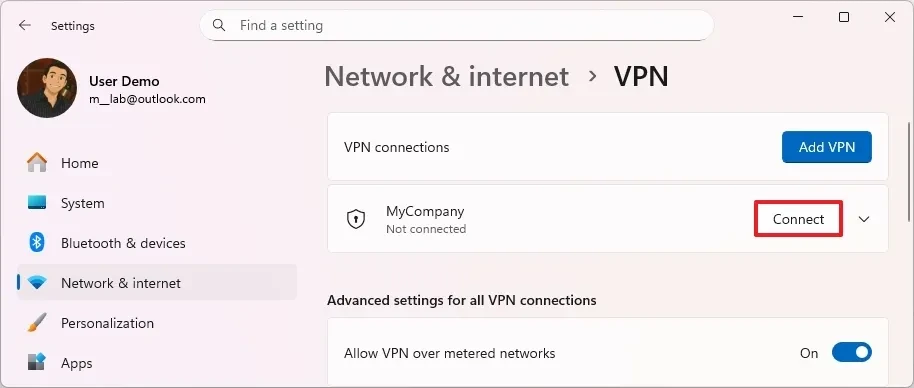
В качестве альтернативы, вы можете быстро получить к нему доступ, нажав комбинацию клавиш.Windows + AЧтобы открыть быстрые настройки, выберите пункт VPN и нажмите «Подключиться».
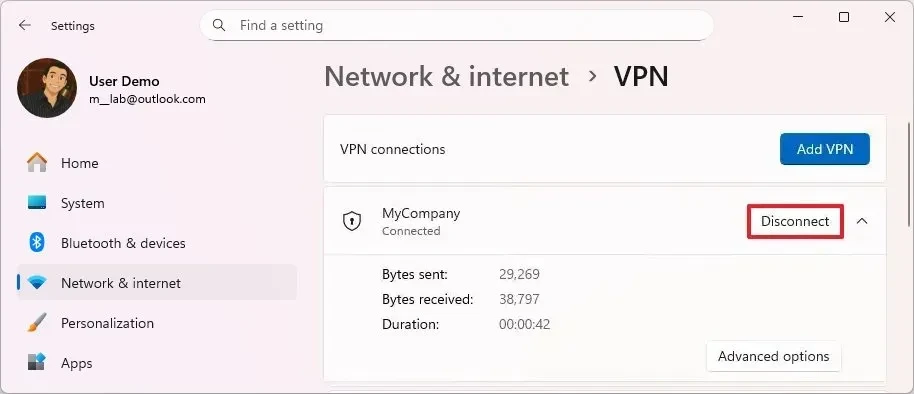
После успешного подключения на экране отобразится статус «Подключено». Для отключения просто повторите описанные выше шаги и нажмите кнопку.Отключить.
Удалить профиль VPN
Если вы больше не используете VPN-соединение, вы можете удалить его из своей системы:
- ДоступНастройки > Сеть и интернет > VPN.
- Выберите VPN-подключение, которое хотите удалить.
- Нажмите кнопкумассивный.
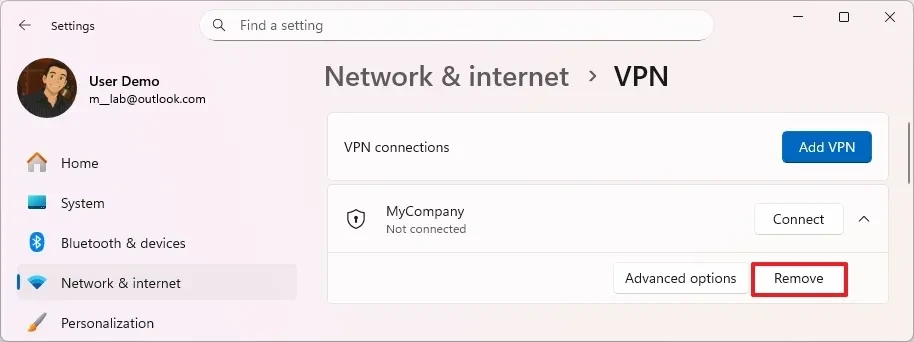
- Подтвердите свое решение, нажав кнопку.Подтверждать.
Расширенные возможности настройки и конфигурации
В Windows 11 пользователи могут редактировать свойства VPN-подключения при изменении информации о сервере или требований к конфигурации.
- На странице настроек VPN выберите соединение, которое хотите отредактировать.
- кликните сюдаРасширенные параметры.
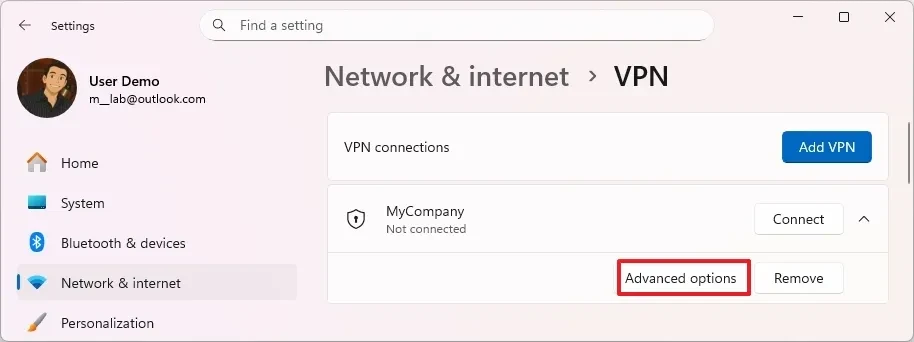
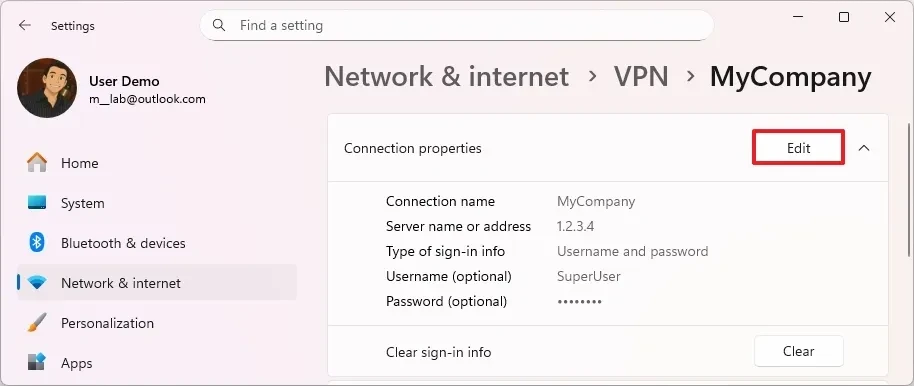
- Здесь вы можете просмотреть свойства подключения. Нажмите кнопку.РедактироватьЧтобы изменить такую информацию, как адрес сервера, тип VPN или учетные данные для входа.
Кроме того, на главной странице настроек VPN также есть дополнительные параметры, такие какРазрешите VPN-подключения через сети с ограниченным трафиком.(Позволяет использовать VPN через контролируемую сеть) иРазрешите VPN-подключение во время роуминга.(Включает VPN в роуминге), помогая поддерживать стабильное соединение во время поездок.
Часто задаваемые вопросы
Какие VPN-протоколы поддерживает Windows 11?
Данная операционная система поддерживает распространенные протоколы, включая IKEv2, SSTP, L2TP/IPsec (с предварительно согласованными сертификатами или ключами) и PPTP. Рекомендуется использовать опцию «Автоматический режим», если вы не уверены в требованиях вашей сети.
Какая информация мне нужна для установления VPN-соединения?
Вам потребуется имя подключения (которое вы выбираете самостоятельно), адрес сервера (доменное имя или IP-адрес), тип VPN, способ входа и данные для аутентификации (имя пользователя и пароль). Эта информация обычно предоставляется сетевым администратором компании или поставщиком VPN-услуг.
Как узнать, работает ли мой VPN?
После успешного подключения в настройках VPN отобразится статус «Подключено». Кроме того, на значке сети в системном трее появится небольшой значок, указывающий на то, что VPN-соединение активно.
Почему я не могу подключиться к VPN?
К распространённым причинам относятся неверные адреса серверов, неверные учетные данные для входа, несовместимые протоколы или блокировка соединения брандмауэром. Повторная проверка информации, введённой в свойствах подключения, часто решает проблему.