

Превратите Duck.ai в отдельное приложение в Windows 10 и 11.
В этом руководстве представлены подробные инструкции по установке чат-бота Duck.ai AI в качестве автономного приложения на Windows 10 и 11 через браузеры Edge и Chrome для более быстрого доступа.
Пользователи Windows 11 и Windows 10 могут установить чат-бота Duck.ai AI в качестве автономного приложения, обеспечивая быстрый и удобный доступ, аналогичный работе с нативным программным обеспечением. Это делается с помощью функции прогрессивных веб-приложений (PWA) в браузерах Microsoft Edge и Google Chrome.
Что такое Duck.ai и почему стоит использовать это приложение?
Duck.ai — это бесплатный чат-бот на основе искусственного интеллекта, разработанный компанией DuckDuckGo, известной своей приверженностью защите конфиденциальности пользователей. Сервис не требует регистрации, не отслеживает и не хранит разговоры, создавая безопасную интерактивную среду.
Одно из преимуществ Duck.ai — это возможность гибкого выбора и переключения между ведущими моделями ИИ от различных поставщиков, включая OpenAI (GPT-4o mini), Anthropic (Claude 3.5 Haiku), Meta (Llama 4 Scout) и Mistral AI (Mistral Small 3). Это позволяет пользователям сравнивать и находить наиболее подходящее решение для своих нужд.
Установка Duck.ai в качестве PWA превращает веб-сайт в приложение, которое можно закрепить на панели задач или в меню «Пуск», что позволяет быстро запускать его без необходимости открывать браузер и вручную заходить на сайт.
Инструкции по установке Duck.ai с помощью Microsoft Edge
Процесс установки и удаления Duck.ai в браузере Microsoft Edge очень прост и занимает всего несколько шагов.
Этапы установки
- Откройте браузер.Microsoft Edge.
- Перейдите на официальный сайтDuck.ai.
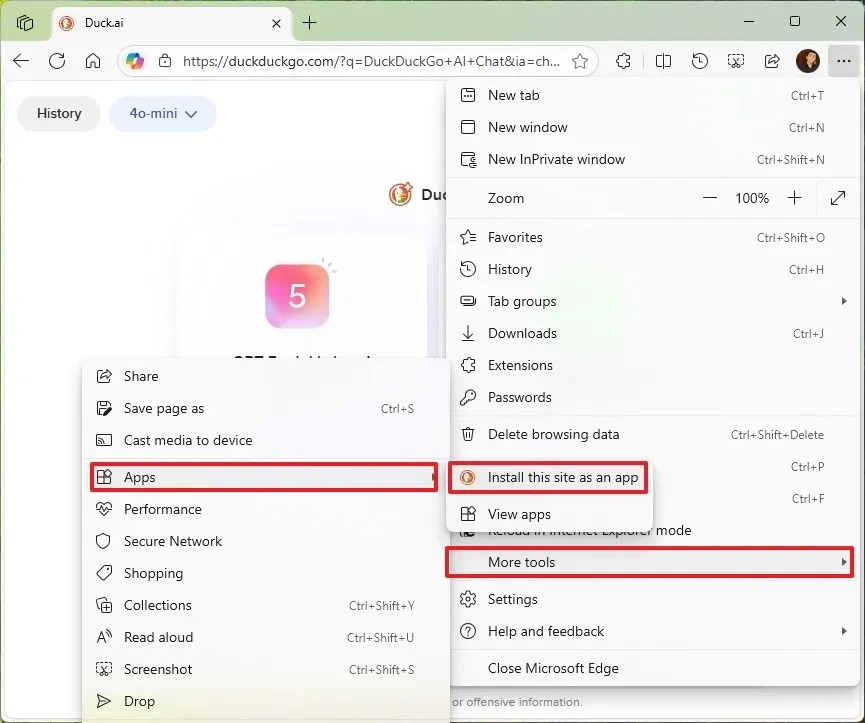
- Нажмите на кнопку меню с тремя точками в правом верхнем углу окна браузера.
- ВыбиратьПриложениязатем выберитеУстановите этот сайт как приложение.(Установите этот сайт как приложение).
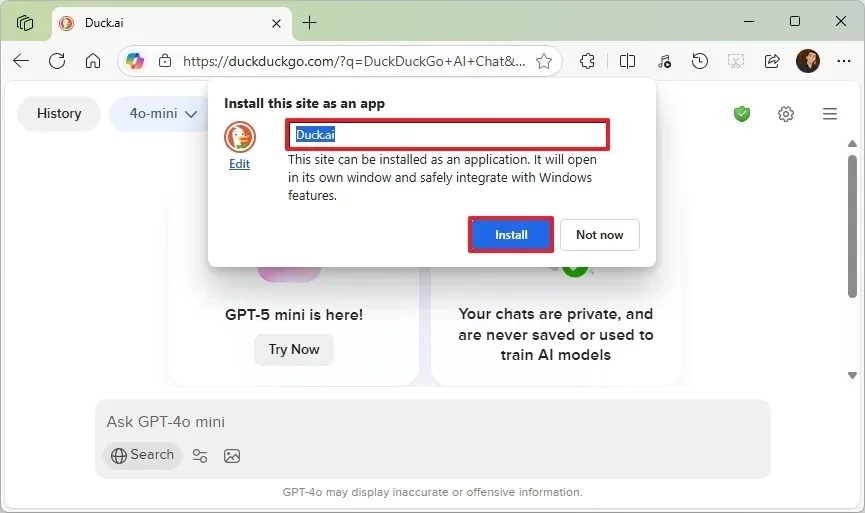
- В появившемся диалоговом окне нажмите кнопку.Установить(Параметр).
- Если появится запрос на предоставление разрешения, выберите соответствующий пункт.Позволять(Позволять).
После завершения процесса приложение Duck.ai появится в меню «Пуск». Пользователи могут закрепить приложение на панели задач для более удобного доступа.
Как удалить
- Откройте установленное приложение Duck.ai.
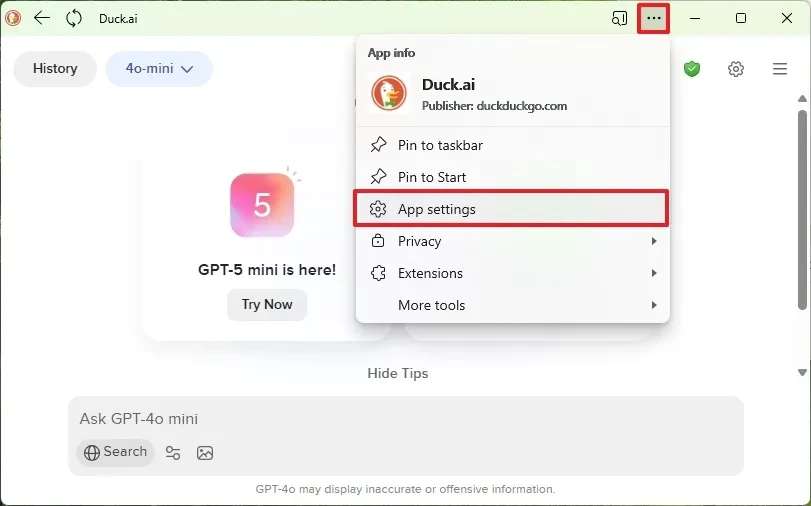
- Нажмите кнопку меню со значком трех точек в правом верхнем углу.
- ВыбиратьНастройки приложения(Установите приложение).
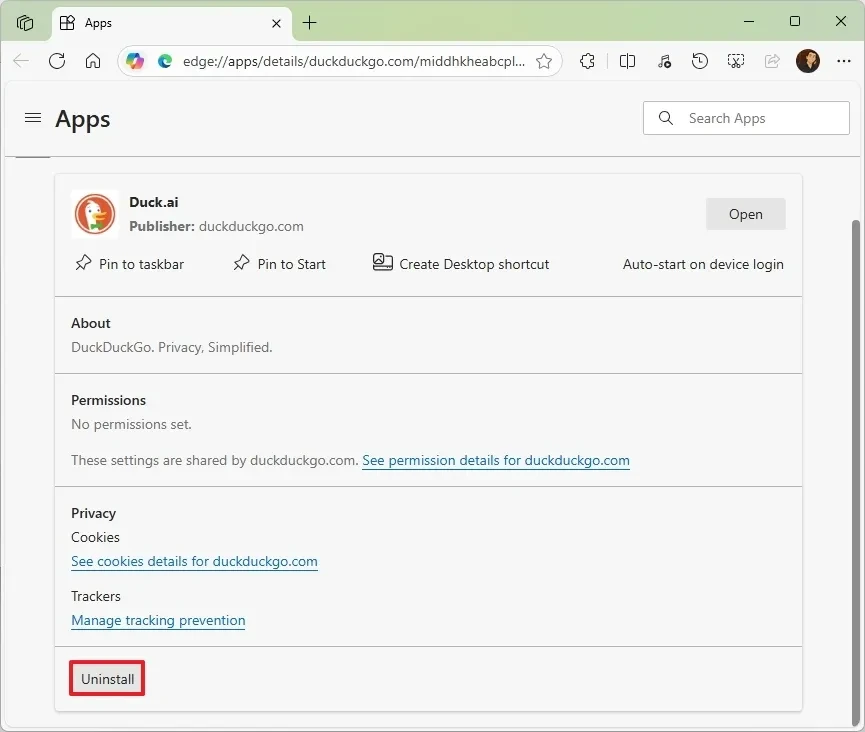
- Нажмите кнопкуНеприобрести(Удалить).
- При желании вы можете поставить галочку в соответствующем поле.«Также четкие данные из Microsoft Edge»удалить все связанные данные.
- Нажмите кнопкумассивный(Удалите) для подтверждения.
Инструкции по установке Duck.ai с помощью Google Chrome
Подобно Edge, Google Chrome также поддерживает установку Duck.ai в качестве PWA-приложения на компьютеры под управлением Windows.
Этапы установки
- Откройте браузер.Google Compute.
- Перейдите на сайтDuck.ai.
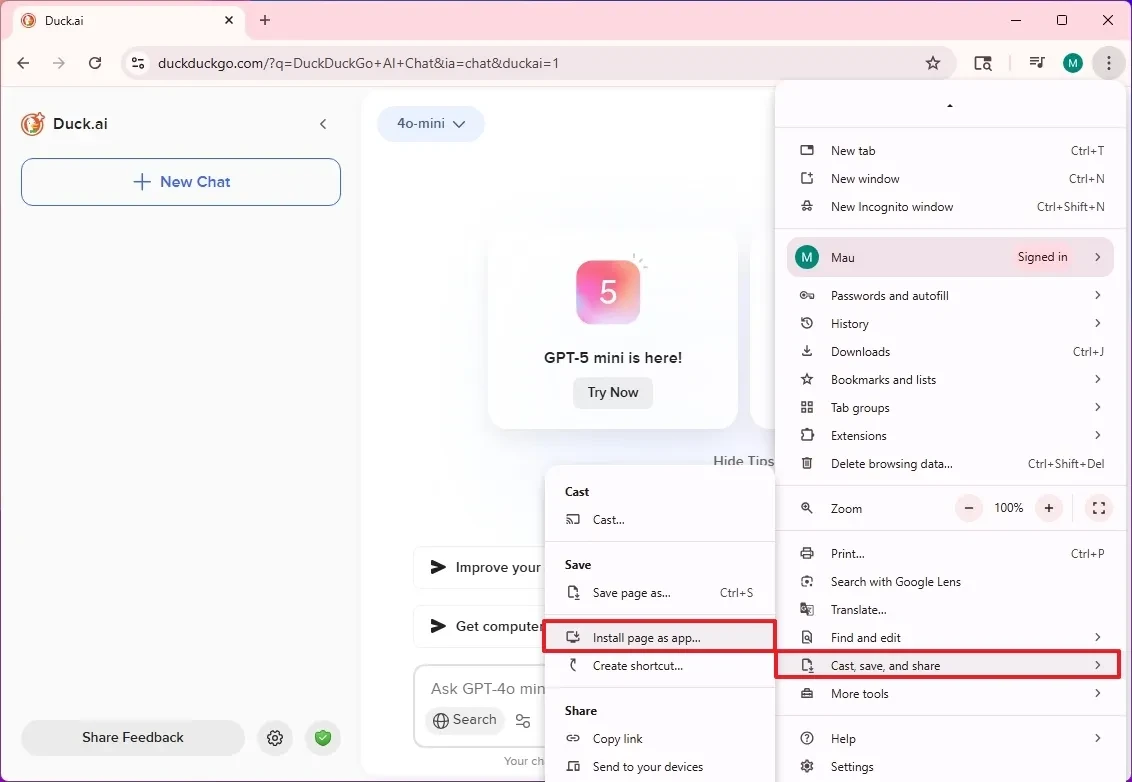
- Нажмите кнопку меню со значком трех точек в правом верхнем углу.
- ВыбиратьСохраните и поделитесь(Сохранить и поделиться), затем выберитеУстановить страницу как приложение(Установите сайт как приложение).
- Нажмите кнопкуУстановить(Установить) для подтверждения.
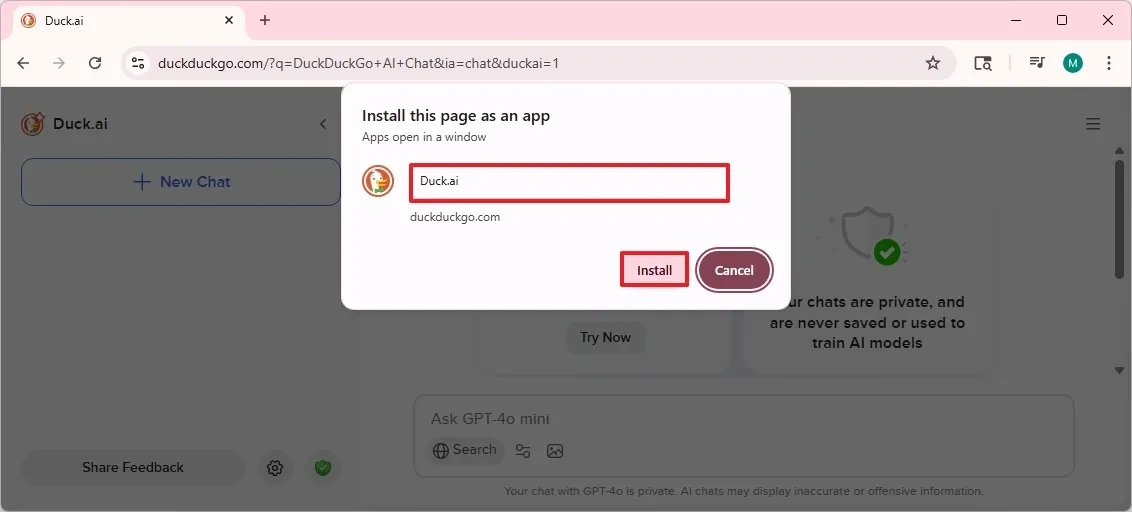
После установки приложение будет добавлено в систему и готово к использованию из меню «Пуск» или панели задач.
Как удалить
- Откройте приложение Duck.ai.
- Нажмите кнопку меню со значком трех точек в правом верхнем углу.
- Выберите вариантУдалите Duck.ai(Удалите Duck.ai).
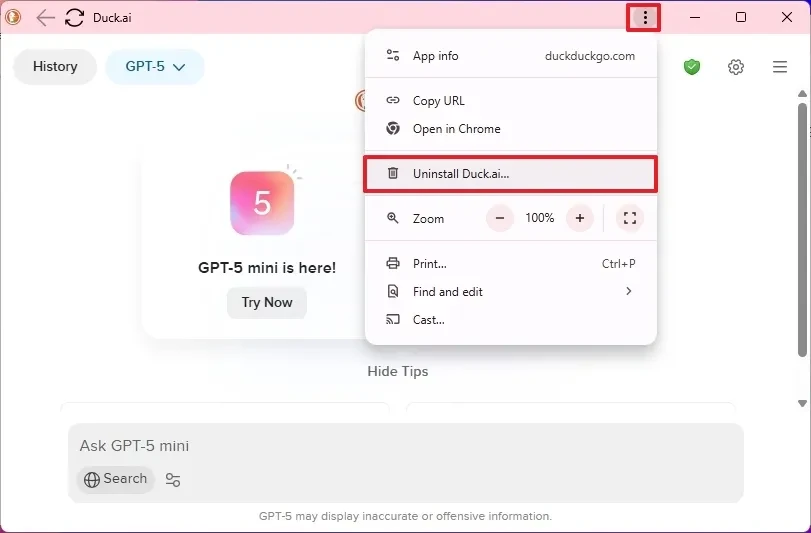
Кроме того, пользователи могут удалить это приложение через настройки.Настройки > Приложения > Установленные приложенияWindows — это просто обычное программное обеспечение.