

Как превратить USB-накопитель в виртуальную оперативную память, чтобы ускорить работу старого компьютера.
Использование функции ReadyBoost в Windows для работы с USB-накопителями в качестве кэша может значительно повысить производительность компьютеров, использующих традиционные жесткие диски.
После некоторого времени использования многие компьютеры начинают тормозить, что влияет на производительность. Вместо дорогостоящих аппаратных обновлений пользователи могут использовать USB-накопитель для создания виртуальной оперативной памяти с помощью функции ReadyBoost, доступной в Windows 10 и Windows 11.
Как работает ReadyBoost
ReadyBoost работает, используя пространство на USB-накопителе или SD-карте в качестве кэша. Это позволяет системе получать доступ к данным быстрее, чем при прямом чтении с традиционного жесткого диска. Однако, если в вашем компьютере уже установлен SSD-накопитель, эта функция не окажет существенного влияния, поскольку SSD-накопители и так очень быстрые.
Для достижения оптимальных результатов следует использовать USB-накопитель с объемом свободного места не менее 500 МБ и высокой скоростью передачи данных. Ниже представлен 6-шаговый процесс настройки ReadyBoost.
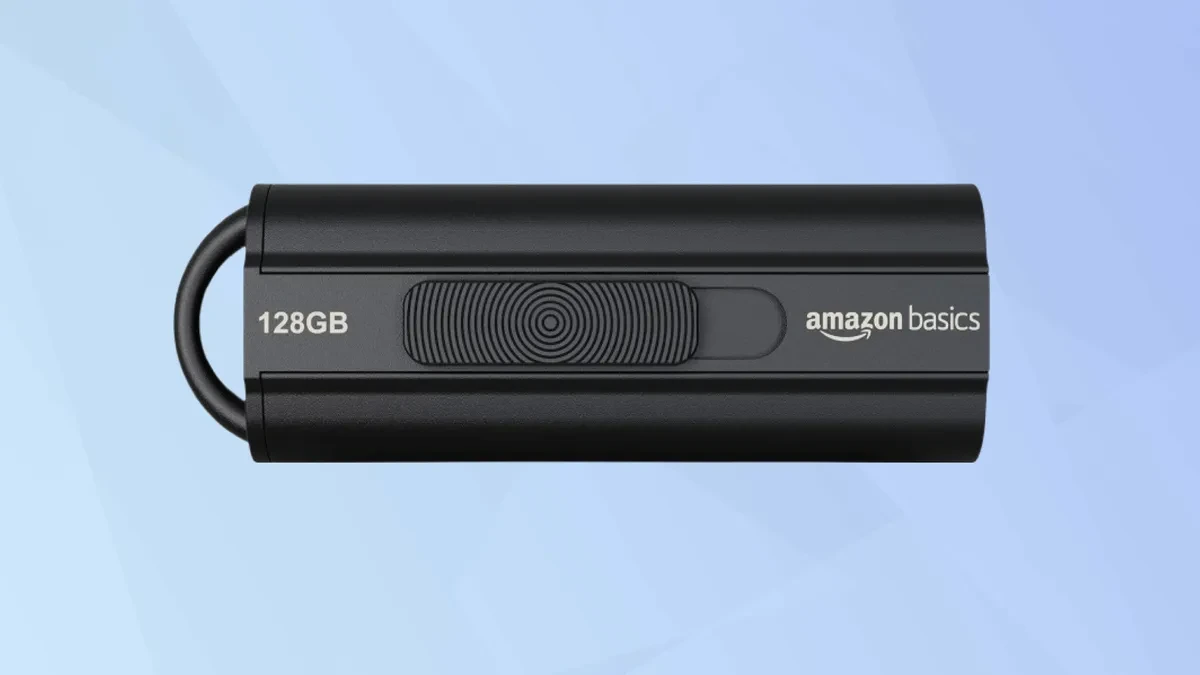
Шаг 1: Подключите запоминающее устройство.
Сначала вставьте USB-накопитель или SD-карту в порт вашего компьютера. Убедитесь, что на устройстве достаточно свободного места и оно работает исправно.
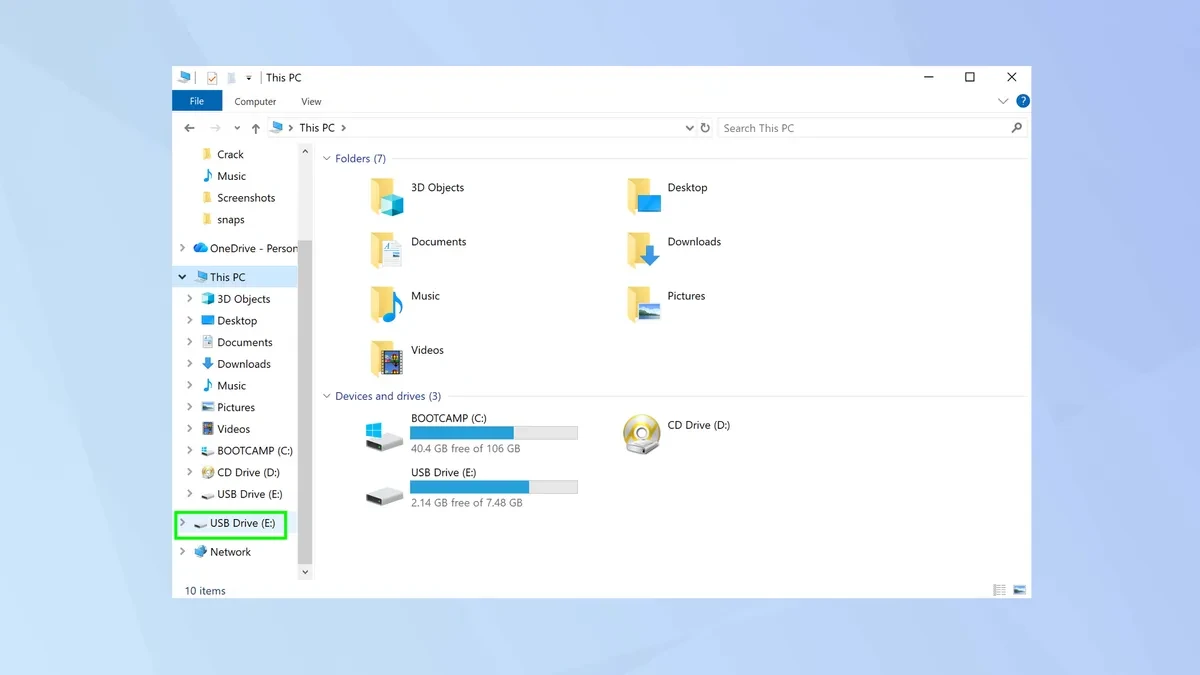
Шаг 2: Откройте Проводник.
Откройте приложение «Проводник» (сочетание клавиш Windows + E). В левой колонке в списке устройств хранения появится значок нового USB-накопителя.
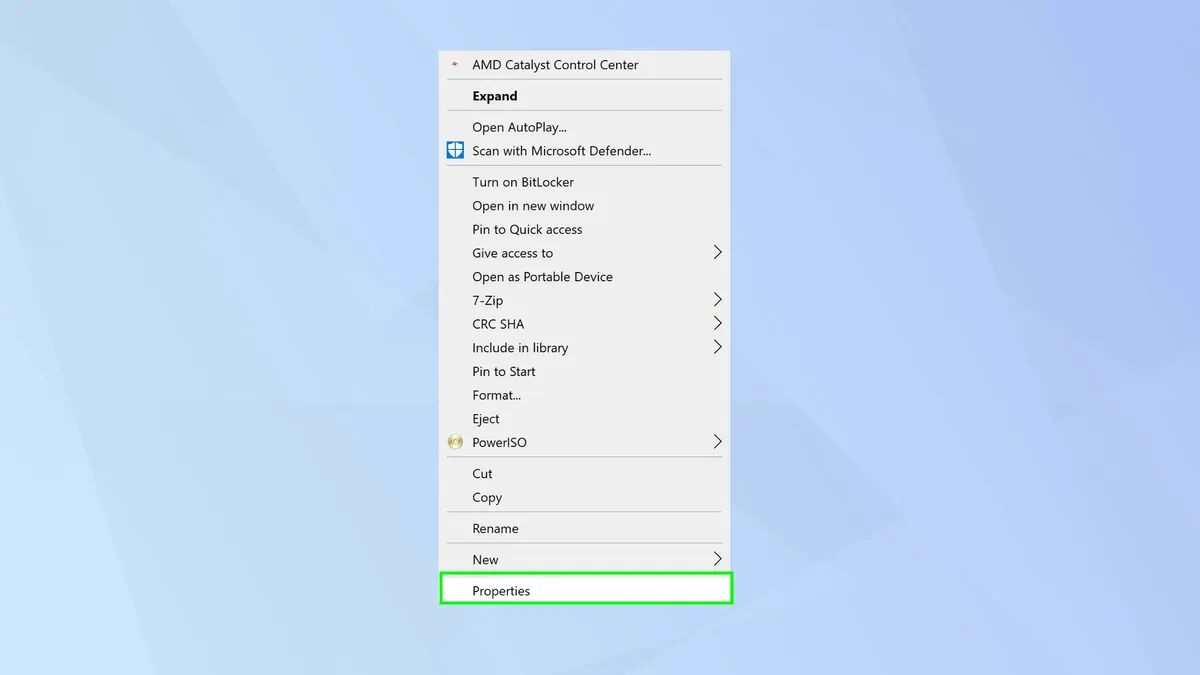
Шаг 3: Откройте панель свойств устройства.
Щелкните правой кнопкой мыши по значку USB-накопителя или SD-карты, затем выберите нужный вариант.барьер(Свойства) в конце списка параметров.
Шаг 4: Активируйте функцию ReadyBoost.
В окне «Свойства» перейдите на вкладкуReadyBoostЗдесь у вас есть два основных варианта:
- Выделите это устройство для ReadyBoost.Используйте всё свободное пространство на USB-накопителе в качестве виртуальной оперативной памяти.
- Используйте это устройствоИспользуется лишь часть дискового пространства; остальное зарезервировано для обычного хранения данных.
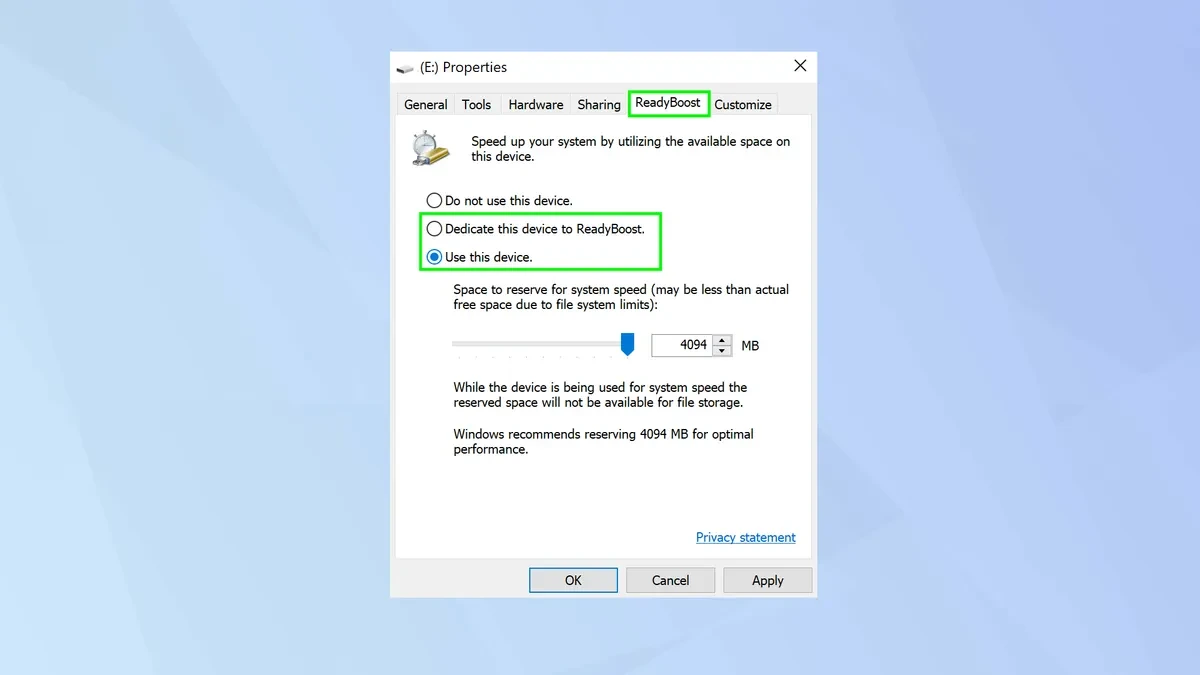
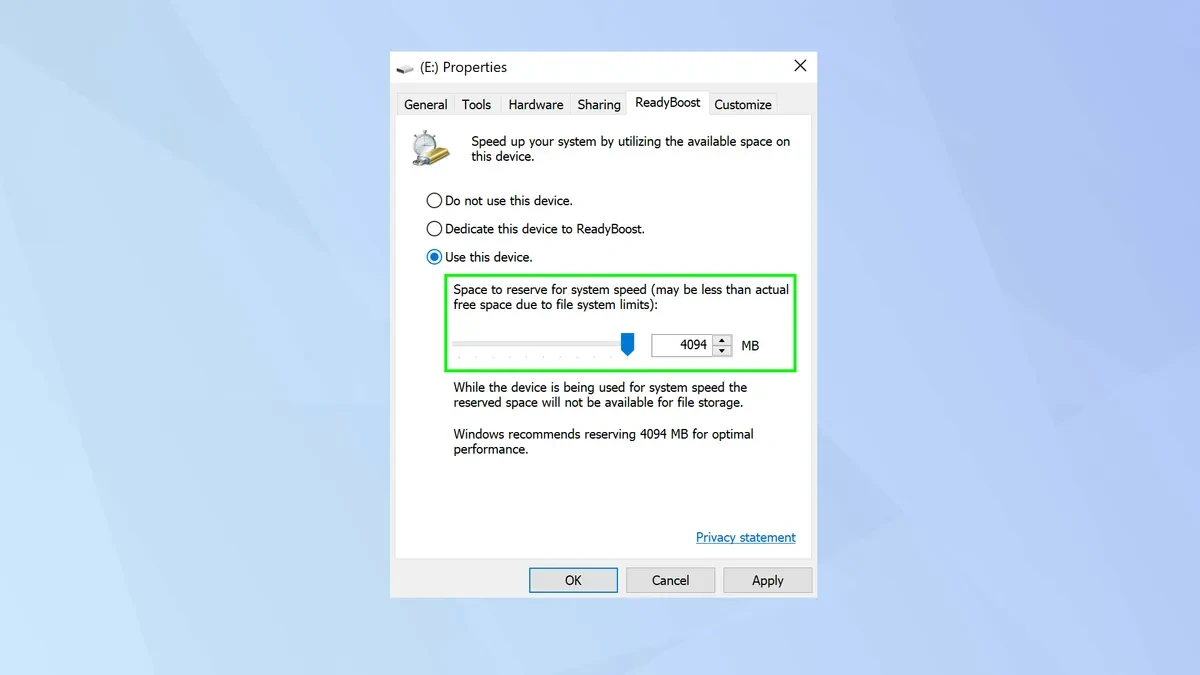
Шаг 5: Выделение памяти кэша
Используйте ползунок, чтобы отрегулировать объем выделяемого пространства. Технически, следует выделить от 1 до 3 раз больше фактического объема оперативной памяти вашего компьютера. Windows также предложит подходящий объем для оптимальной производительности системы.
Шаг 6: Завершите настройку.
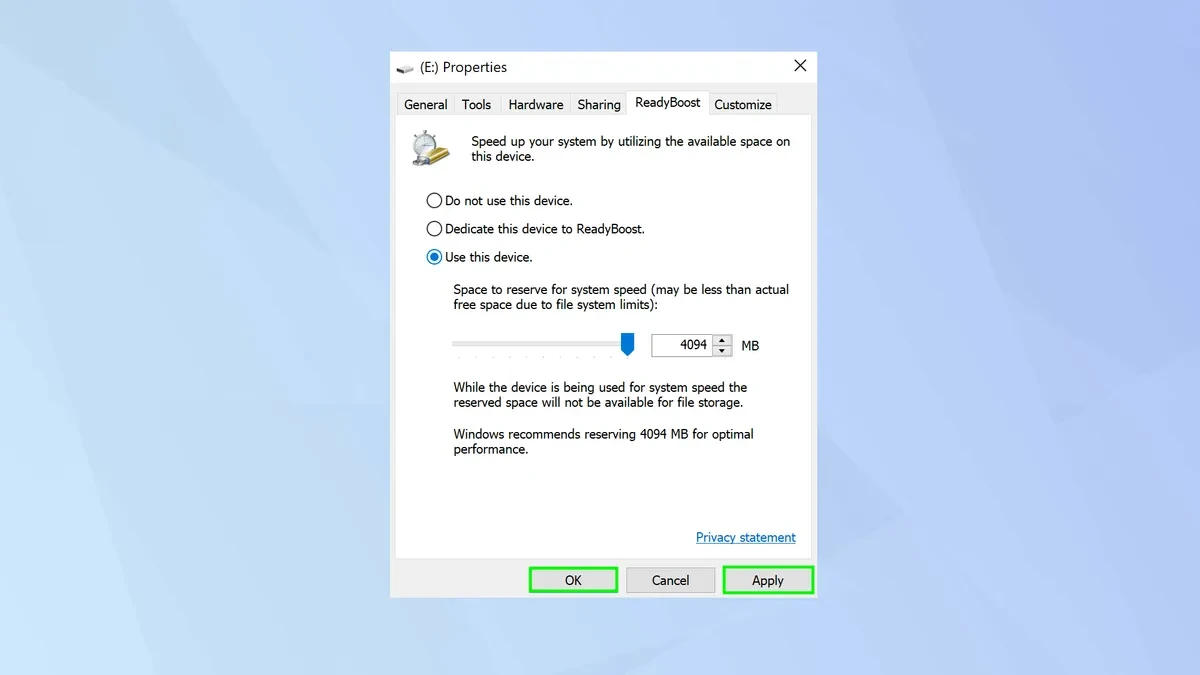
После завершения настройки нажмитеПрименять(Применить) и выберитеХОРОШОСистема создаст кэш-файл на USB-накопителе и начнет использовать его в качестве дополнительной памяти для ускорения обработки задач.
Важные примечания
Хотя ReadyBoost — эффективное временное решение для слабых машин, пользователям следует помнить, что он не может полностью заменить физическую оперативную память. Фактическая производительность во многом зависит от скорости USB-порта (предпочтительно USB 3.0) и типа жесткого диска в компьютере. Это считается наиболее полезным способом «оживить» старые ноутбуки или ПК, которые с трудом справляются с современными версиями Windows.