

Сброс настроек Windows 11/10: Как восстановить работоспособность компьютера до уровня нового.
Задержки в работе компьютера и системные ошибки можно полностью устранить путем сброса настроек. В этом руководстве описаны 3 безопасных метода восстановления заводских настроек, которые помогут Windows работать плавно и стабильно.
После длительного использования компьютеры под управлением Windows часто сталкиваются с такими проблемами, как замедление работы, зависания или необъяснимые системные ошибки. Когда обычное устранение неполадок с программным обеспечением не помогает, наиболее эффективным решением является сброс к заводским настройкам, позволяющий очистить систему, удалить ненужные файлы и восстановить оптимальную производительность, как у нового компьютера.
Основное преимущество сброса настроек ПК.
Сброс операционной системы — это не просто удаление данных; это комплексный процесс обслуживания как аппаратного, так и программного обеспечения. По мнению технических экспертов, сброс компьютера дает три основных преимущества:
- Оптимизация производительности:Тщательно удалите ненужные файлы, устаревшие приложения и фоновые процессы, потребляющие ресурсы процессора и оперативной памяти.
- Повысить безопасность:Просканируйте систему, чтобы удалить вирусы, шпионское ПО (вредоносные программы) или вредоносный код, спрятанный глубоко в системных файлах, который может быть пропущен обычным антивирусным программным обеспечением.
- Исправление системных ошибок:Это устраняет проблемы с «синим экраном смерти» (BSOD), ошибки реестра и конфликты драйверов, помогая вашему компьютеру работать более стабильно.
Важные замечания во избежание потери данных.
Прежде чем продолжить, пользователям необходимо тщательно подготовиться, поскольку этот процесс может полностью изменить их текущую рабочую среду. В частности:
- Создайте резервную копию данных:При попытке стереть все данные, все файлы на системном диске (обычно диск C), изображения и документы будут удалены. Рекомендуется использовать внешний жесткий диск или облачный сервис, например OneDrive.
- Время выполнения:Процесс может занять от 2 до 4 часов в зависимости от скорости вашего жесткого диска (HDD или SSD). Убедитесь в наличии стабильного источника питания, особенно для ноутбуков.
- Авторские права на программное обеспечение:Запишите коды активации платного программного обеспечения, такого как Microsoft Office или Adobe, чтобы вы могли повторно активировать его после обновления системы.
3 самых популярных способа сброса настроек Windows 11/10
В зависимости от текущего состояния компьютера пользователи могут выбрать один из следующих трех методов:
1. Используйте меню «Параметры Windows» (рекомендуется).
Это самый безопасный и простой способ для обычного пользователя. Windows автоматически обработает системные файлы без необходимости использования сторонних инструментов.
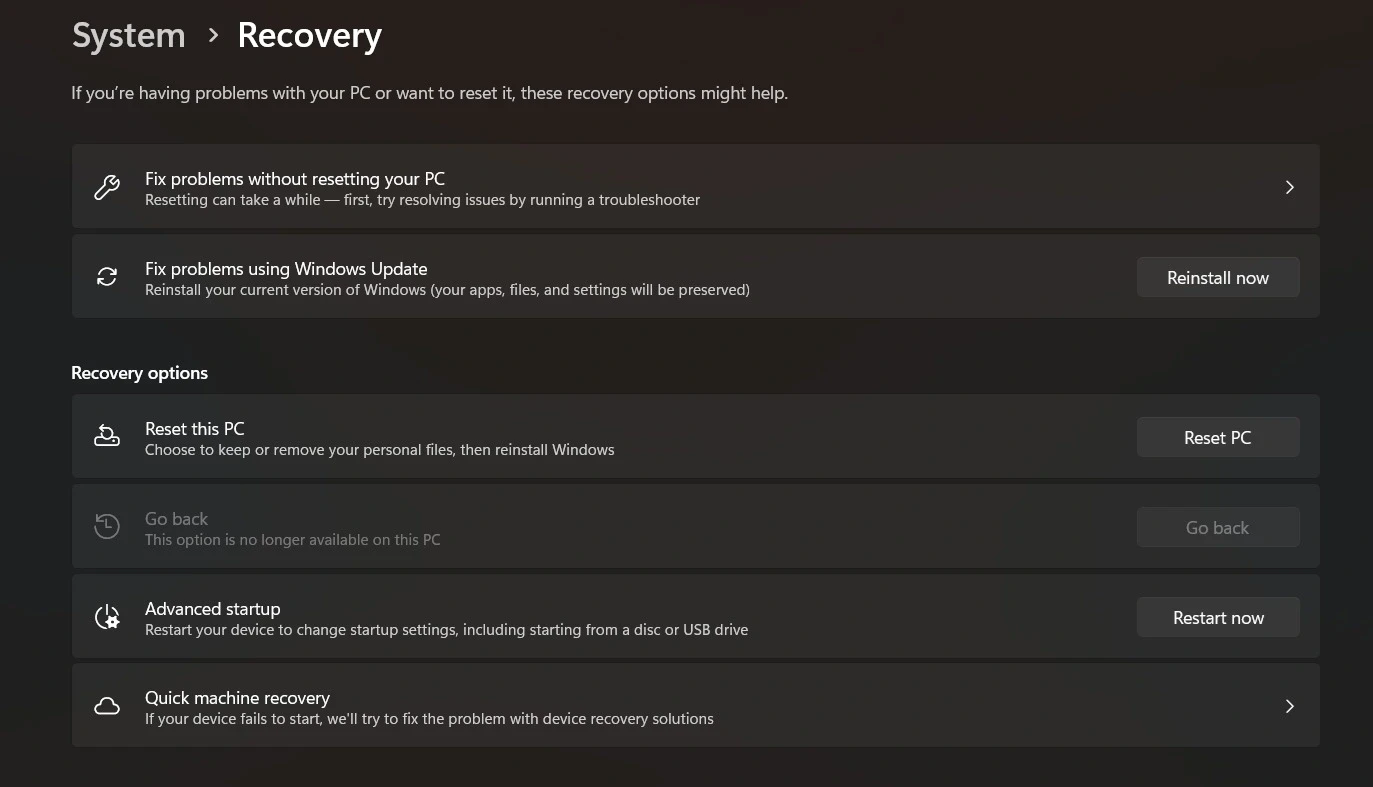
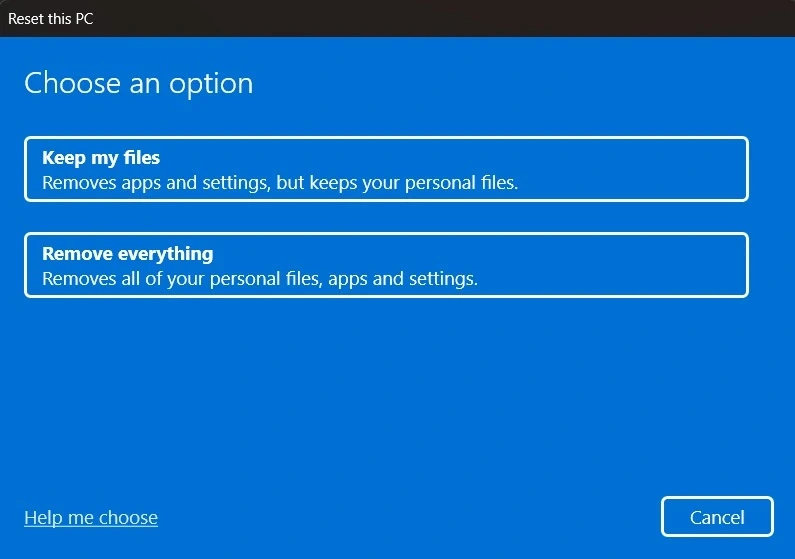
Последовательность действий: Нажмите комбинацию клавиш.Windows + IоткрытьрегулировкановостиСистемановостиВосстановлениеВ этом разделеСбросить настройки этого ПК, выбиратьСброс ПКи следуйте инструкциям.
2. Используйте расширенные параметры запуска (если Windows не запускается).
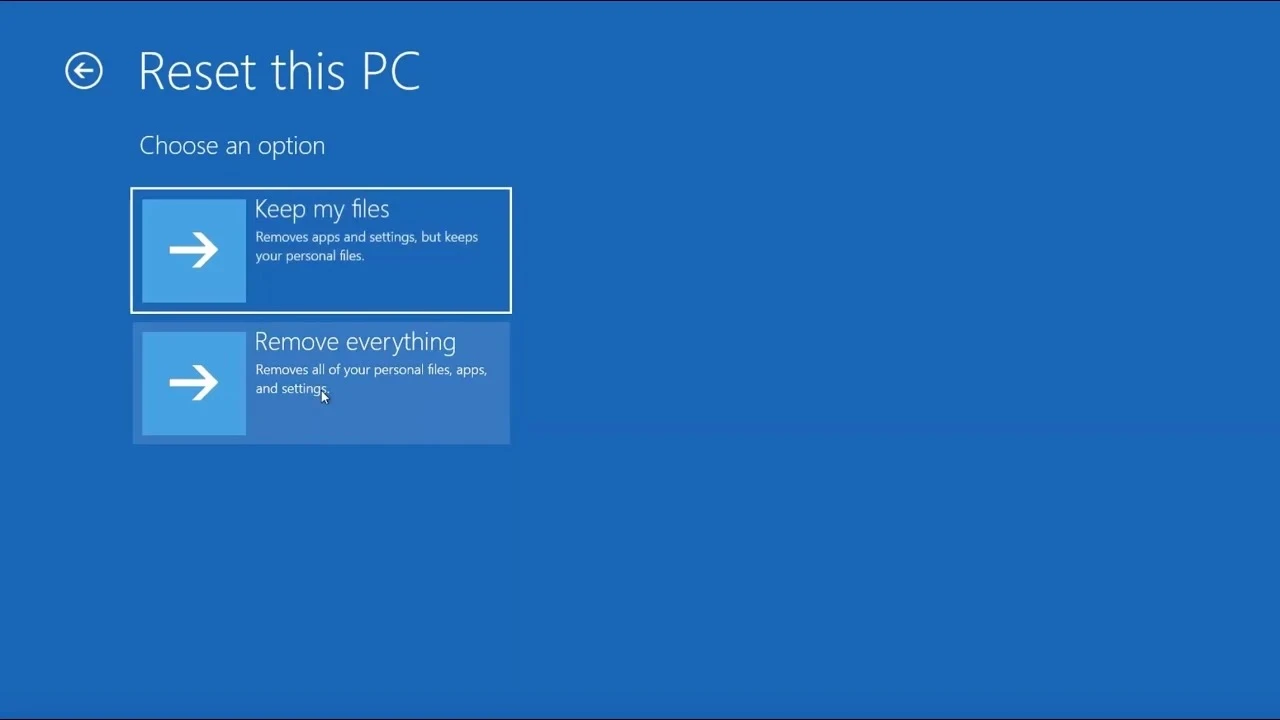
Если ваш компьютер работает со сбоями и не может получить доступ к главному экрану, воспользуйтесь меню загрузки с правами администратора. Для этого нажмите и удерживайте клавишу.Сдвиги выбратьПерезапускПосле входа в систему вы попадете в зеленую среду (WinRE). Здесь выберитеУстранение неполадокновостиСбросить настройки этого ПК.
3. Используйте установочные носители (выполните установку с нуля).
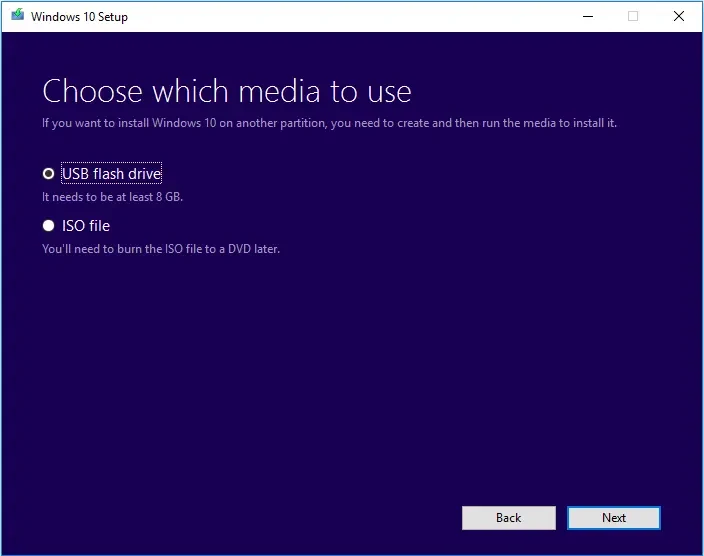
Это наиболее надежный метод, требующий USB-накопителя, созданного с помощью специальной программы.Инструмент для создания медиаконтентаЭто метод от Microsoft, который восстанавливает весь жесткий диск, удаляя даже старые, неисправные разделы, что приводит к полностью чистой установке Windows.
Устраните распространенные неполадки и завершите настройку.
После завершения процесса сброса компьютер вернется в заводское состояние по умолчанию. Для обеспечения оптимальной производительности выполните следующие действия:
| Шаги, которые необходимо предпринять | Цель |
|---|---|
| Запустите Центр обновления Windows. | Установите последние обновления безопасности и драйверы для вашего оборудования. |
| Проверить водителей | Убедитесь, что ваша видеокарта, звуковая карта и Wi-Fi работают исправно. |
| Установите необходимое программное обеспечение. | Приоритет следует отдавать веб-браузерам, методам ввода текста на вьетнамском языке и программному обеспечению для обеспечения безопасности. |
| Создать точку восстановления системы | Сохраните стабильное состояние, чтобы обеспечить быстрое восстановление в случае возникновения проблем в дальнейшем. |
Если во время процесса перезагрузки устройство зависает на определенном проценте загрузки на несколько часов, причиной может быть сбой жесткого диска или конфликт питания. В этом случае пользователям следует терпеливо подождать не менее 4 часов, прежде чем принимать решение о вмешательстве в аппаратную часть или переустановке через USB.
Регулярная перезагрузка компьютера или перезагрузка при возникновении серьезных проблем — лучший способ продлить срок службы компонентов и обеспечить бесперебойную работу операционной системы Windows.