

Как выключить iPhone для всех моделей: подробные инструкции для всех моделей, от старых до iPhone 16 и 17.
Это подробное руководство покажет вам, как выключить и принудительно перезагрузить ваш iPhone, и подойдет для всех версий, помогая быстро устранить проблемы с зависанием или замедлением работы устройства и оптимизировать его производительность.
Правильное выключение iPhone — это базовая процедура технического обслуживания, которая помогает исправить программные ошибки, освободить оперативную память и продлить срок службы компонентов. В зависимости от конструкции каждой модели, пользователи могут применять методы с помощью физических кнопок или напрямую вмешиваться через системное программное обеспечение.
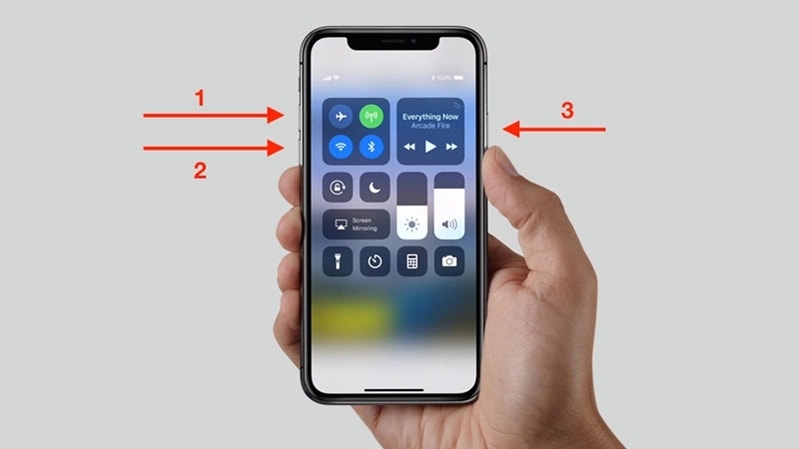
1. Подборка способов выключения питания в зависимости от типа устройства.
Для быстрого выполнения этой задачи пользователям необходимо точно определить модель используемого ими iPhone, чтобы применить соответствующую комбинацию клавиш:
| Машинная линия | Обычное отключение питания | Принудительная перезагрузка |
|---|---|---|
| В iPhone есть функция Face ID (начиная с модели X и заканчивая iPhone 17). | Удерживайте одновременно боковую кнопку и кнопку регулировки громкости. | Нажмите и отпустите кнопку увеличения громкости > Нажмите и отпустите кнопку уменьшения громкости > Удерживайте боковую кнопку |
| iPhone 7, 8, SE (2020, 2022) | Нажмите и удерживайте боковую кнопку. | iPhone 8/SE: Аналогично Face ID. iPhone 7: Удерживайте боковую кнопку + кнопку уменьшения громкости. |
| iPhone 6s, SE (2016) и более ранние модели | Нажмите и удерживайте кнопку питания (сверху или сбоку). | Нажмите и удерживайте одновременно кнопку питания и кнопку «Домой». |
2. Как выключить iPhone с помощью физической кнопки питания.
Это наиболее распространенный метод, позволяющий пользователям быстро выключить устройство, не прерывая его работу и не прерывая его.
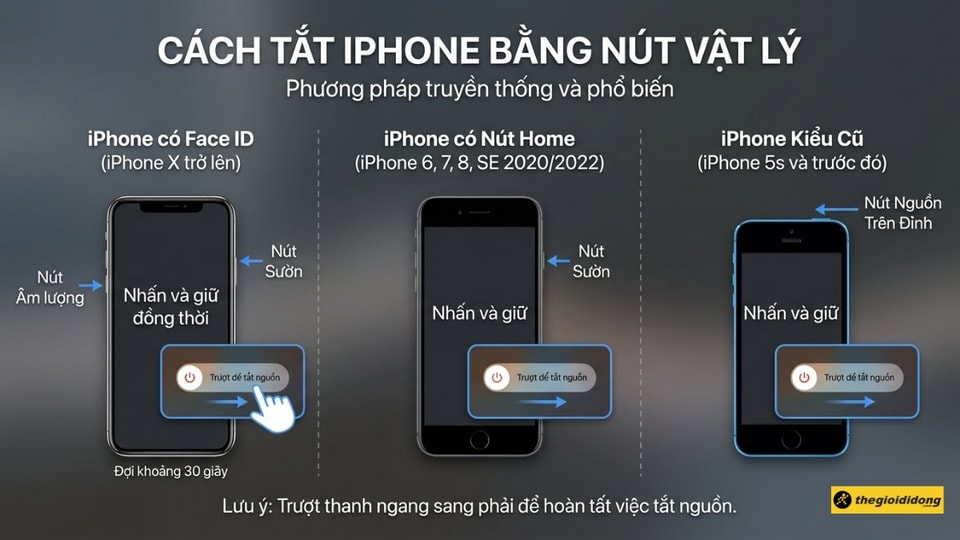
Для iPhone с Face ID
Подходит для моделей от iPhone X до iPhone 17 Pro Max:
- Шаг 1:Нажмите и удерживайте боковую кнопку и одновременно кнопку увеличения или уменьшения громкости.
- Шаг 2:Когда появится ползунок «Сдвиньте для выключения», перетащите его вправо.
- Шаг 3:Подождите около 30 секунд, пока устройство полностью выключится.
Для моделей iPhone с кнопкой «Домой»
Подходит для iPhone 6, 7, 8 и последних моделей SE:
- Шаг 1:Нажмите и удерживайте только боковую кнопку на правом краю.
- Шаг 2:Перетащите ползунок выключения питания на экране вправо.
- Шаг 3:В более старых моделях, таких как iPhone 5s и более ранних, кнопка питания расположена на верхнем торце устройства.
3. Выключите питание с помощью программного обеспечения (не используйте физические кнопки).
Этот метод полезен в случаях, когда физические кнопки неисправны или когда пользователи хотят минимизировать механическую нагрузку на клавиши.
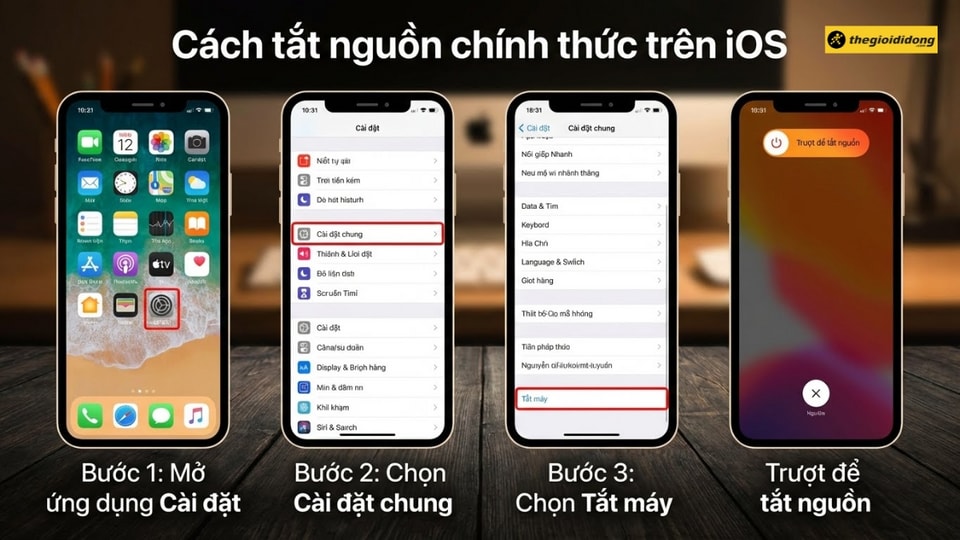
Воспользуйтесь меню «Настройки».
Это официальная функция, которую Apple интегрировала в операционную систему iOS:
- Откройте приложениеНастройки.
- ВыбиратьОбщие настройки.
- Прокрутите вниз и выберитеНеисправностьЗатем перетащите ползунок для подтверждения.
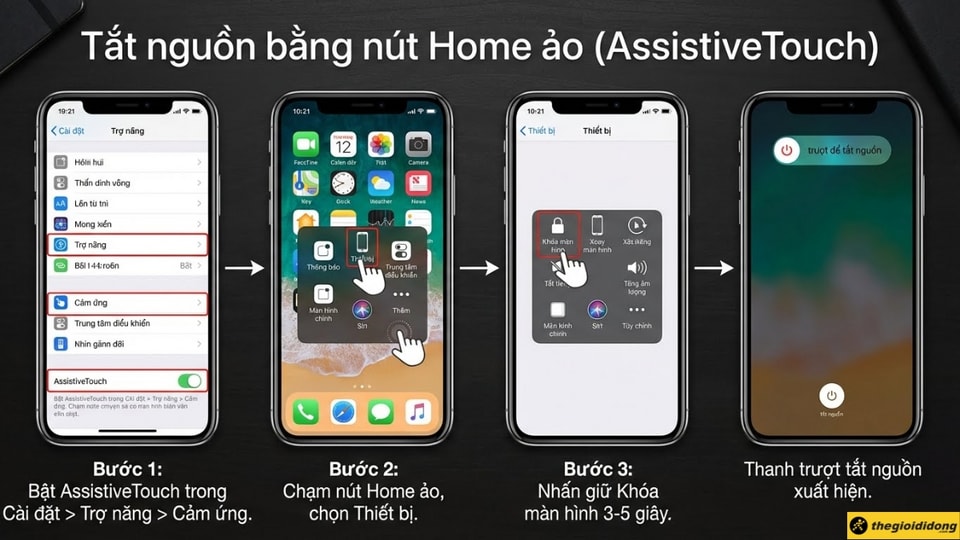
Используйте виртуальную кнопку «Домой» (AssistiveTouch).
- Активируйте AssistiveTouch вНастройки > Специальные возможности > Сенсорный ввод.
- Нажмите на значок виртуальной кнопки «Домой», затем выберитеУстройство.
- Нажмите и удерживайте значок.Экран блокировкидо появления ползунка выключения питания.
4. Как принудительно перезагрузить компьютер, если он завис или выдал ошибку.
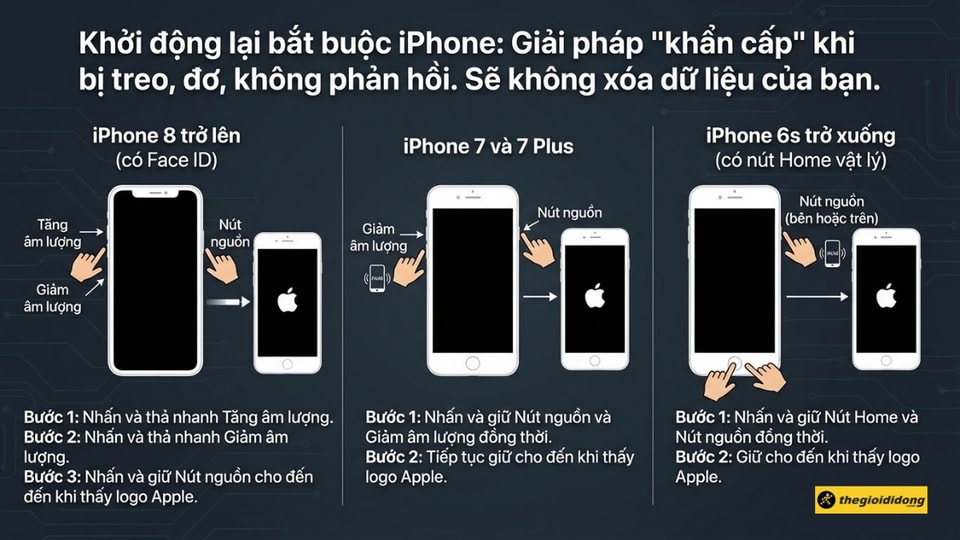
Если ваш iPhone перестал реагировать на касания, метод «Принудительная перезагрузка» — это принудительная перезагрузка системы без потери данных.
- Face ID и модели iPhone 8/SE:Быстро нажмите и отпустите кнопку увеличения громкости, затем быстро нажмите и отпустите кнопку уменьшения громкости. Наконец, удерживайте боковую кнопку, пока не появится логотип Apple.
- Серия iPhone 7/7 Plus:Нажмите и удерживайте одновременно боковую кнопку и кнопку уменьшения громкости, пока не появится логотип Apple.
- iPhone 6s и более старые модели:Одновременно нажмите и удерживайте кнопку «Домой» и кнопку питания.
5. Важные примечания и часто задаваемые вопросы
Периодическое выключение устройства дает ряд преимуществ, таких как освобождение оперативной памяти, исправление ошибок приложений и экономия заряда батареи при длительном простое.
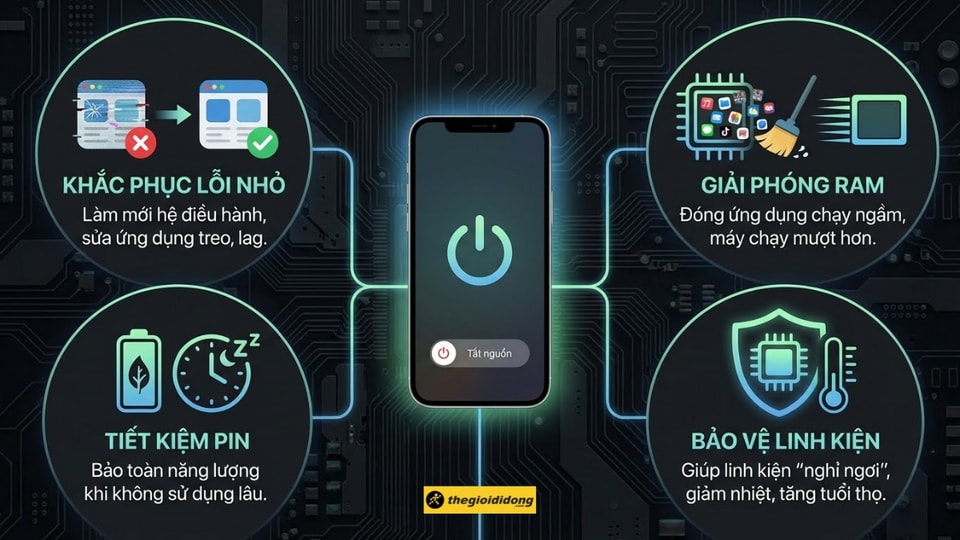
- Потеря данных:Выключение и повторное включение питания не приведет к потере фотографий, контактов или личных данных.
- Частота:Это не следует делать ежедневно, поскольку процесс разминки потребляет больше энергии, чем обычно.
- Как включить устройство, если кнопка питания сломана:Просто подключите свой iPhone к зарядному кабелю, и он автоматически перезагрузится, как только получит питание.
- Безопасность:После перезагрузки iOS всегда запрашивает ввод пароля вместо использования Face ID/Touch ID для обеспечения безопасности данных.