

В этом руководстве показано, как удалить историю Safari на вашем iPhone, iPad и MacBook, чтобы защитить ваши данные.
Удаление истории просмотров необходимо для защиты вашей конфиденциальности и оптимизации работы устройства. В этой статье приведены подробные инструкции по безопасной очистке Safari на iOS и macOS.
Удаление истории поиска в Safari не только защищает вашу личную информацию от посторонних глаз, но и является эффективным способом очистки кеша, что позволяет браузеру работать более плавно. Однако, прежде чем это сделать, пользователям следует знать о некоторых технических моментах, чтобы избежать потери важных данных.
Важные замечания перед чисткой вашего Safari.
Тщательная подготовка обеспечивает быстрый и бесперебойный процесс. Пользователям следует обратить внимание на следующие моменты:
- Проверьте батарею:Убедитесь, что устройство имеет достаточный заряд батареи или находится на зарядке, чтобы избежать внезапных отключений.
- Укажите свою учетную запись Apple ID:Если вы включите синхронизацию с iCloud, удаление истории на одном устройстве будет применено ко всем устройствам, использующим ту же учетную запись.
- Хостинг сайта важен:Добавьте необходимые страницы в закладки или список для чтения, потому что после удаления они не смогут быть найдены в истории.
- Закройте вкладки:Для более точной работы проверьте и закройте все открытые вкладки.
Как удалить историю Safari на iPhone и iPad (iOS)
На мобильных устройствах Apple пользователи могут удалять файлы через приложение «Настройки» или непосредственно в браузере Safari.
Способ удаления через приложение «Настройки».
Это самый надежный способ удалить все данные о просмотре веб-страниц, включая историю, файлы cookie и кэш.
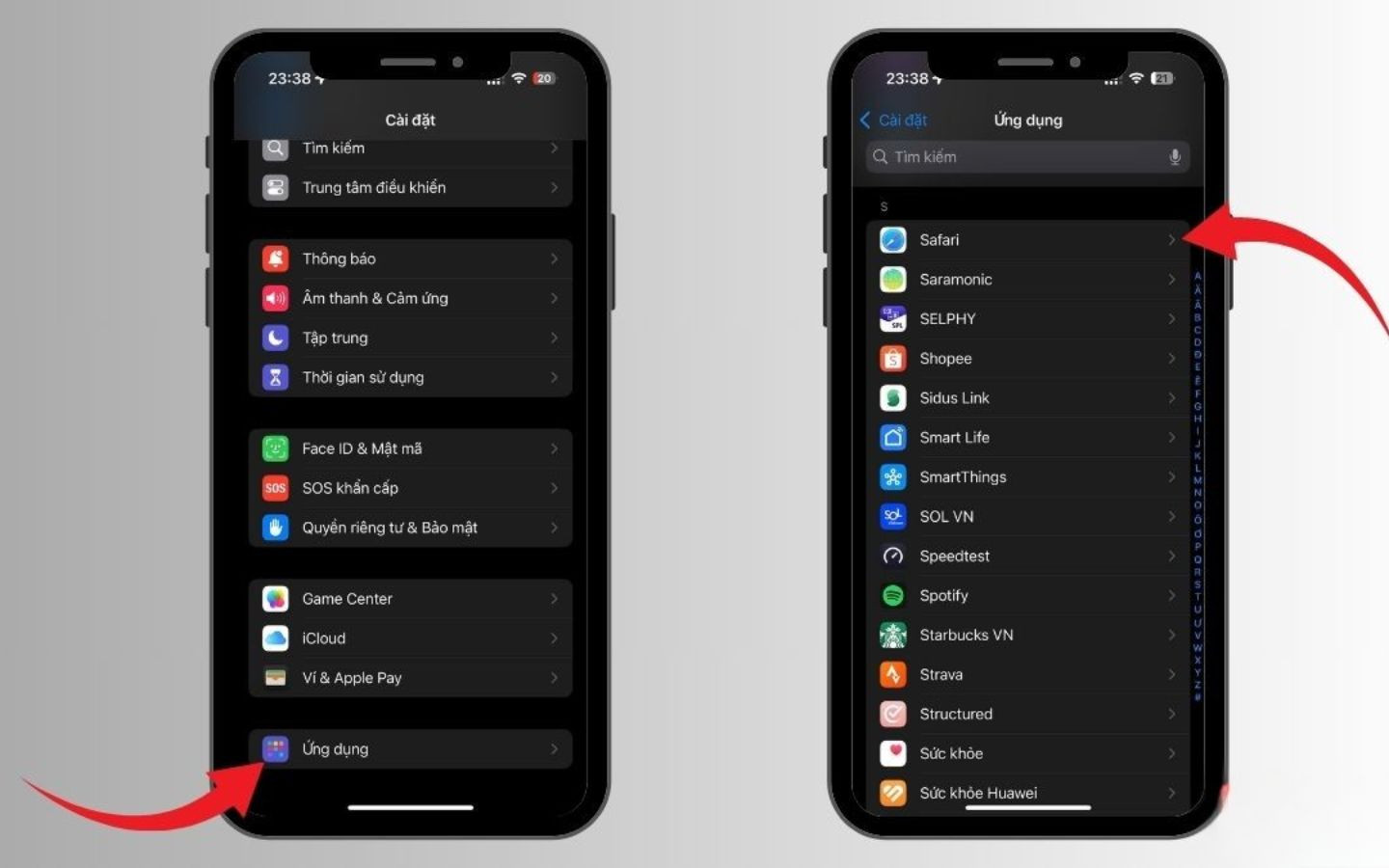
Шаг 1: Откройте приложение «Настройки», прокрутите вниз, найдите и выберите Safari.
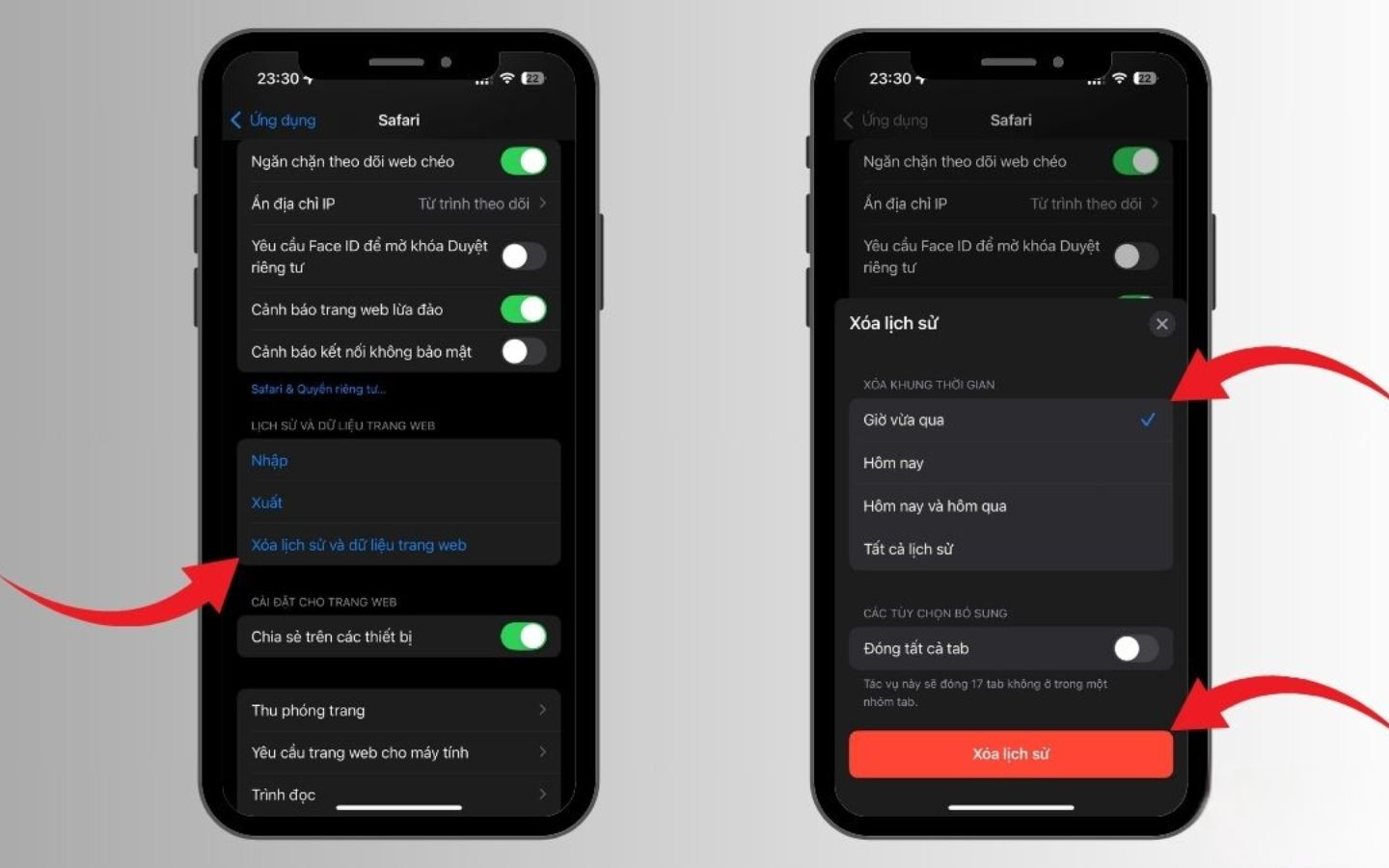
Шаг 2: Прокрутите вниз, выберите «Удалить историю и данные веб-сайтов» и подтвердите действие.
Способ прямого удаления внутри приложения Safari.
Этот метод позволяет пользователям гибко удалять контент за определенные периоды времени или с определенных веб-сайтов.
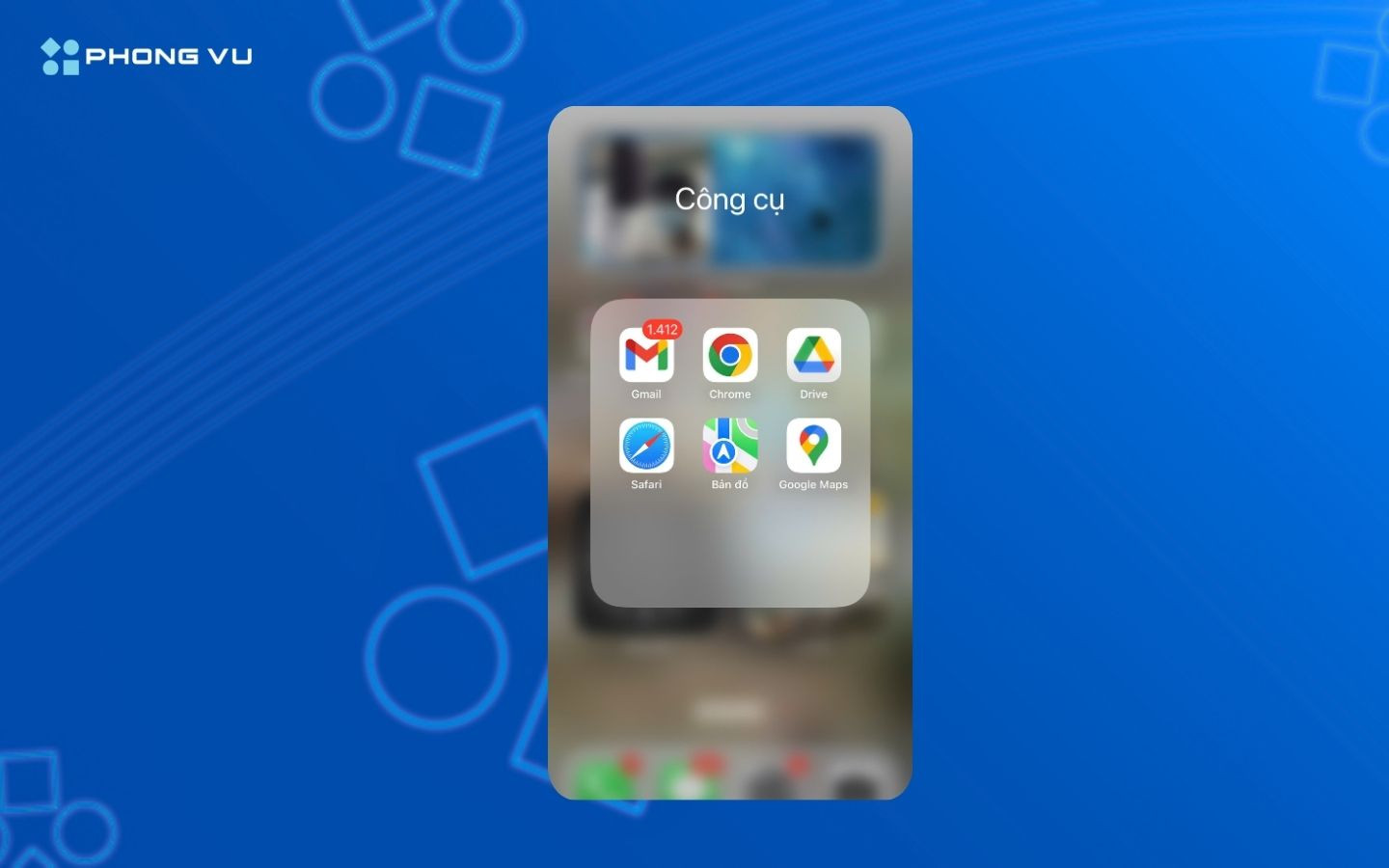
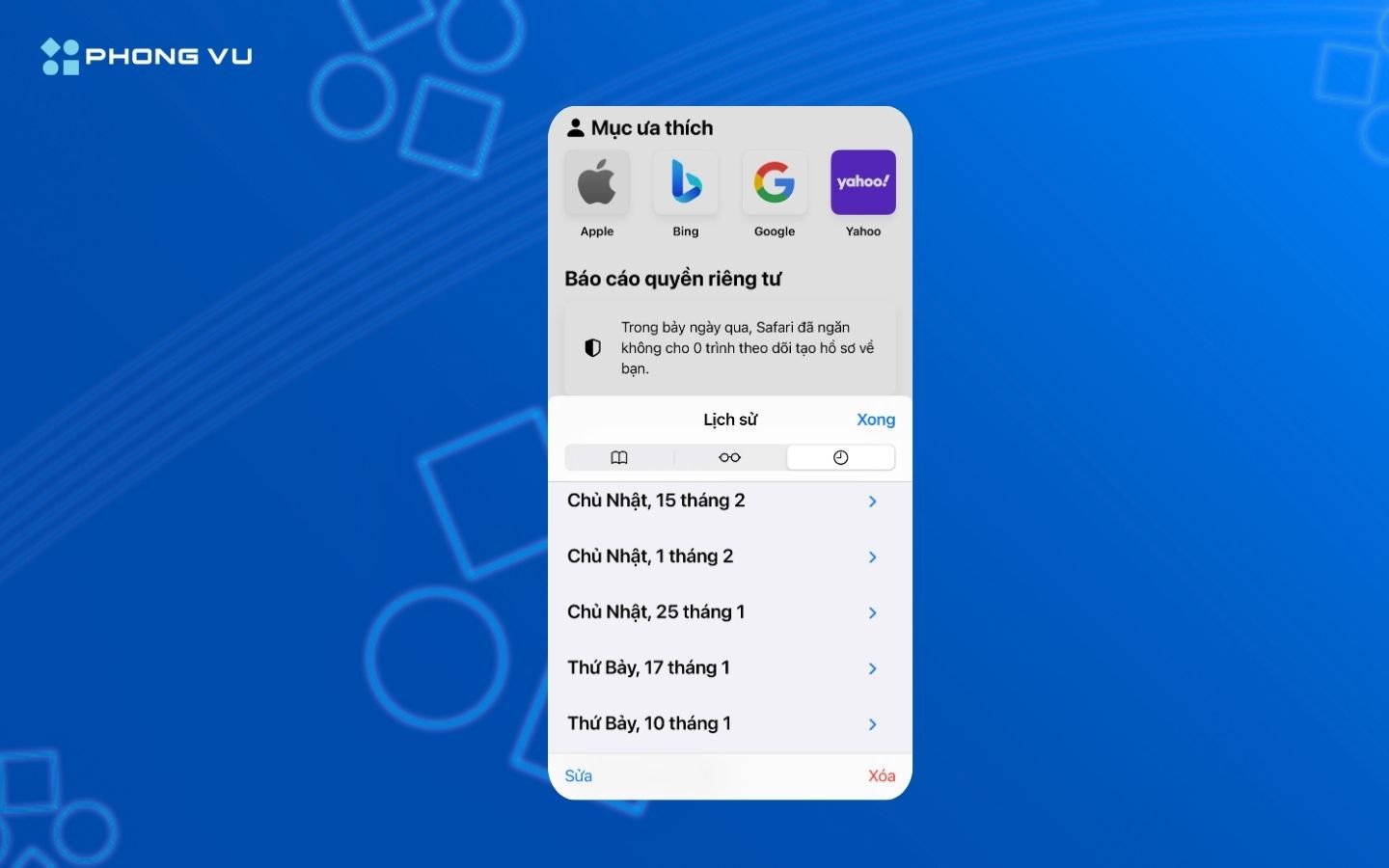
Шаг 1: Откройте браузер Safari и нажмите на значок книги на нижней панели инструментов.
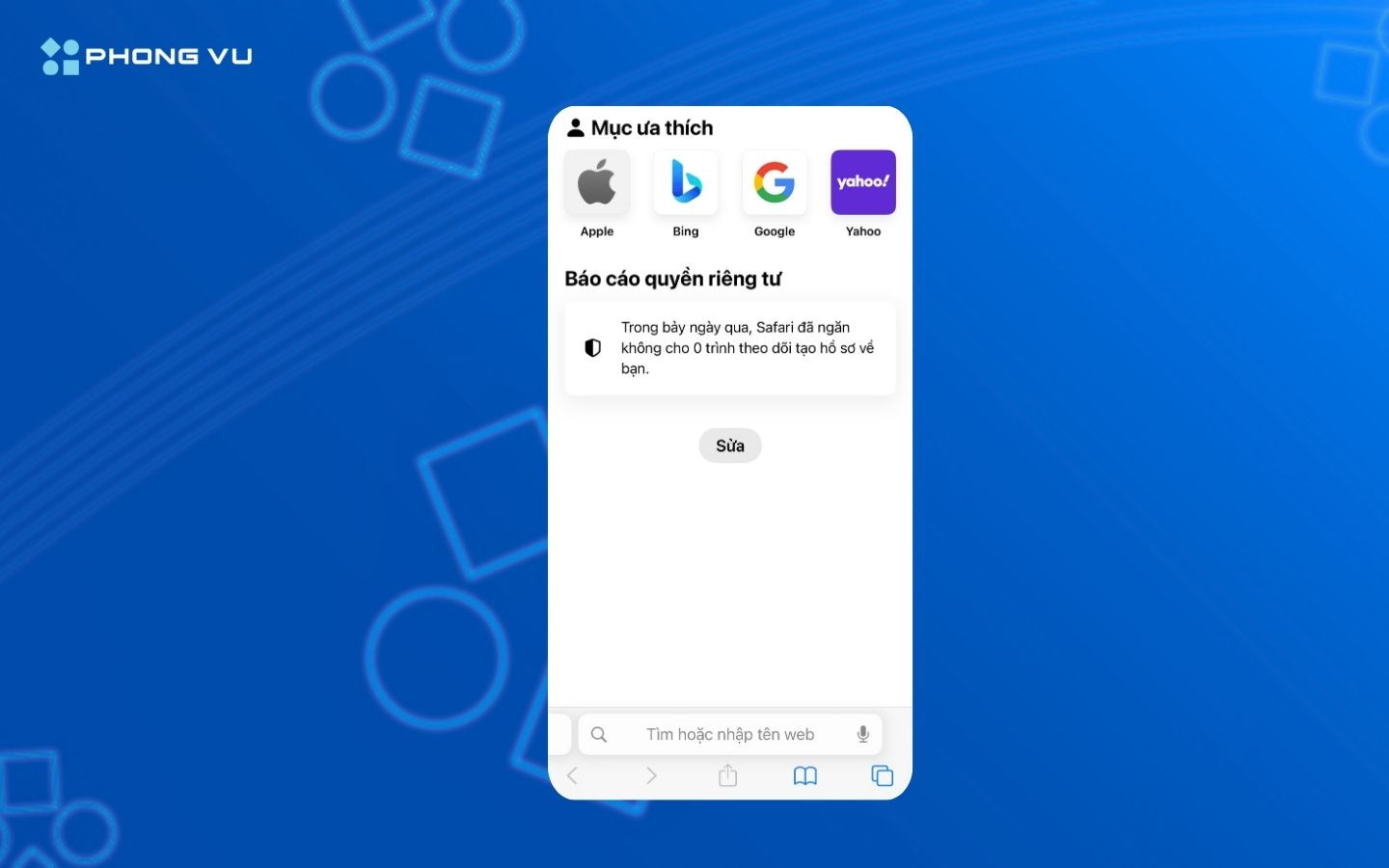
Шаг 2: Выберите вкладку «История» (значок часов). Здесь вы можете нажать и удерживать определенную страницу, чтобы удалить ее, или выбрать кнопку «Удалить» в углу экрана.

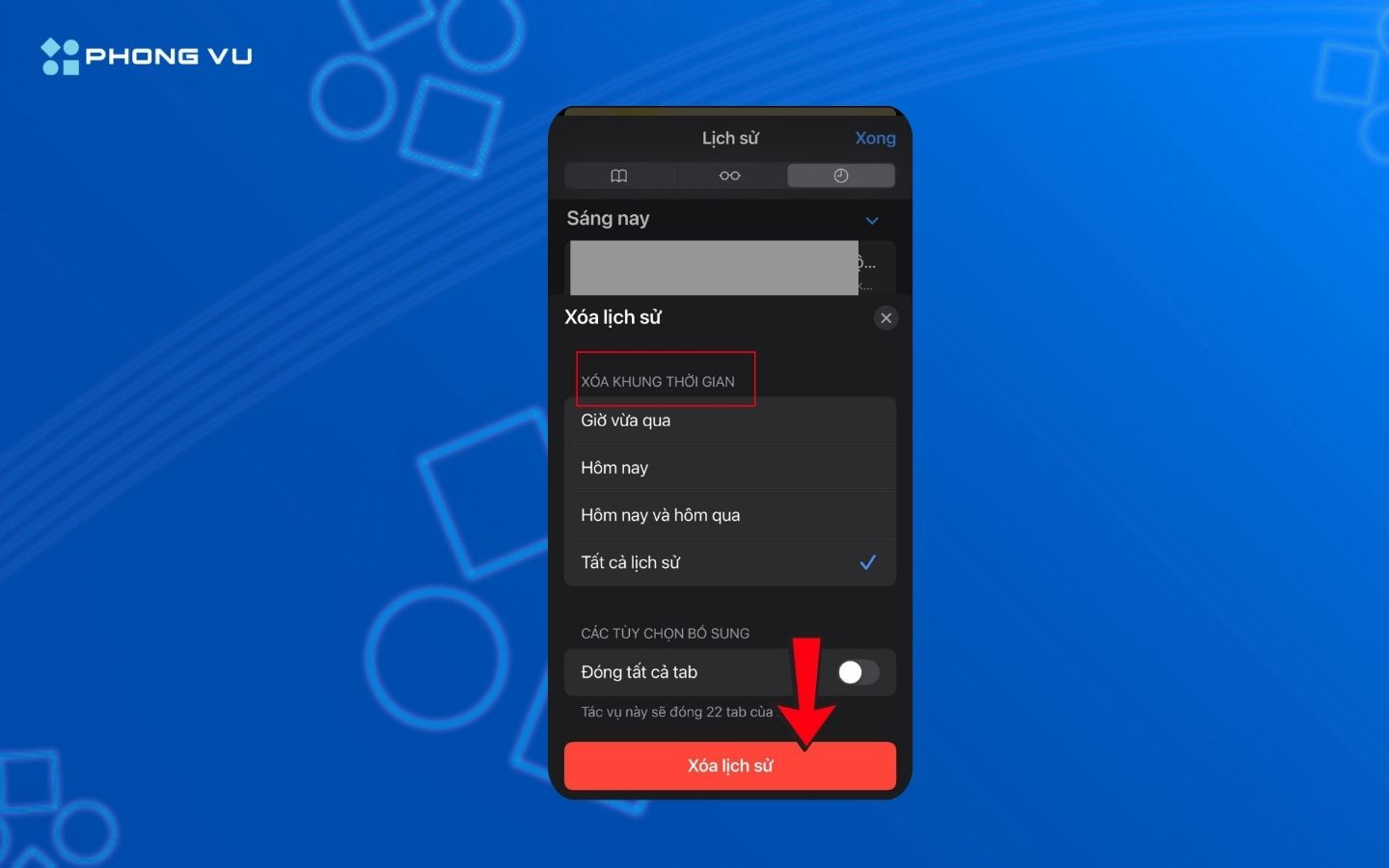
Шаг 3: Выберите период времени, который хотите исключить (Последний час, Сегодня, Сегодня и вчера или Вся история), и нажмите «Готово».
Как удалить историю Safari на MacBook (macOS)
Процесс на компьютере Mac имеет другой интерфейс, но при этом обеспечивает высокую степень согласованности.
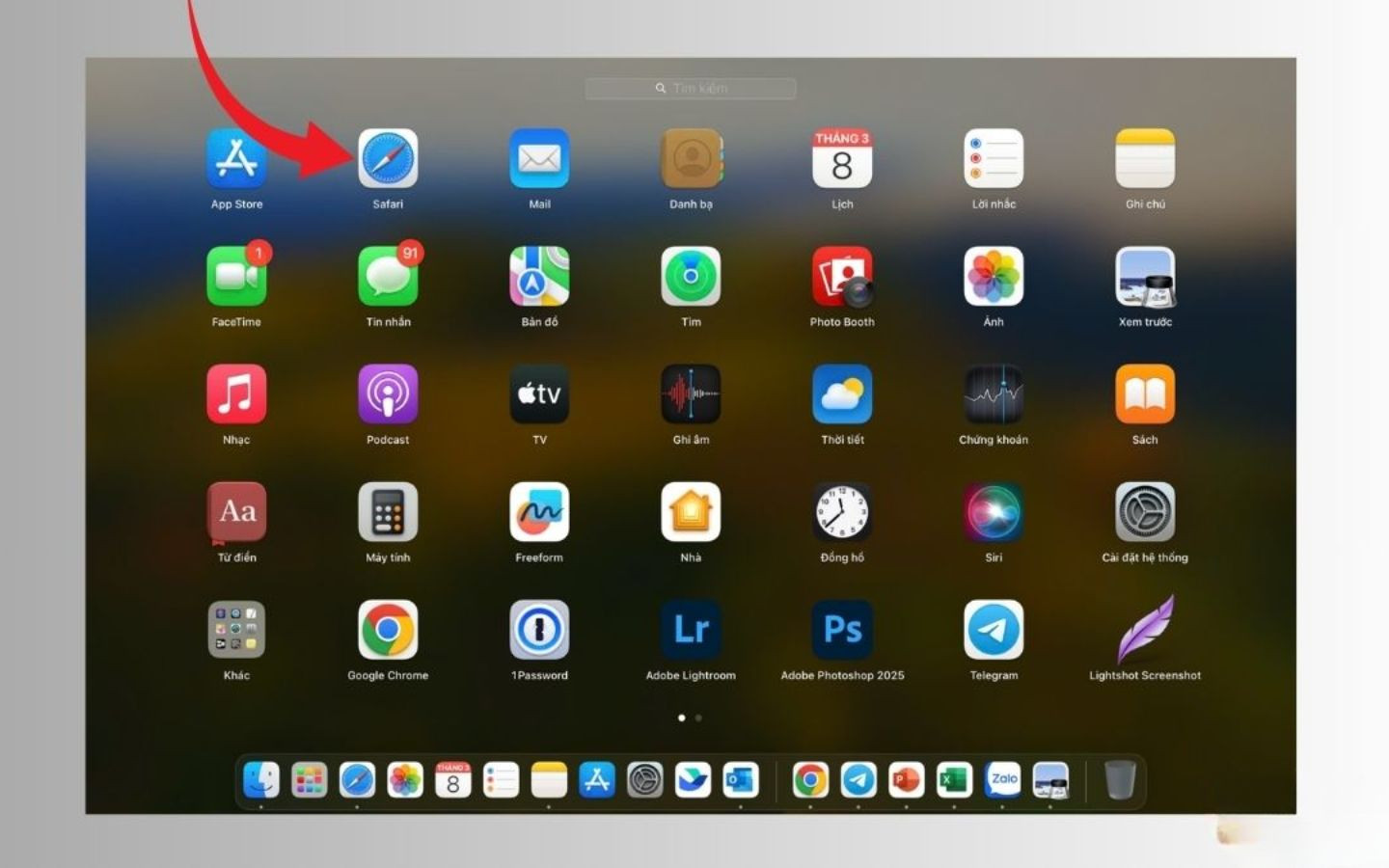
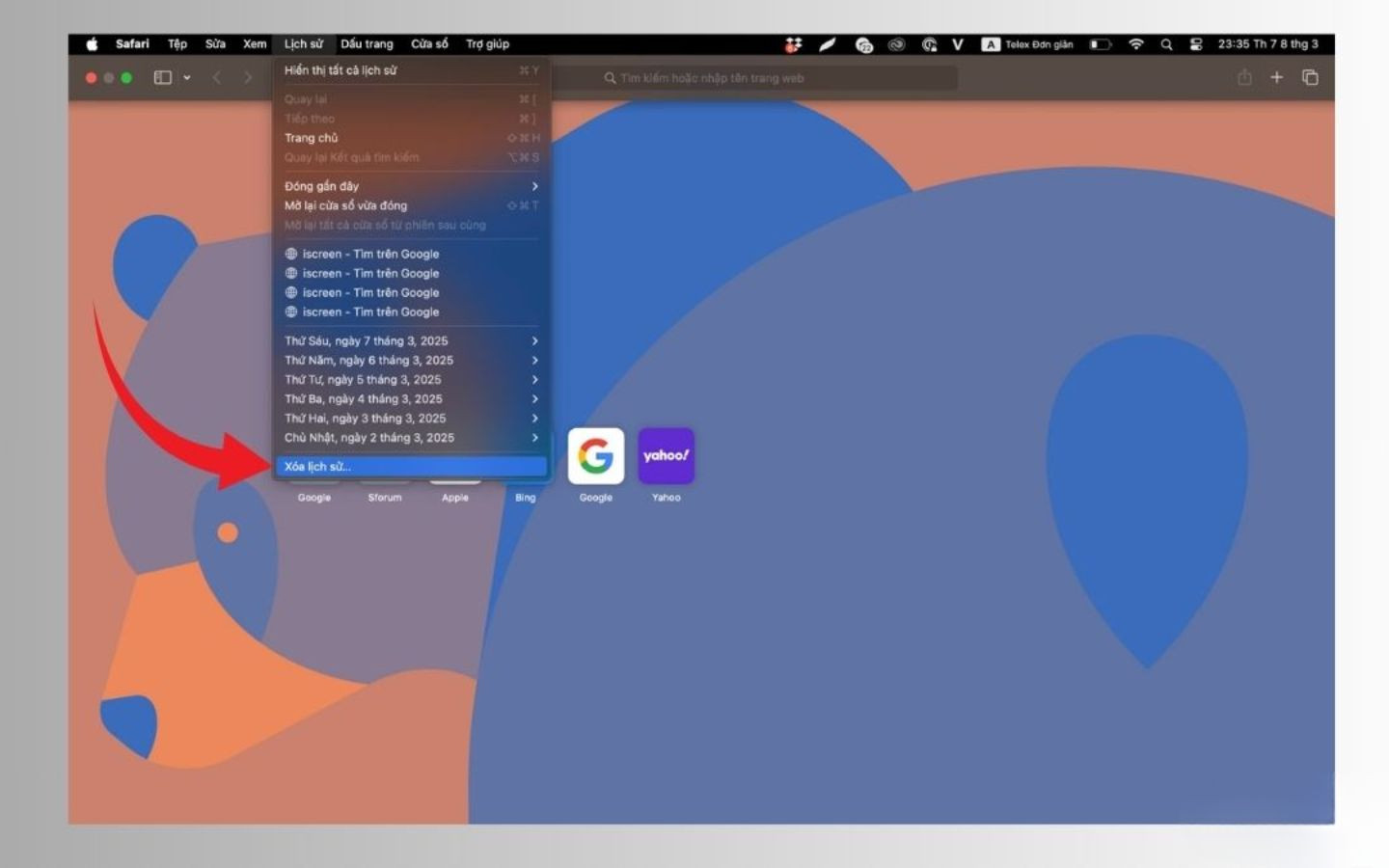
Шаг 1: Запустите Safari на своем MacBook. В системной строке меню нажмите «История».
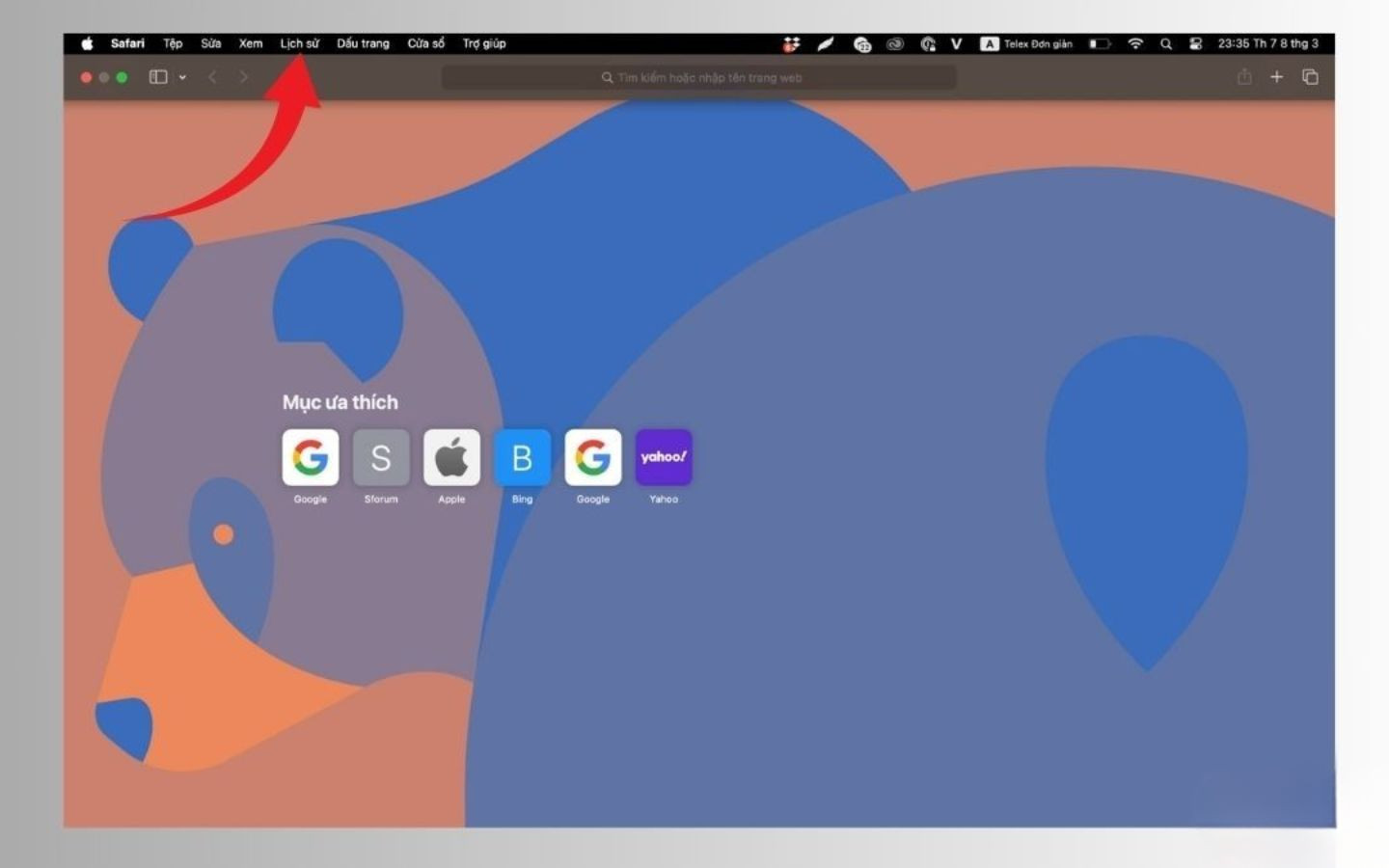
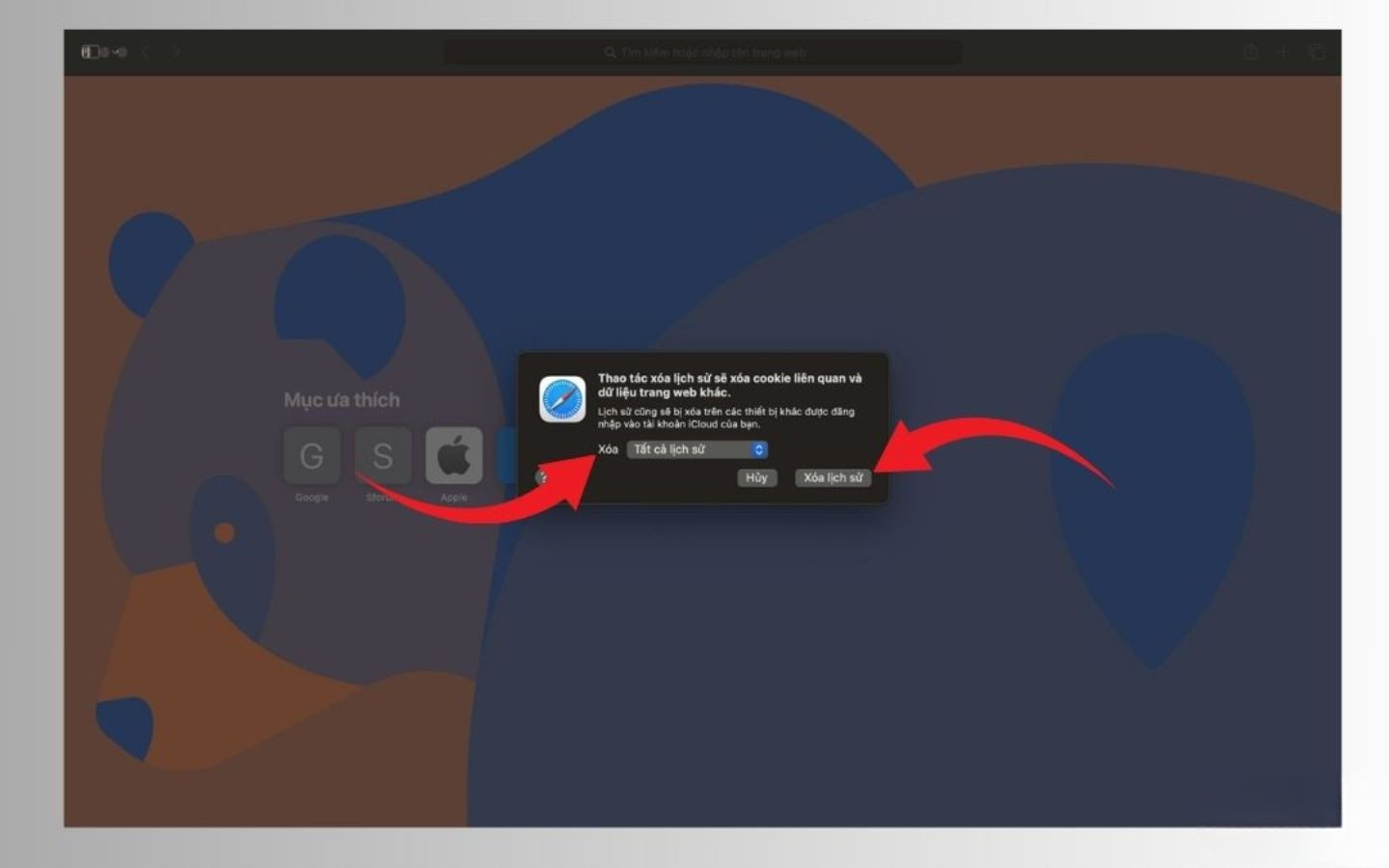
Шаг 2: Выберите последний пункт «Удалить историю...». Появится панель уведомлений, позволяющая выбрать период времени для очистки.
Как очистить файлы cookie и кэш, не потеряв историю.
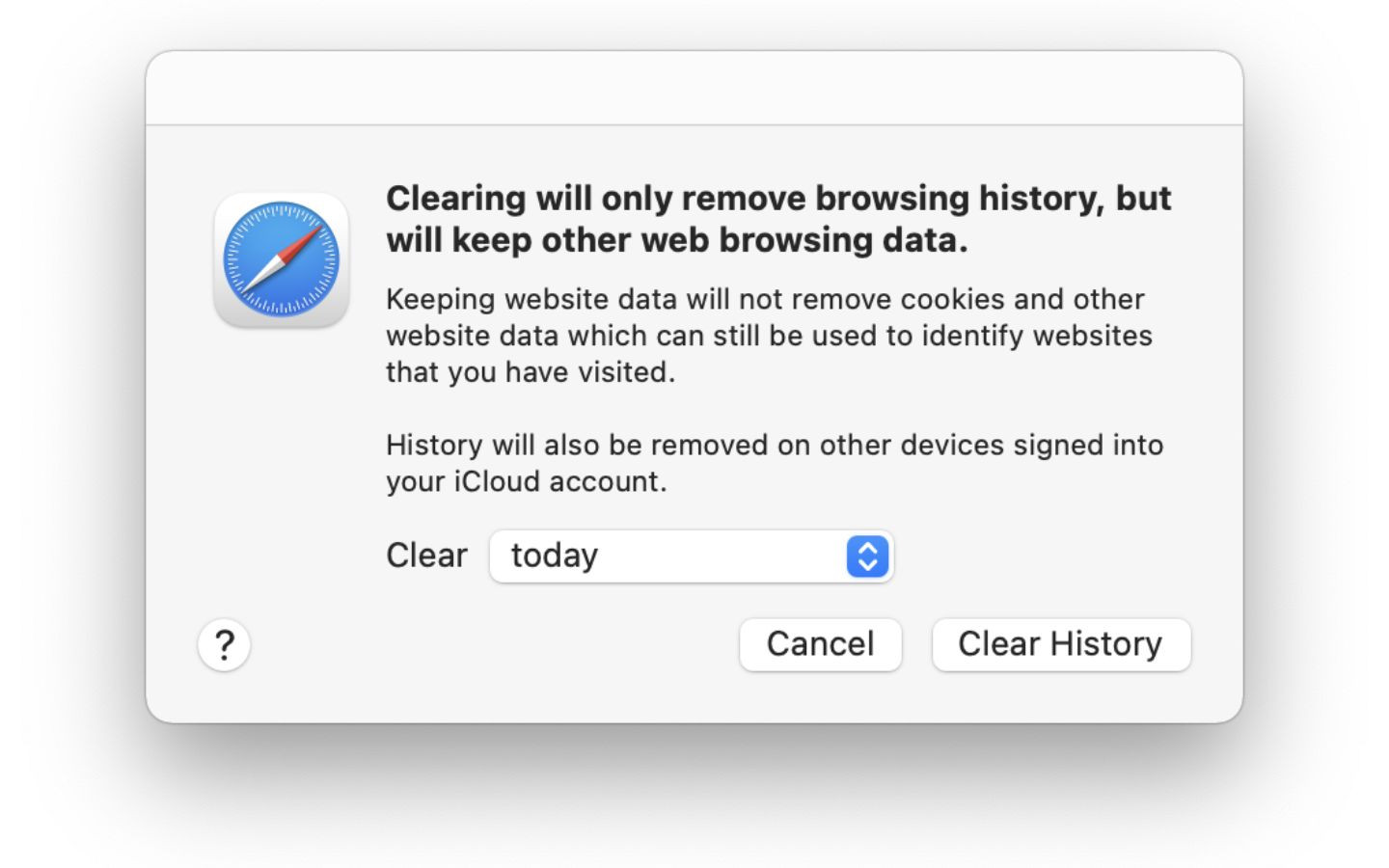
Если вы хотите только исправить ошибки загрузки страниц или ускорить работу браузера, сохранив при этом список просмотренных страниц, удалите файлы cookie и кэш по отдельности.
- ВходитьСафариновостиПараметр(Настройки).
- Выберите вкладкуКонфиденциальность(Конфиденциальность).
- кликните сюдаУправление данными веб-сайта(Управление данными веб-сайта).
- Выберите веб-сайты, с которых вы хотите удалить данные, или нажмитеУдалить все.
Советы по безопасному использованию Safari без оставления следов.
Вместо того чтобы часто вручную удалять файлы, пользователи могут предпринять следующие превентивные меры:
- Режим приватного просмотра:При доступе к конфиденциальной информации всегда используйте режим приватного просмотра.
- Отключите синхронизацию iCloud:Если вы не хотите, чтобы ваша история просмотров отображалась на других устройствах, перейдите в настройки iCloud и отключите Safari.
- Не сохранять пароли автоматически:Ограничить функцию автозаполнения в общественном транспорте.
- Выйдите из своей учетной записи:Всегда выходите из социальных сетей и банковских сайтов после использования.
Регулярная проверка и управление данными в браузере — это полезная привычка, которая помогает обеспечить безопасность вашей личной информации и гарантирует оптимальную работу вашего устройства.