Sửa lỗi Windows hiệu quả với 5 công cụ hệ thống có sẵn
Đừng vội cài lại hệ điều hành. Khám phá ngay Task Manager, PowerShell và các tiện ích mạnh mẽ khác được Microsoft tích hợp sẵn để tự chẩn đoán và khắc phục sự cố.
Khi Windows gặp sự cố, nhiều người dùng thường nghĩ đến việc cài đặt lại hệ điều hành hoặc tìm kiếm các phần mềm của bên thứ ba. Tuy nhiên, Microsoft đã tích hợp sẵn nhiều công cụ mạnh mẽ có khả năng chẩn đoán và giải quyết phần lớn các vấn đề phổ biến, từ hiệu suất chậm chạp đến lỗi hệ thống nghiêm trọng.
Việc nắm vững các tiện ích này không chỉ giúp tiết kiệm thời gian mà còn cho phép người dùng kiểm soát và tối ưu hóa máy tính một cách chuyên nghiệp. Dưới đây là 5 công cụ xử lý sự cố quan trọng nhất có sẵn trên mọi phiên bản Windows hiện đại.
Task Manager: Chẩn đoán nhanh hiệu suất hệ thống
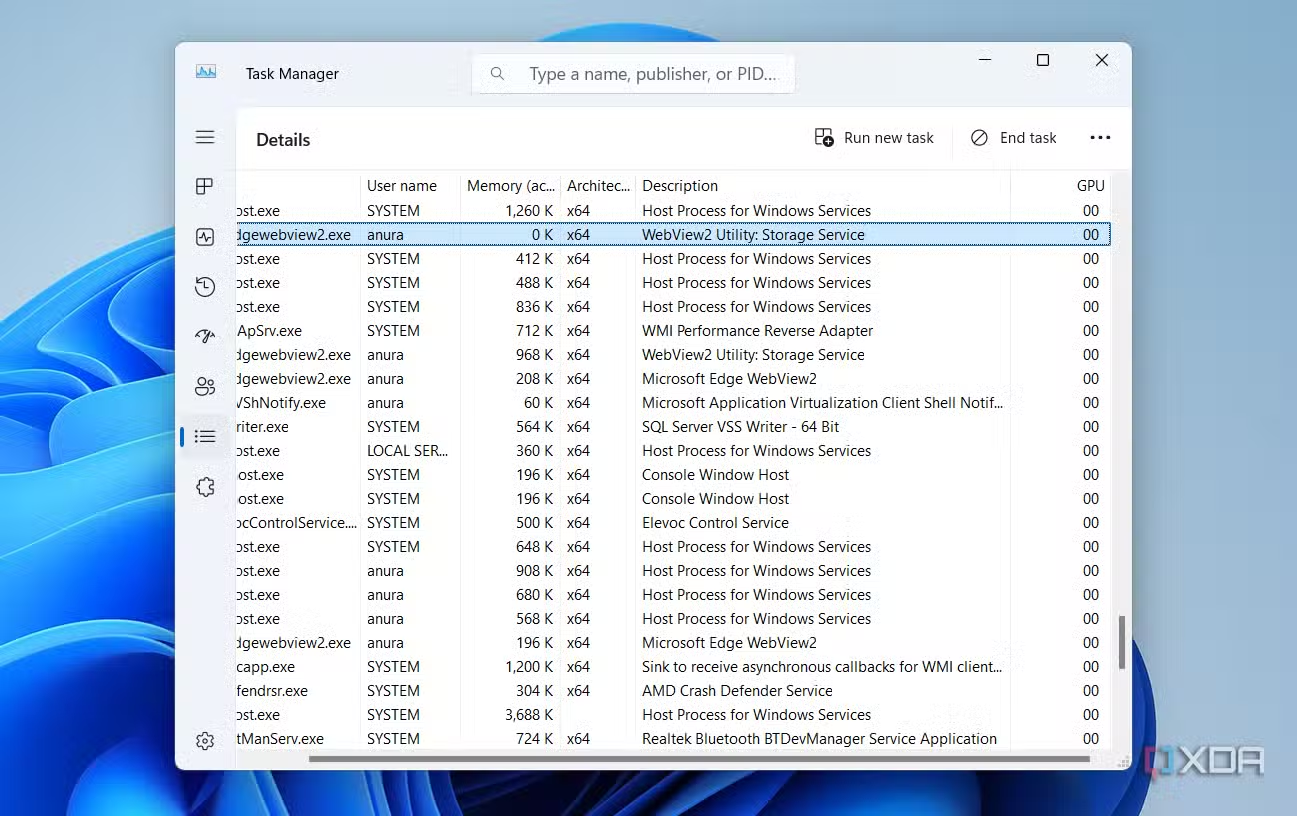
Task Manager (Trình quản lý Tác vụ) là công cụ đầu tiên người dùng nên nghĩ đến khi máy tính hoạt động chậm hoặc một ứng dụng bị treo. Nó cung cấp một cái nhìn tổng quan theo thời gian thực về các tài nguyên hệ thống quan trọng như CPU, bộ nhớ (RAM), ổ đĩa và mạng.
Giao diện của Task Manager cho phép dễ dàng xác định các ứng dụng hoặc tiến trình nền đang chiếm dụng quá nhiều tài nguyên và gây ảnh hưởng đến hiệu suất chung. Một trong những tính năng hữu ích nhất là khả năng buộc đóng (force-close) các chương trình không phản hồi, giúp hệ thống nhanh chóng trở lại trạng thái ổn định.
Ngoài ra, người dùng có thể tùy chỉnh hiển thị thêm các cột chi tiết như GPU, Thời gian CPU (CPU Time) và Tiết lưu điện năng (Power Throttling) để có phân tích sâu hơn, đặc biệt hữu ích khi chạy các ứng dụng đồ họa nặng hoặc trò chơi.
Resource Monitor: Phân tích sâu hơn về tài nguyên
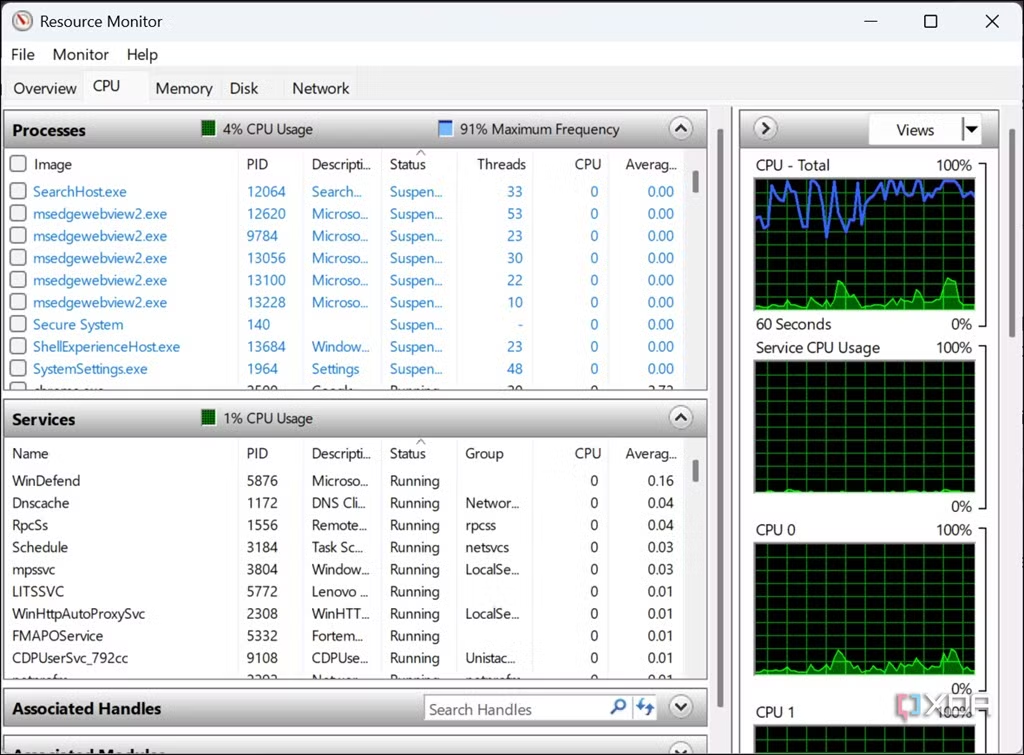
Nếu Task Manager chưa cung cấp đủ thông tin, Resource Monitor (Trình giám sát Tài nguyên) là bước tiếp theo. Công cụ này mang đến một cái nhìn chi tiết và sâu hơn về cách các ứng dụng và dịch vụ đang tương tác với phần cứng máy tính.
Resource Monitor chia nhỏ việc sử dụng tài nguyên thành các tab riêng biệt: CPU, Bộ nhớ, Đĩa và Mạng. Nó hiển thị dữ liệu theo thời gian thực ở mức độ chi tiết cao, chẳng hạn như tiến trình nào đang ghi/đọc dữ liệu trên ổ đĩa hoặc chương trình nào đang gửi và nhận dữ liệu qua mạng. Mức độ chi tiết này rất quan trọng để xác định các "nút thắt cổ chai" về hiệu suất mà Task Manager có thể bỏ qua.
Event Viewer: Truy tìm nguyên nhân gốc rễ của lỗi
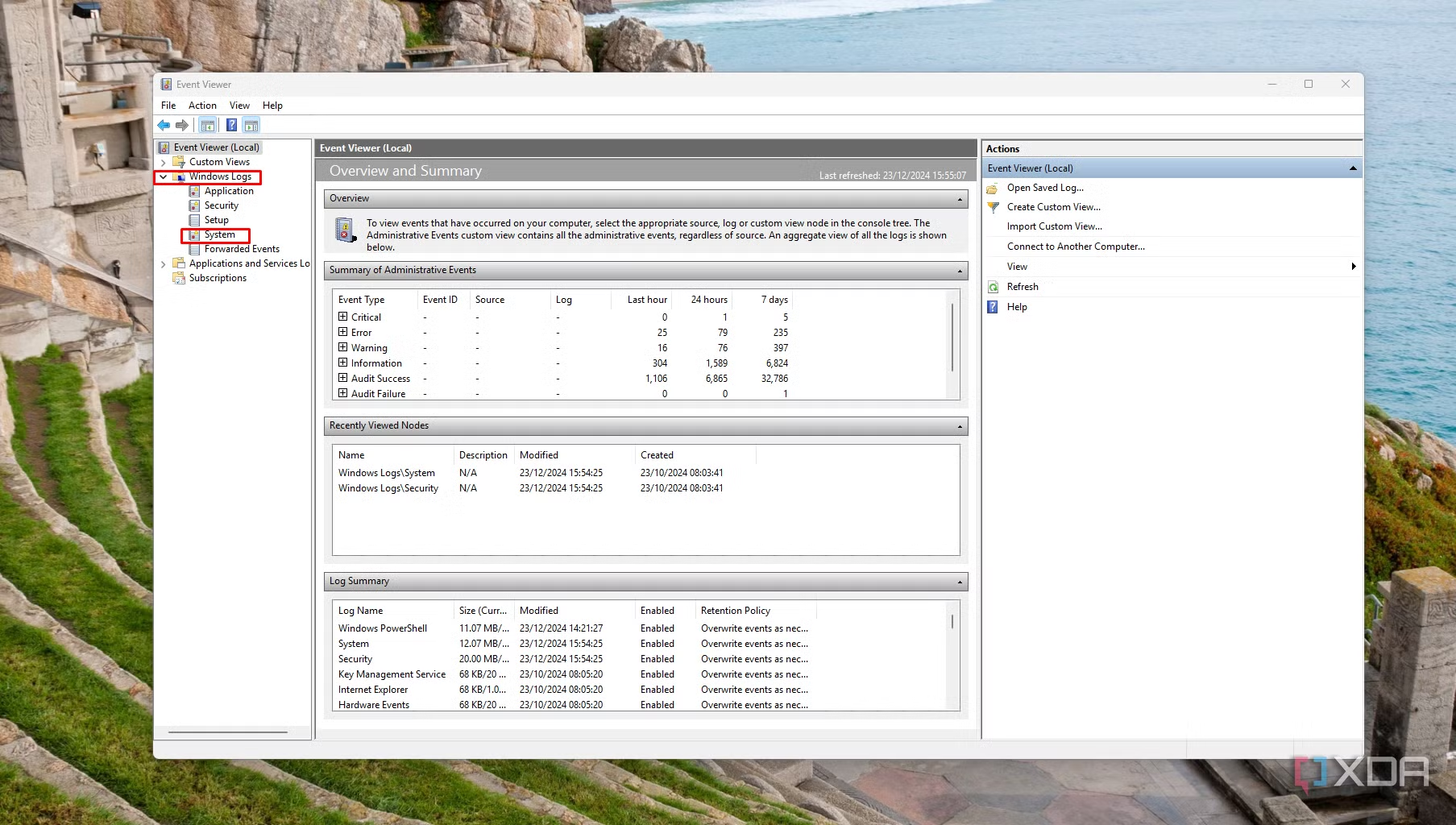
Mọi hoạt động quan trọng trên Windows, từ việc cài đặt cập nhật, cảnh báo bảo mật cho đến các lỗi nghiêm trọng, đều được ghi lại trong Event Viewer (Trình xem Sự kiện). Đây là công cụ không thể thiếu khi cần điều tra nguyên nhân của các sự cố phức tạp như màn hình xanh (BSOD) hoặc máy tính khởi động lại ngẫu nhiên.
Event Viewer tổng hợp nhật ký từ khắp hệ thống vào một giao diện duy nhất, phân loại các sự kiện theo mức độ nghiêm trọng như Lỗi (Error), Cảnh báo (Warning) và Thông tin (Information). Khi một sự cố xảy ra, người dùng có thể kiểm tra các nhật ký hệ thống (System log) tại thời điểm đó để tìm các thông báo lỗi liên quan, thường chỉ rõ driver hoặc thành phần phần cứng nào đã gây ra vấn đề.
Command Prompt: Giao diện dòng lệnh kinh điển
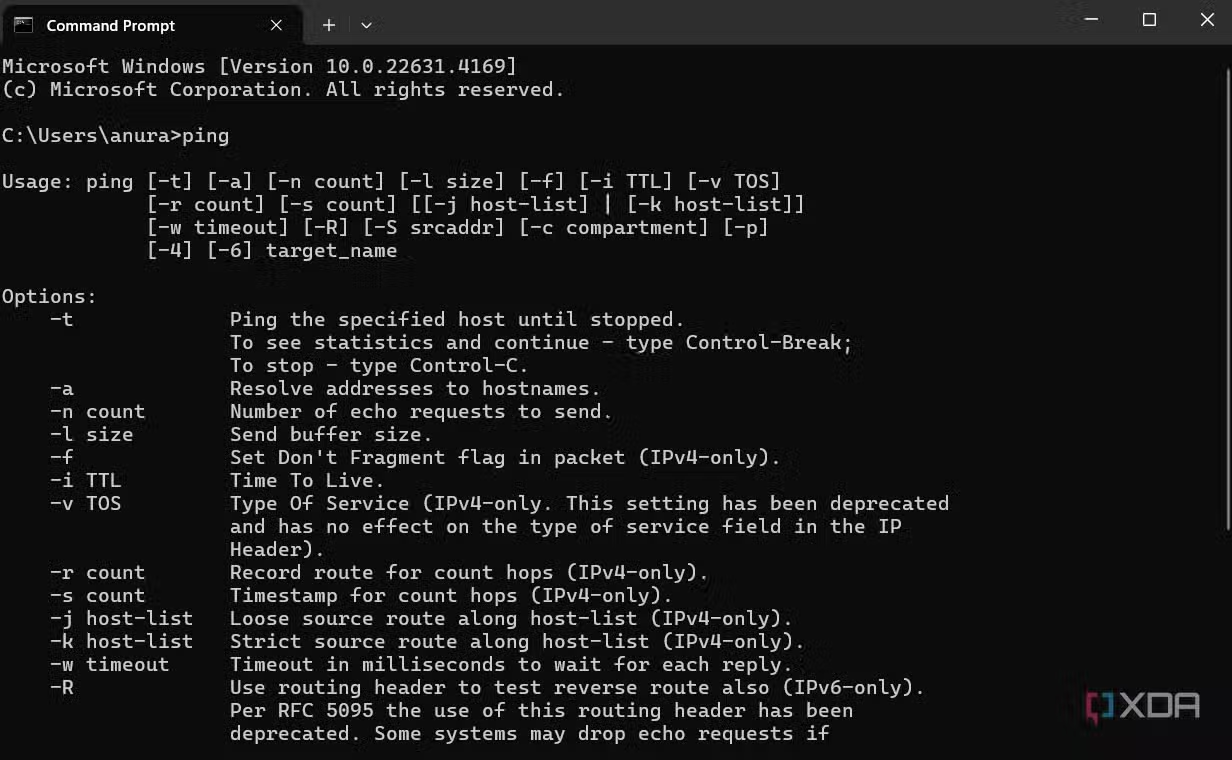
Command Prompt cung cấp quyền truy cập trực tiếp vào giao diện dòng lệnh của Windows, cho phép thực thi các lệnh mạnh mẽ để chẩn đoán và sửa chữa hệ thống. Dù có vẻ lỗi thời, nó vẫn là một công cụ cực kỳ hiệu quả cho các tác vụ kỹ thuật.
Ví dụ, lệnh sfc /scannow có thể quét và tự động sửa chữa các tệp hệ thống bị hỏng, một nguyên nhân phổ biến gây ra sự bất ổn. Lệnh chkdsk được dùng để kiểm tra và khắc phục các lỗi logic trên ổ đĩa. Đối với các vấn đề về mạng, các lệnh như ipconfig và ping là công cụ chẩn đoán cơ bản nhưng hiệu quả.
PowerShell: Tự động hóa và quản lý hệ thống chuyên sâu
PowerShell là sự kế thừa và phát triển vượt bậc từ Command Prompt. Nó không chỉ là một giao diện dòng lệnh mà còn là một môi trường lập kịch bản (scripting) mạnh mẽ, được thiết kế cho các quản trị viên hệ thống và người dùng nâng cao.
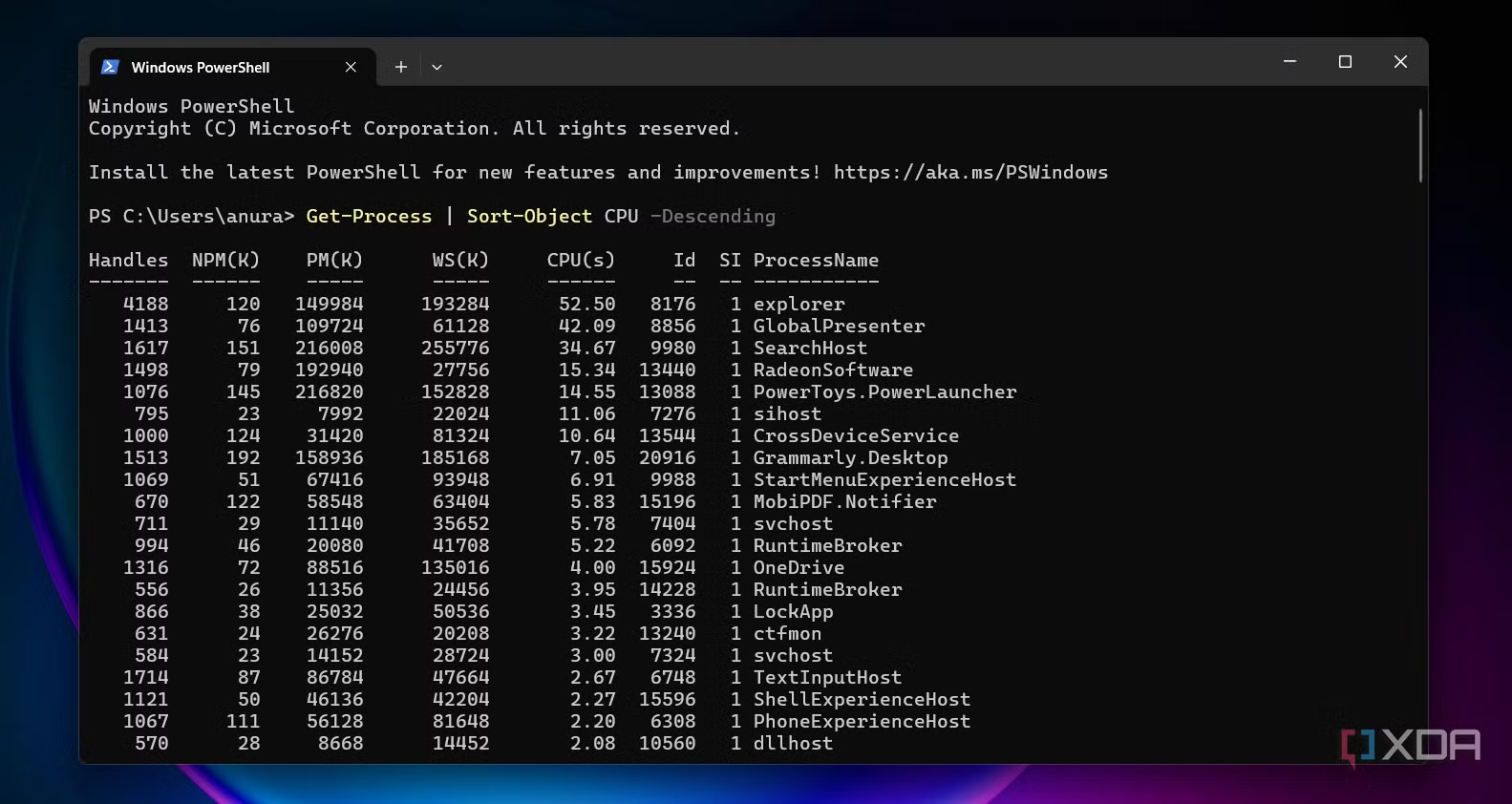
Với PowerShell, bạn có thể tự động hóa các tác vụ quản trị phức tạp, quản lý cài đặt hệ thống trên nhiều máy tính cùng lúc và truy cập vào các thông tin hệ thống chi tiết mà các công cụ đồ họa không thể hiển thị. Ngôn ngữ kịch bản của nó cho phép viết các đoạn mã để xử lý sự cố, quản lý cập nhật và cấu hình hệ thống một cách hiệu quả. Ngay cả với người mới bắt đầu, cộng đồng mã nguồn mở cũng cung cấp hàng ngàn kịch bản có sẵn để giải quyết nhiều vấn đề khác nhau.