
Sức mạnh ẩn giấu của ký tự @ trong công thức Excel
Ký tự @ trong Excel là toán tử giao ngầm, giúp công thức trả về một giá trị duy nhất thay vì tràn dữ liệu. Hiểu rõ nó là chìa khóa để làm chủ mảng động.
Bối cảnh ra đời: Từ giao ngầm định đến mảng động
Trước khi phân tích sâu về ký tự @, cần hiểu rõ hai khái niệm cốt lõi trong Excel: phép giao ngầm định (implicit intersection) và tính năng tràn (spill) của mảng động. Phép giao ngầm định là cơ chế cũ của Excel, tự động rút gọn một mảng kết quả thành một giá trị duy nhất, thường là giá trị trên cùng hàng với ô chứa công thức.
Trong các phiên bản Excel trước năm 2021, khi một công thức tham chiếu đến một vùng dữ liệu (ví dụ: =B2:B5*C2:C5), Excel sẽ âm thầm thực hiện phép giao ngầm định và chỉ trả về một kết quả tại ô nhập công thức. Người dùng sau đó phải tự kéo tay cầm điền (fill handle) hoặc dùng công thức mảng CSE (Ctrl+Shift+Enter) để áp dụng phép tính cho các hàng còn lại.
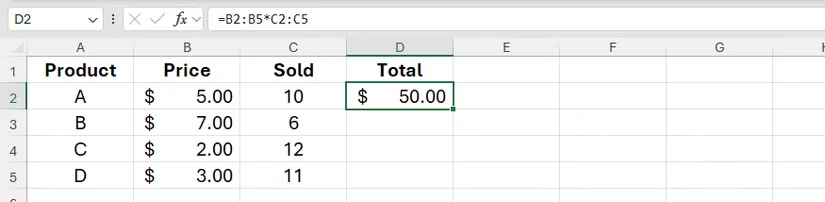
Tuy nhiên, với sự ra đời của mảng động trong các phiên bản Excel hiện đại, hành vi mặc định đã thay đổi. Công thức giờ đây sẽ tự động "tràn" kết quả ra nhiều ô tương ứng, tạo ra một vùng kết quả được bao quanh bởi đường viền màu xanh. Về bản chất, phép giao ngầm định và tính năng tràn là hai cơ chế đối lập: một trả về giá trị đơn lẻ, một trả về cả một mảng kết quả.
Vai trò của ký tự @ trong các công thức Excel
Ký tự @ chính là toán tử giao ngầm định, được sử dụng để buộc Excel trả về một giá trị duy nhất từ một mảng hoặc vùng dữ liệu, thay vì để kết quả tự động tràn ra nhiều ô. Vai trò này trở nên đặc biệt quan trọng trong môi trường mảng động.
Tự động chèn trong Bảng dữ liệu (Excel Table)
Khi làm việc với các bảng được định dạng (Excel Table), người dùng sẽ thường xuyên thấy ký tự @ xuất hiện. Khi bạn tạo một công thức trong một cột và tham chiếu đến các cột khác trong cùng bảng, Excel sẽ tự động chèn ký tự @ vào trước tên cột.
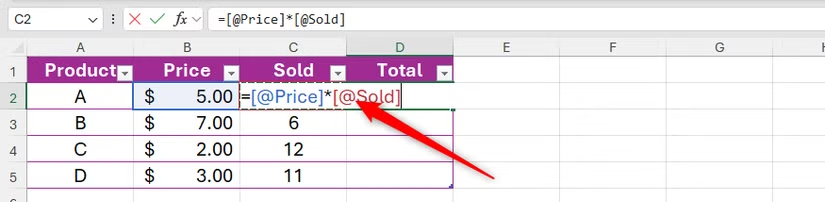
Ví dụ, trong ô D2 của một bảng, công thức nhân hai ô cùng hàng sẽ có dạng =[@Quantity]*[@Price]. Ký tự @ ở đây đảm bảo rằng công thức chỉ lấy giá trị từ cột "Quantity" và "Price" trên cùng hàng D2, sau đó tự động áp dụng logic tương tự cho các hàng còn lại trong bảng. Điều này giúp công thức luôn thực hiện tính toán ở cấp độ hàng một cách chính xác.
Kiểm soát thủ công với vùng dữ liệu thường
Trong các phiên bản Excel có mảng động, nếu bạn muốn một công thức hoạt động theo cơ chế cũ (chỉ trả về một giá trị), bạn cần phải thêm ký tự @ một cách thủ công. Chẳng hạn, để ngăn công thức =B2:B5*C2:C5 tạo ra lỗi #SPILL! hoặc tràn ra nhiều ô, bạn có thể sửa lại thành =@B2:B5*@C2:C5.
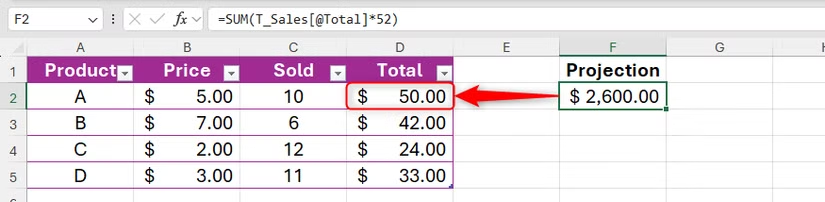
Việc này hữu ích khi cần duy trì tính nhất quán với các phiên bản Excel cũ hơn hoặc khi bạn chủ đích muốn áp dụng mô hình tính toán từng hàng một thay vì xử lý toàn bộ mảng dữ liệu cùng lúc.
Các trường hợp đặc biệt và ứng dụng khác
Ngoài vai trò là một toán tử trong công thức, ký tự @ còn xuất hiện trong một số tình huống khác.
Đảm bảo tính tương thích ngược
Nếu bạn mở một tệp Excel được tạo từ phiên bản cũ (chưa có mảng động) và tệp đó chứa các công thức mảng cũ (CSE), Excel phiên bản mới sẽ tự động thêm ký tự @ vào công thức. Điều này nhằm đảm bảo công thức tiếp tục hoạt động như thiết kế ban đầu, trả về một kết quả duy nhất thay vì tràn ra nhiều ô.
Gắn thẻ cộng tác viên trong bình luận
Trong Excel cho Microsoft 365 và Excel cho web, ký tự @ được sử dụng để gắn thẻ (tag) những người dùng khác trong phần bình luận. Bằng cách gõ @ theo sau là tên hoặc email của một người có quyền truy cập vào tệp, bạn có thể gửi thông báo trực tiếp cho họ, giúp cải thiện hiệu quả làm việc nhóm trên cùng một bảng tính.
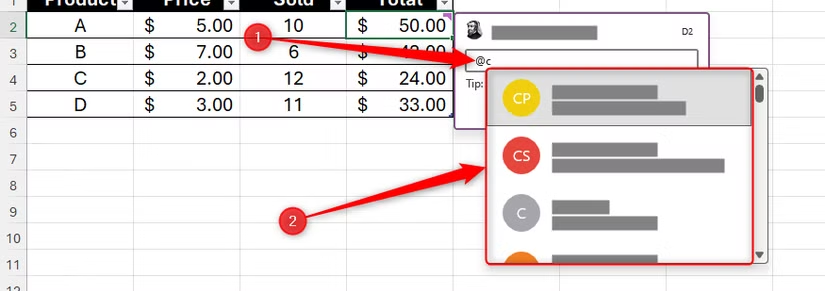
Việc nắm vững cách hoạt động của toán tử giao ngầm định @ là một kỹ năng quan trọng để làm chủ các công thức trong cả môi trường Excel truyền thống và các phiên bản hỗ trợ mảng động hiện đại, giúp người dùng thao tác dữ liệu một cách chính xác và hiệu quả hơn.


