
Tắt quảng cáo Windows 11: Hướng dẫn 6 cài đặt cần biết
Windows 11 tích hợp nhiều gợi ý và quảng bá dịch vụ. Hướng dẫn này sẽ chỉ ra 6 khu vực cài đặt chính để bạn vô hiệu hóa chúng, mang lại trải nghiệm gọn gàng.
Trải nghiệm Windows 11 gọn gàng hơn không còn quảng cáo
Windows 11 không hiển thị quảng cáo trực diện, thay vào đó là các nội dung quảng bá và gợi ý được tích hợp tinh vi vào hệ thống. Các đề xuất ứng dụng trong Menu Start, biểu ngữ OneDrive trong File Explorer hay mẹo vặt trên màn hình khóa đều là những hình thức quảng bá cho dịch vụ của Microsoft. Tuy nhiên, người dùng hoàn toàn có thể vô hiệu hóa chúng thông qua các cài đặt có sẵn để có một trải nghiệm hệ điều hành sạch sẽ và tập trung hơn.
1. Dọn dẹp Menu Start: Loại bỏ các ứng dụng được gợi ý
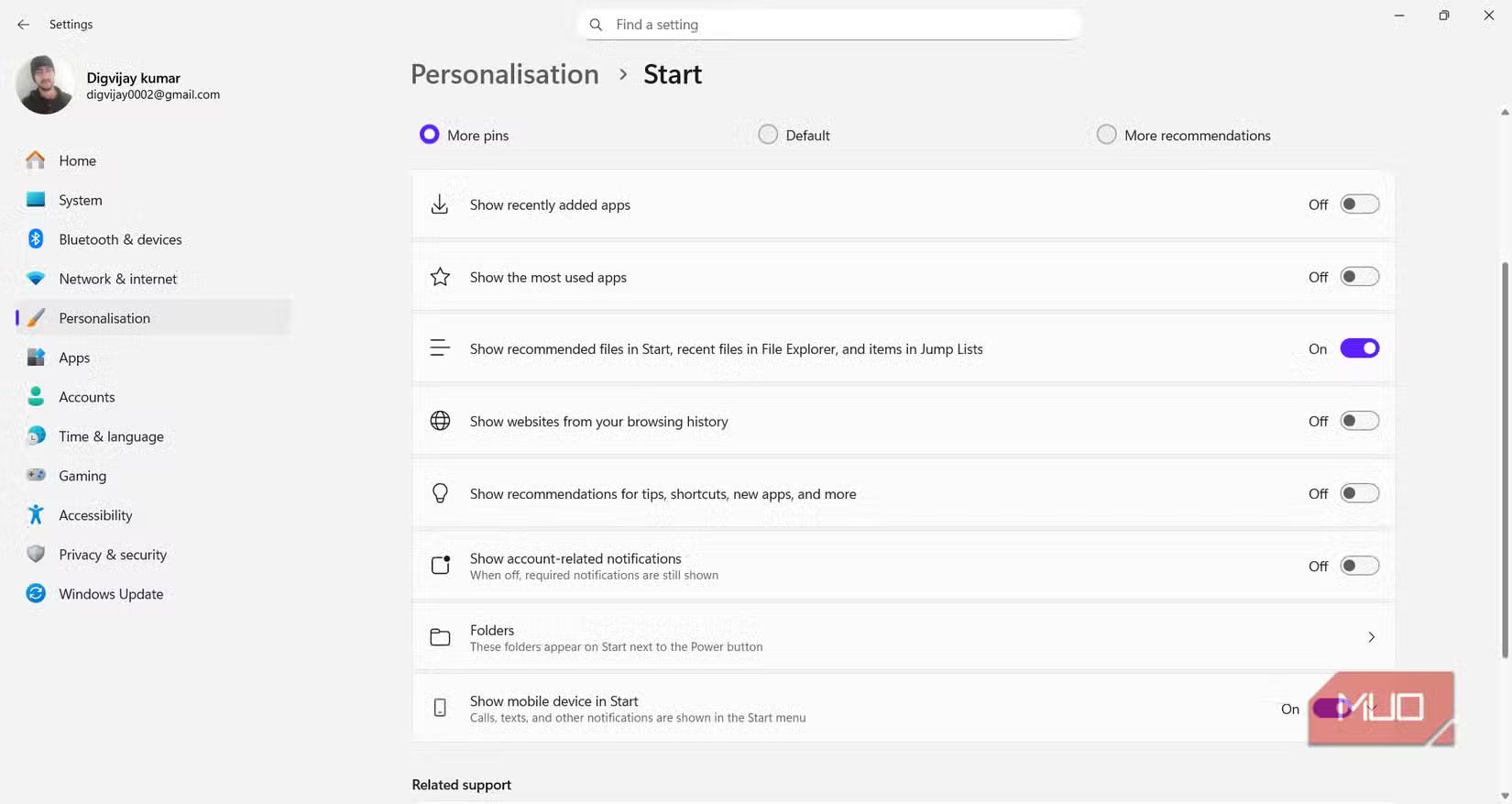
Menu Start là nơi đầu tiên người dùng có thể bắt gặp các nội dung quảng bá. Khu vực "Recommended" (Được đề xuất) có thể hiển thị các ứng dụng hoặc trang web không dựa trên thói quen sử dụng của bạn, gây ra cảm giác lộn xộn. Để tắt các gợi ý này, hãy làm theo các bước sau:
- Mở Settings (Cài đặt) → Personalization (Cá nhân hóa) → Start.
- Tắt các tùy chọn sau đây:
- Show recommendations for tips, shortcuts, new apps, and more (Hiển thị đề xuất cho mẹo, lối tắt, ứng dụng mới, v.v.).
- Show websites from your browsing history (Hiển thị các trang web từ lịch sử duyệt web của bạn).
- Show account-related notifications (Hiển thị thông báo liên quan đến tài khoản).
Sau khi tắt, Menu Start sẽ chỉ tập trung vào các ứng dụng bạn đã ghim và thường xuyên sử dụng.
2. Giao diện File Explorer gọn gàng hơn
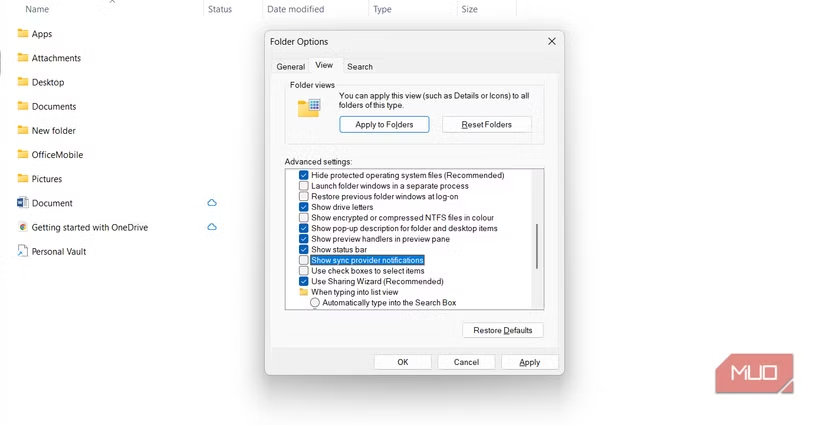
Ngay cả trong trình quản lý tệp, Microsoft cũng có thể hiển thị các biểu ngữ quảng cáo cho dịch vụ như OneDrive hoặc Microsoft 365. Các thông báo này được gọi là "sync provider notifications" và có thể được tắt đi để giữ giao diện làm việc sạch sẽ.
- Mở File Explorer.
- Nhấp vào biểu tượng ba dấu chấm (⋯) trên thanh công cụ và chọn Options (Tùy chọn).
- Chuyển sang tab View (Xem), tìm đến mục Show sync provider notifications (Hiển thị thông báo nhà cung cấp đồng bộ hóa).
- Bỏ chọn mục này, sau đó nhấp Apply (Áp dụng) và OK.
3. Tùy chỉnh màn hình khóa không có gợi ý
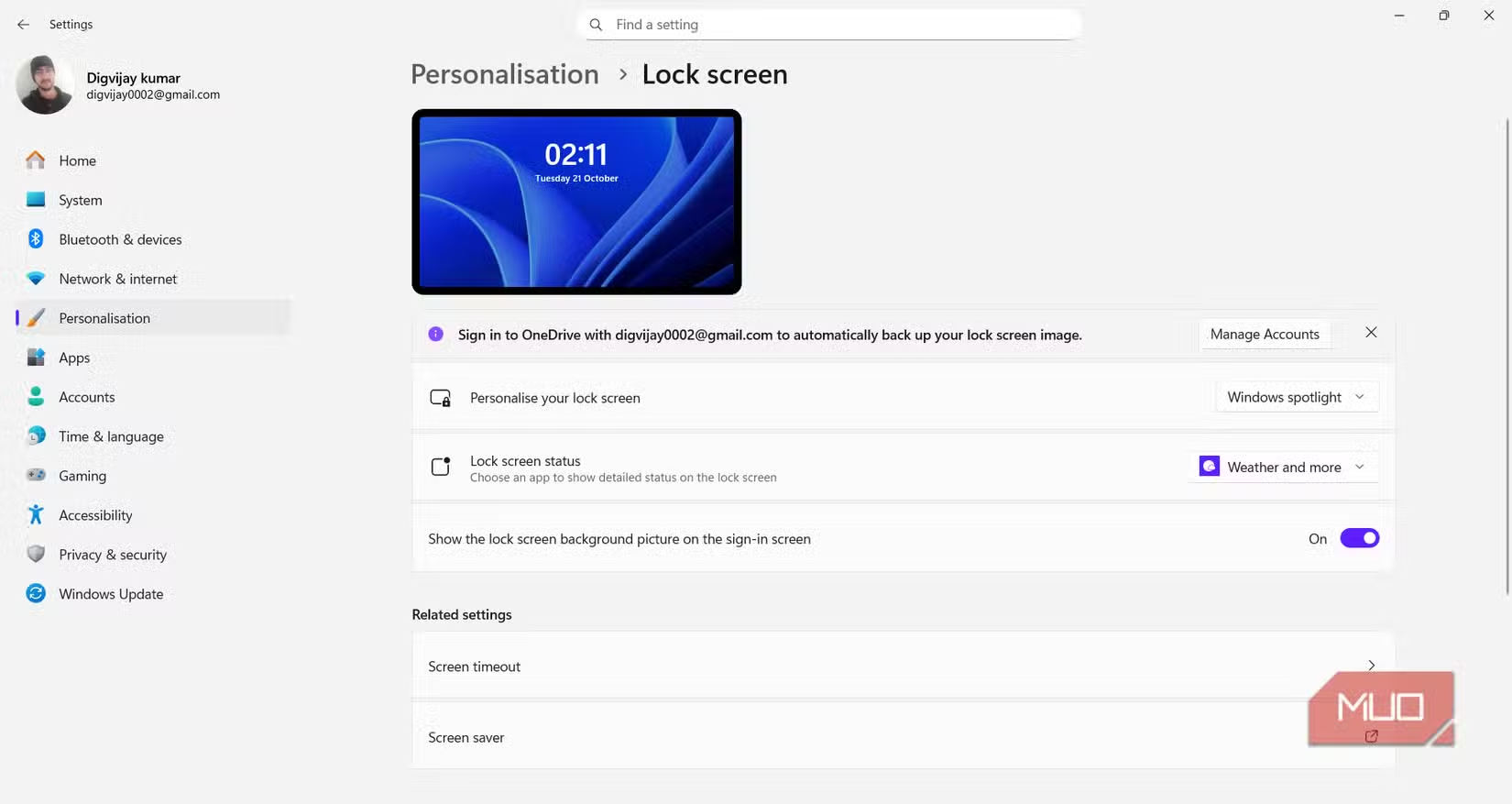
Tính năng Windows Spotlight trên màn hình khóa hiển thị các hình nền đẹp mắt nhưng cũng đi kèm các mẹo và gợi ý, đôi khi liên quan đến các dịch vụ của Microsoft. Để loại bỏ chúng, bạn có thể chuyển sang sử dụng hình ảnh tĩnh.
- Truy cập Settings (Cài đặt) → Personalization (Cá nhân hóa) → Lock screen (Màn hình khóa).
- Trong phần "Personalize your lock screen", đổi tùy chọn từ Windows Spotlight thành Picture (Hình ảnh) hoặc Slideshow (Trình chiếu).
Thao tác này sẽ giúp màn hình khóa chỉ hiển thị hình ảnh bạn đã chọn mà không có bất kỳ nội dung quảng bá nào.
4. Vô hiệu hóa quảng bá trong ứng dụng Cài đặt
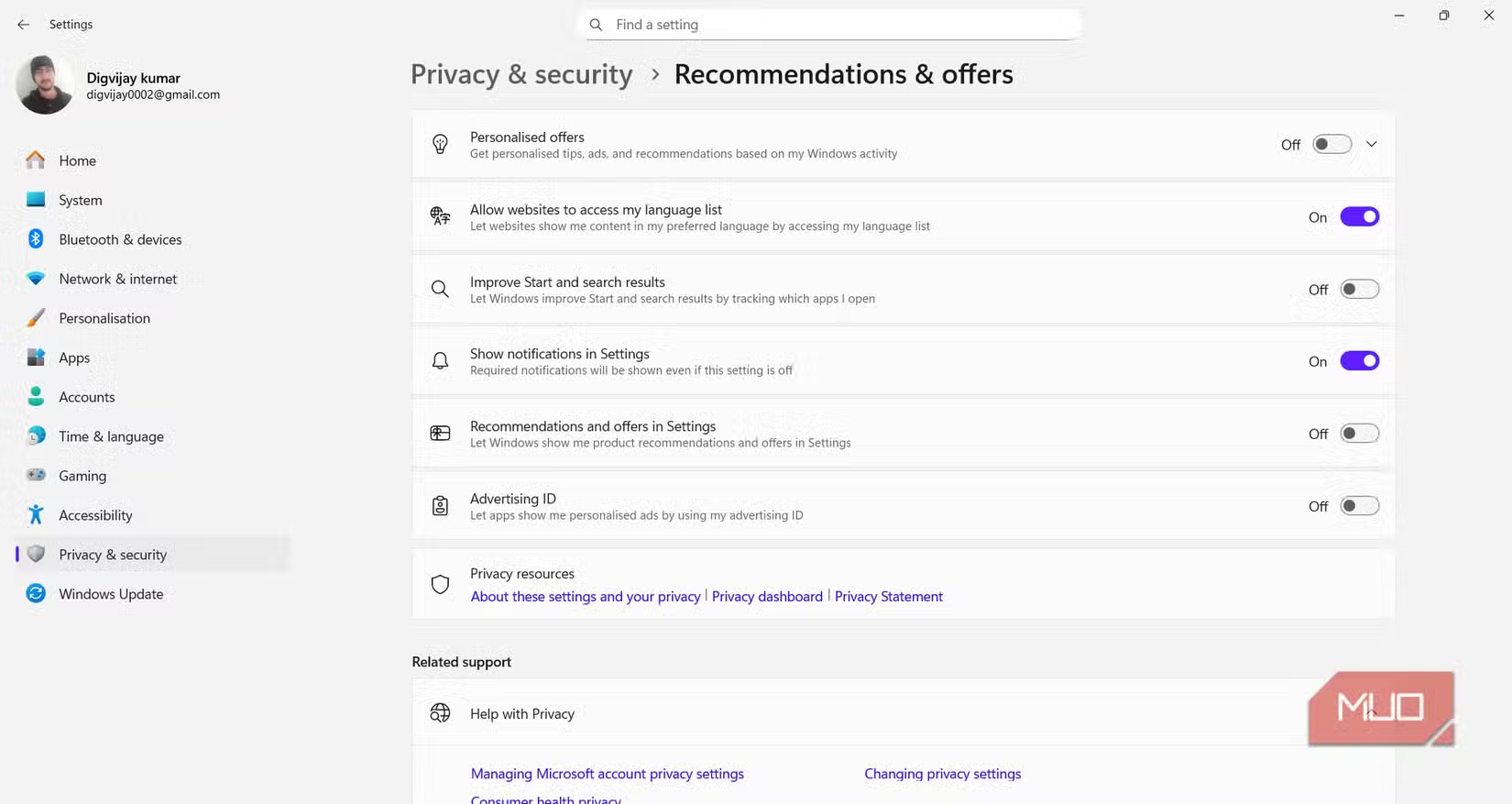
Bản thân ứng dụng Settings cũng có thể hiển thị các biểu ngữ quảng cáo ở đầu một số trang, gợi ý dùng thử Microsoft 365 hoặc đăng nhập OneDrive. Bạn có thể tắt chúng trong phần cài đặt quyền riêng tư.
- Mở Settings (Cài đặt) → Privacy & security (Quyền riêng tư & bảo mật).
- Tìm và tắt các tùy chọn sau trong mục General (Chung):
- Let apps show me personalized ads by using my advertising ID.
- Show me suggested content in the Settings app.
5. Chặn các mẹo và thông báo không cần thiết
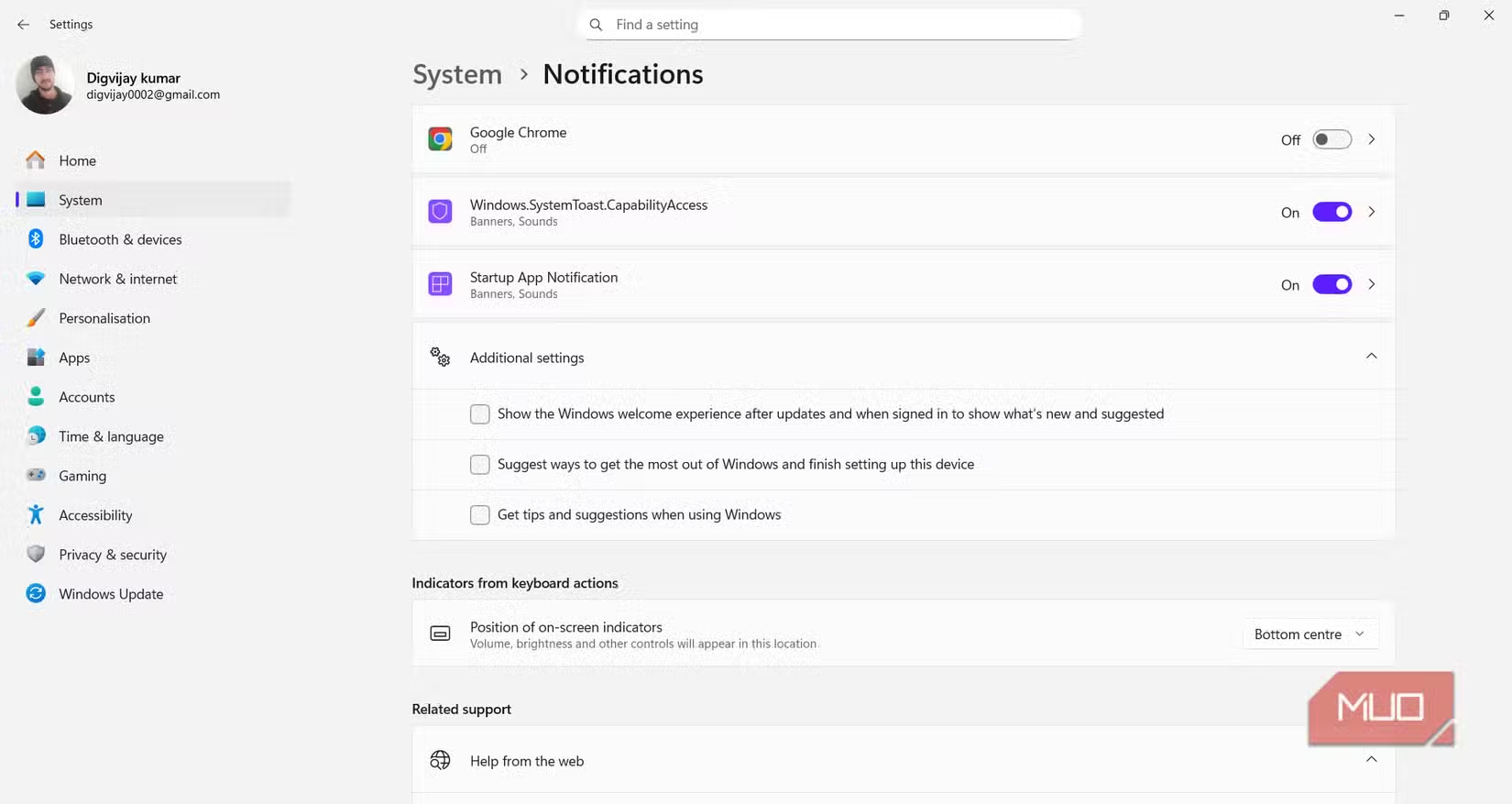
Windows thường gửi các thông báo dưới dạng mẹo hoặc gợi ý để "hoàn tất thiết lập" hoặc "tận dụng tối đa Windows". Đây thực chất là những lời nhắc quảng bá và có thể được vô hiệu hóa.
- Đi tới Settings (Cài đặt) → System (Hệ thống) → Notifications (Thông báo).
- Cuộn xuống dưới cùng và mở rộng mục Additional settings (Cài đặt bổ sung).
- Bỏ chọn cả ba tùy chọn trong mục này, bao gồm "Get tips and suggestions when using Windows".
6. Tối ưu Taskbar: Loại bỏ Widgets và nội dung tìm kiếm
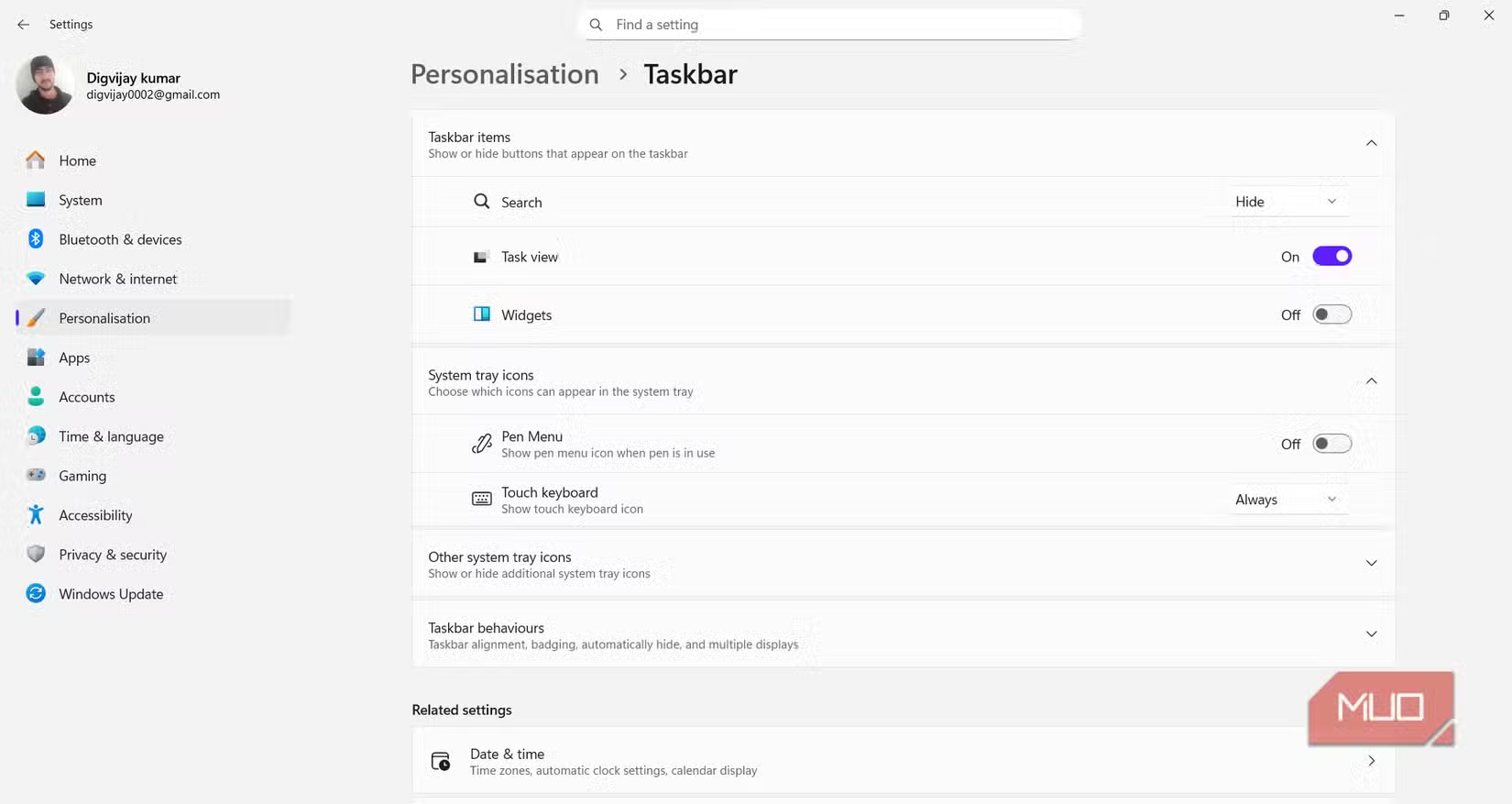
Taskbar (Thanh tác vụ) có thể hiển thị các nội dung được tài trợ hoặc tin tức thịnh hành thông qua Widgets và hộp tìm kiếm. Để có một màn hình nền tối giản, bạn nên tắt các mục này.
- Truy cập Settings (Cài đặt) → Personalization (Cá nhân hóa) → Taskbar.
- Trong mục Taskbar items (Các mục trên Thanh tác vụ), hãy tắt tùy chọn Widgets.
- Bạn cũng có thể tùy chỉnh mục Search (Tìm kiếm) thành chế độ chỉ hiển thị biểu tượng (Search icon only) hoặc ẩn hoàn toàn (Hide) để giảm thiểu các gợi ý không cần thiết.
Duy trì một phiên bản Windows 11 không bị làm phiền
Bằng cách thực hiện các điều chỉnh trên, bạn có thể loại bỏ phần lớn các nội dung quảng bá không mong muốn khỏi Windows 11, giúp hệ điều hành trở nên gọn gàng và tập trung hơn vào công việc. Lưu ý rằng sau các bản cập nhật lớn của Windows, một số cài đặt này có thể được đặt lại về mặc định. Do đó, việc kiểm tra lại các tùy chọn này định kỳ là một thói quen tốt để duy trì trải nghiệm người dùng tối ưu.


