
Thủ thuật Excel: Tự động tô màu hàng khi chọn Checkbox
Khám phá cách sử dụng Định dạng có điều kiện kết hợp với ô đánh dấu (Checkbox) trong Excel để tự động định dạng toàn bộ hàng, giúp quản lý công việc và theo dõi dữ liệu một cách trực quan và hiệu quả hơn.
Việc sử dụng ô đánh dấu (checkbox) trong Microsoft Excel là một phương pháp hiệu quả để theo dõi tiến độ công việc và tự động hóa bảng tính. Bằng cách kết hợp checkbox với tính năng Định dạng có điều kiện (Conditional Formatting), người dùng có thể tự động tô màu hoặc thay đổi định dạng của cả một hàng dữ liệu ngay khi ô checkbox tương ứng được chọn.
Bài viết này sẽ hướng dẫn chi tiết cách thực hiện kỹ thuật này, áp dụng cho các ô đánh dấu được chèn trực tiếp vào ô (in-cell checkboxes) thông qua tab Insert. Tính năng này hiện có sẵn trên Excel cho Microsoft 365, Excel cho web và các ứng dụng di động.
Nền tảng hoạt động: Giá trị logic ẩn sau Checkbox
Trước khi đi vào các bước định dạng, điều quan trọng là phải hiểu cách thức hoạt động của checkbox trong Excel. Khi bạn chèn một checkbox từ tab Insert, nó không chỉ là một biểu tượng trực quan. Mỗi checkbox đại diện cho một giá trị logic Boolean:
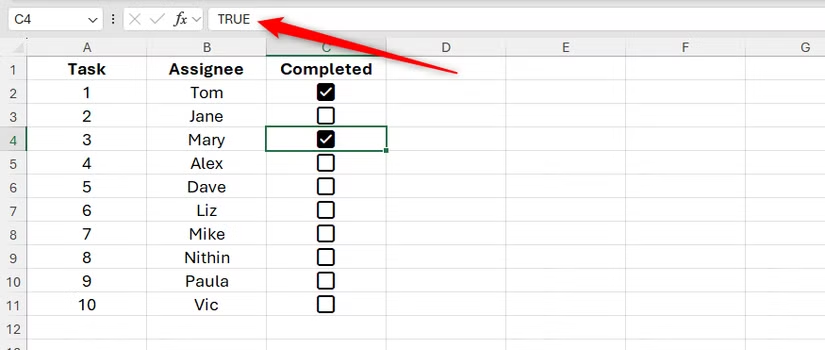
- Đã chọn (Checked): Tương ứng với giá trị TRUE.
- Chưa chọn (Unchecked): Tương ứng với giá trị FALSE.
Bạn có thể xác minh điều này bằng cách chọn một ô chứa checkbox và quan sát giá trị hiển thị trên thanh công thức. Việc nắm rõ cơ chế này là chìa khóa để xây dựng công thức cho việc định dạng có điều kiện.
Phương pháp 1: Định dạng trên vùng dữ liệu thông thường
Phương pháp này áp dụng cho một phạm vi ô tiêu chuẩn, không được định dạng dưới dạng Bảng Excel (Excel Table). Giả sử chúng ta có một danh sách công việc với các ô checkbox ở cột C để đánh dấu hoàn thành.
Mục tiêu là khi một ô checkbox ở cột C được chọn, toàn bộ hàng tương ứng (ví dụ từ cột A đến C) sẽ được tô màu.
- Chọn vùng dữ liệu: Chọn tất cả các hàng bạn muốn áp dụng quy tắc. Ví dụ: kéo chuột từ tiêu đề hàng 2 đến hết hàng 11.
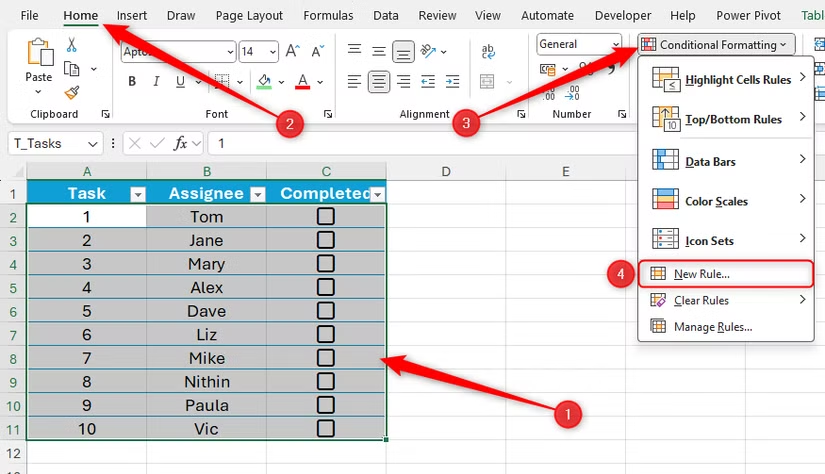
- Mở Định dạng có điều kiện: Trên tab Home, chọn Conditional Formatting > New Rule.
- Chọn loại quy tắc: Trong hộp thoại mới, chọn "Use a formula to determine which cells to format" (Sử dụng công thức để xác định ô cần định dạng).
- Nhập công thức: Trong ô công thức, nhập công thức sau:
=$C2=TRUE.
Giải thích công thức:- =: Bắt đầu một công thức.
- $C2: Đây là một tham chiếu hỗn hợp. Dấu đô la ($) trước 'C' cố định cột C, nghĩa là quy tắc sẽ luôn kiểm tra giá trị ở cột C. Số '2' không có dấu đô la là tham chiếu tương đối, cho phép quy tắc tự động điều chỉnh cho các hàng tiếp theo (ví dụ: $C3, $C4...).
- =TRUE: Điều kiện để quy tắc được kích hoạt, tức là khi ô checkbox ở cột C được chọn.
- Thiết lập định dạng: Nhấp vào nút Format, chọn màu nền, kiểu chữ hoặc các định dạng khác bạn muốn áp dụng (ví dụ: gạch ngang chữ).
- Hoàn tất: Nhấp OK hai lần để đóng các hộp thoại và áp dụng quy tắc.
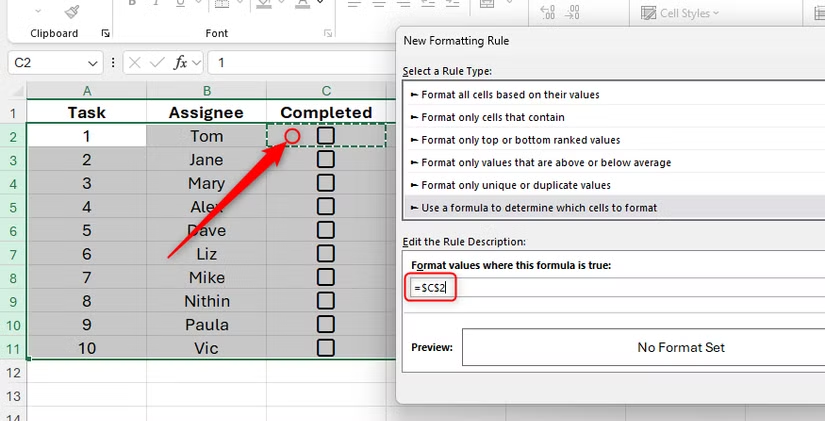
Bây giờ, mỗi khi bạn đánh dấu vào một ô trong cột C, cả hàng đó sẽ tự động thay đổi định dạng.
Ưu và nhược điểm của phương pháp này
- Ưu điểm: Nếu bạn chọn toàn bộ hàng (thay vì chỉ phạm vi dữ liệu), định dạng sẽ tự động áp dụng cho các cột mới được thêm vào bên phải.
- Nhược điểm: Việc áp dụng định dạng cho toàn bộ hàng có thể làm giảm hiệu suất của Excel, đặc biệt với các bảng tính lớn. Ngoài ra, khi bạn thêm dữ liệu vào các hàng mới ngay bên dưới, bạn phải tự cập nhật lại phạm vi áp dụng của quy tắc trong phần Manage Rules.
Phương pháp 2: Tối ưu hóa với Bảng Excel (Excel Table)
Sử dụng Bảng Excel (được tạo bằng cách chọn dữ liệu và nhấn Ctrl + T) mang lại nhiều lợi ích, đặc biệt là khả năng tự động mở rộng định dạng và công thức cho các hàng mới.
Các bước thực hiện tương tự như phương pháp trên, nhưng có một vài điểm khác biệt chính:
- Chọn vùng dữ liệu trong bảng: Chọn tất cả các ô trong bảng mà bạn muốn định dạng (trừ hàng tiêu đề).
- Tạo quy tắc mới: Truy cập Home > Conditional Formatting > New Rule.
- Nhập công thức: Sử dụng cùng một công thức tham chiếu hỗn hợp:
=$C2=TRUE(giả sử ô hoạt động đầu tiên trong vùng chọn là A2 và checkbox ở cột C). - Áp dụng định dạng và hoàn tất.
Ưu và nhược điểm khi dùng Bảng Excel
- Ưu điểm: Lợi ích lớn nhất là khi bạn thêm một hàng dữ liệu mới vào cuối bảng, quy tắc định dạng có điều kiện sẽ tự động được áp dụng. Điều này giúp tiết kiệm thời gian và tránh sai sót. Hơn nữa, định dạng chỉ áp dụng trong phạm vi bảng, giúp Excel hoạt động hiệu quả hơn.
- Nhược điểm: Nếu bạn thêm một cột mới vào bên phải bảng, bạn sẽ phải vào Manage Rules để mở rộng phạm vi áp dụng cho cột mới đó.
Tóm lại, việc kết hợp checkbox và định dạng có điều kiện là một kỹ thuật mạnh mẽ giúp biến bảng tính Excel từ một công cụ nhập liệu tĩnh thành một hệ thống quản lý trực quan và tự động. Tùy thuộc vào cấu trúc dữ liệu, bạn có thể chọn sử dụng vùng thông thường hoặc Bảng Excel để đạt hiệu quả cao nhất.


