
Tối ưu Windows 11: 5 tùy chỉnh loại bỏ các phiền nhiễu
Hướng dẫn chi tiết cách khôi phục menu chuột phải, tùy chỉnh Start Menu, và loại bỏ Bing Search, Copilot, OneDrive để có trải nghiệm làm việc tập trung và hiệu quả hơn.
Windows 11 mang đến nhiều thay đổi về giao diện so với phiên bản tiền nhiệm, tuy nhiên không phải tất cả đều được người dùng đón nhận. Nếu bạn cảm thấy một số tính năng mới gây gián đoạn quy trình làm việc, có những giải pháp hiệu quả để tùy chỉnh hệ điều hành, giúp trải nghiệm trở nên quen thuộc và tập trung hơn.
Bài viết này sẽ hướng dẫn 5 phương pháp để khắc phục những thay đổi gây khó chịu phổ biến nhất, từ việc khôi phục các menu cổ điển đến loại bỏ những ứng dụng không mong muốn.
Khôi phục menu chuột phải truyền thống
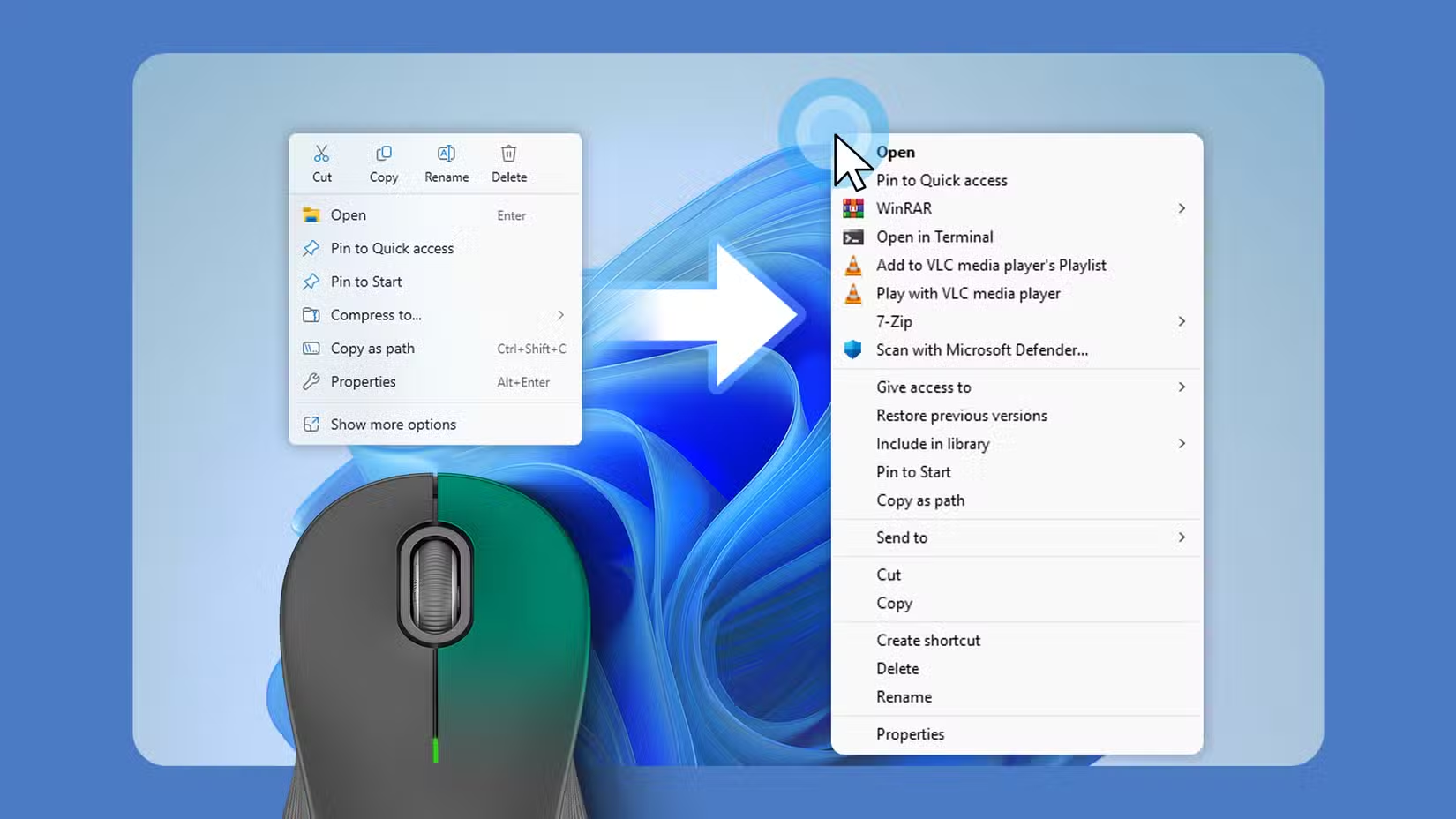
Một trong những thay đổi gây tranh cãi nhất trên Windows 11 là menu chuột phải được rút gọn, ẩn đi nhiều tùy chọn quen thuộc. Mặc dù có thể dùng tổ hợp phím Shift + Chuột phải để mở menu đầy đủ, việc thực hiện thêm thao tác này thường xuyên có thể gây bất tiện. Để khôi phục vĩnh viễn menu chuột phải cổ điển, bạn có thể can thiệp vào Registry của hệ thống.
Lưu ý: Việc chỉnh sửa Registry có thể ảnh hưởng đến hệ thống nếu thực hiện sai. Người dùng nên sao lưu Registry trước khi tiến hành.
Các bước thực hiện như sau:
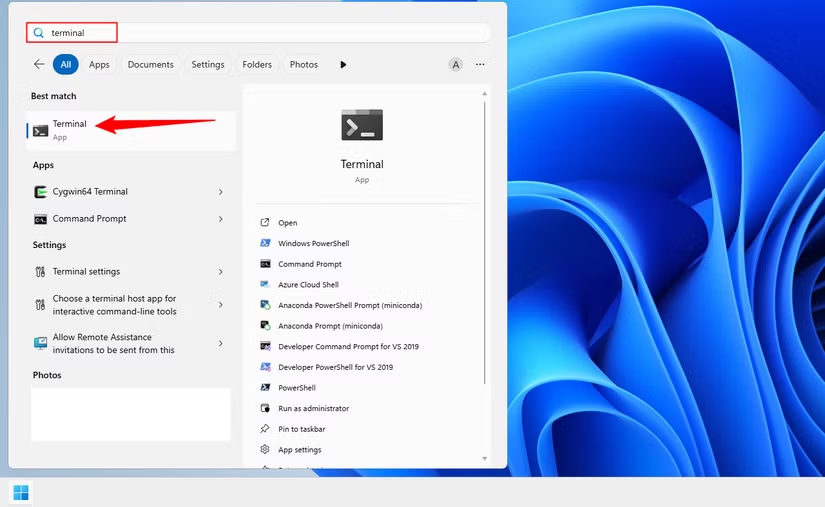
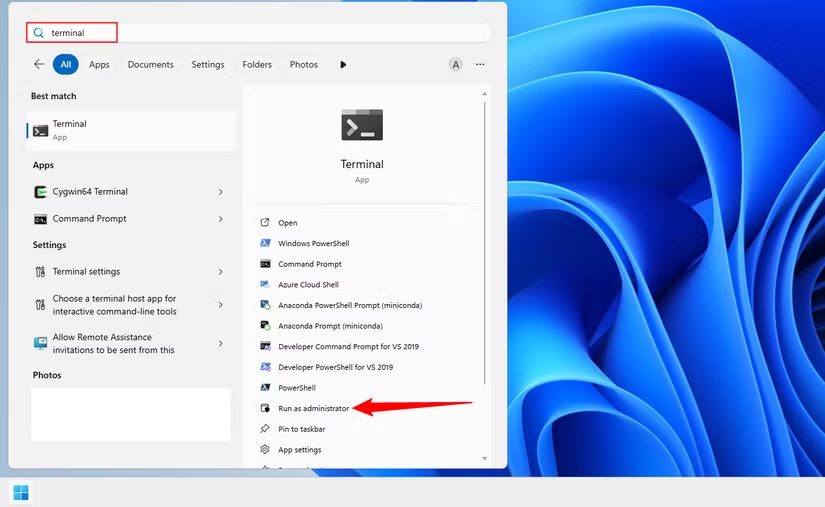
- Mở ứng dụng Terminal bằng cách tìm kiếm trong Start Menu.
- Sao chép và dán lệnh dưới đây vào Terminal, sau đó nhấn Enter:
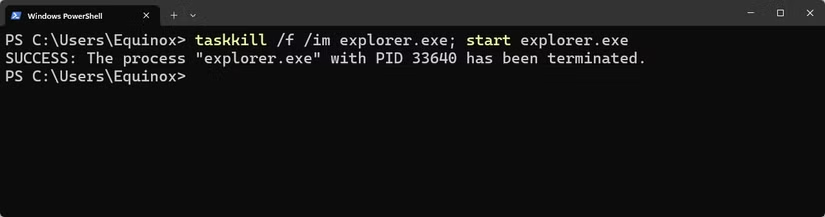
reg add "HKCU\Software\Classes\CLSID\{86ca1aa0-34aa-4e8b-a509-50c905bae2a2}\InprocServer32" /f - Khi dòng thông báo "The operation completed successfully" hiện ra, bạn cần khởi động lại File Explorer để áp dụng thay đổi. Có thể khởi động lại máy tính hoặc chạy lệnh sau trong Terminal:
taskkill /f /im explorer.exe; start explorer.exe
Sau khi hoàn tất, menu chuột phải đầy đủ sẽ hiển thị mỗi khi bạn nhấp chuột.
Tùy chỉnh Start Menu theo phong cách quen thuộc
Giao diện Start Menu mới của Windows 11 bị nhiều người dùng cho là kém hiệu quả, chiếm nhiều không gian nhưng hiển thị ít thông tin hữu ích. Để khắc phục, bạn có thể sử dụng công cụ của bên thứ ba như Windhawk để tùy chỉnh lại bố cục.
Cảnh báo: Windhawk là một công cụ cung cấp các tùy chỉnh do cộng đồng tạo ra. Mặc dù chưa có báo cáo về mã độc, người dùng nên nhận thức được rủi ro tiềm ẩn khi cài đặt các mod từ bên thứ ba.
Để tinh chỉnh Start Menu, hãy làm theo các bước sau:
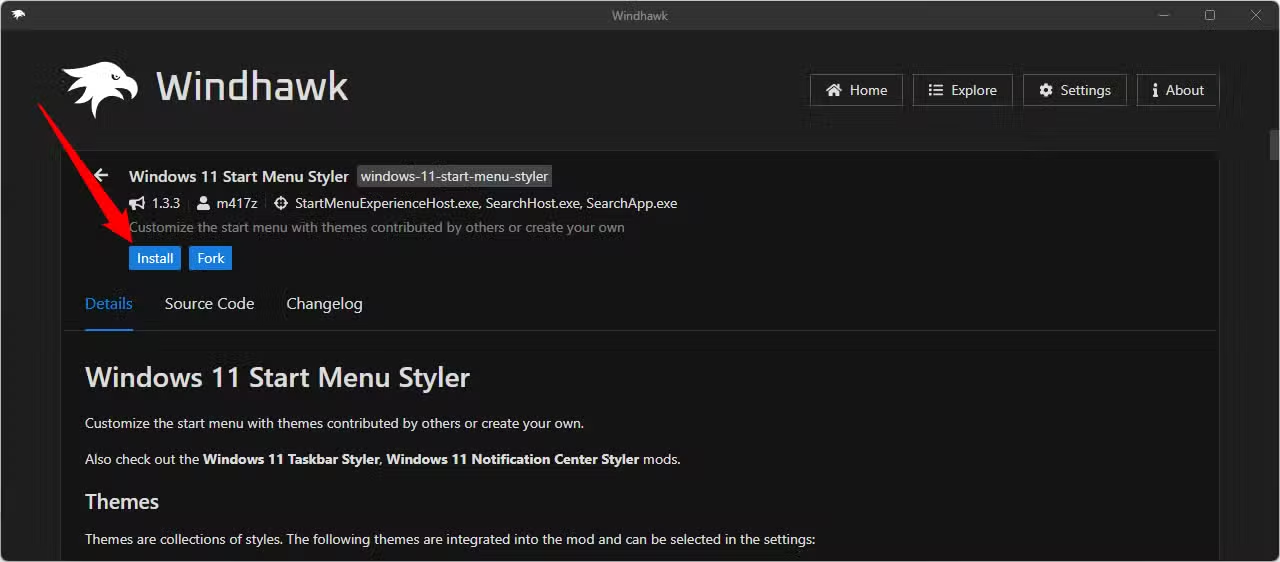
- Tải và cài đặt Windhawk từ trang web chính thức.
- Mở ứng dụng, chuyển đến tab “Explore” và tìm kiếm “Windows 11 Start Menu Styler”.
- Nhấp vào “Install” và chọn “Accept Risk and Install”.
- Sau khi cài đặt xong, vào mục “Settings” của mod, chọn một chủ đề từ menu thả xuống (ví dụ: “Windows11_Metro10” để có giao diện giống Windows 10) và nhấn “Save Settings”.
Lần tiếp theo bạn mở Start Menu, giao diện mới sẽ được áp dụng.
Vô hiệu hóa tìm kiếm Bing trong Start Menu
Khi tìm kiếm từ Start Menu, Windows 11 mặc định tích hợp kết quả từ công cụ tìm kiếm Bing, điều này có thể không cần thiết với nhiều người dùng. Bạn có thể vô hiệu hóa tính năng này bằng một lệnh duy nhất.
- Mở Terminal với quyền quản trị viên (Run as Administrator).
- Sao chép và dán lệnh sau, sau đó nhấn Enter:
reg add HKEY_CURRENT_USER\Software\Microsoft\Windows\CurrentVersion\Search /v BingSearchEnabled /t REG_DWORD /d 0
Sau khi lệnh thực thi thành công, kết quả tìm kiếm trên web qua Bing sẽ không còn xuất hiện trong Start Menu nữa.
Gỡ bỏ trợ lý AI Copilot
Microsoft đã tích hợp sâu trợ lý AI Copilot vào nhiều thành phần của Windows 11. Nếu bạn không có nhu cầu sử dụng hoặc ưa thích các giải pháp AI khác, việc gỡ bỏ Copilot khá đơn giản.
Bạn chỉ cần tìm kiếm “Copilot” trong Start Menu, nhấp chuột phải vào ứng dụng và chọn “Uninstall”. Cần lưu ý rằng Copilot có thể được cài đặt lại tự động sau các bản cập nhật lớn của Windows.
Loại bỏ tích hợp sâu của OneDrive
OneDrive là dịch vụ lưu trữ đám mây của Microsoft được tích hợp sẵn vào hệ điều hành. Tuy nhiên, một số người dùng có thể gặp phải các lỗi đồng bộ hóa không mong muốn hoặc đơn giản là muốn sử dụng dịch vụ khác. Việc gỡ cài đặt OneDrive có thể giúp hệ thống gọn gàng hơn.
Quan trọng: Trước khi gỡ bỏ OneDrive, hãy đảm bảo bạn đã sao lưu tất cả các tệp quan trọng được lưu trữ trên đó để tránh mất dữ liệu.
Để gỡ cài đặt, hãy tìm kiếm “OneDrive” trong Start Menu, sau đó nhấp vào tùy chọn “Uninstall” ở bên phải hoặc nhấp chuột phải vào ứng dụng và chọn “Uninstall”.
Bằng cách thực hiện các tùy chỉnh trên, bạn có thể điều chỉnh Windows 11 để phù hợp hơn với thói quen sử dụng cá nhân, tạo ra một môi trường làm việc hiệu quả và ít bị phân tâm hơn.


