
10 советов по оптимизации Apple Watch для повышения эффективности использования.
От управления уведомлениями и использования жестов двойного касания до подробного отслеживания сна — эти советы помогут вам эффективнее освоить Apple Watch.
Apple Watch — это больше, чем просто устройство, дублирующее уведомления с iPhone; это мощный, независимый инструмент для здоровья и работы. Настраивая расширенные параметры и используя новые функции watchOS, пользователи могут персонализировать часы и сделать их более полезными в повседневной жизни.
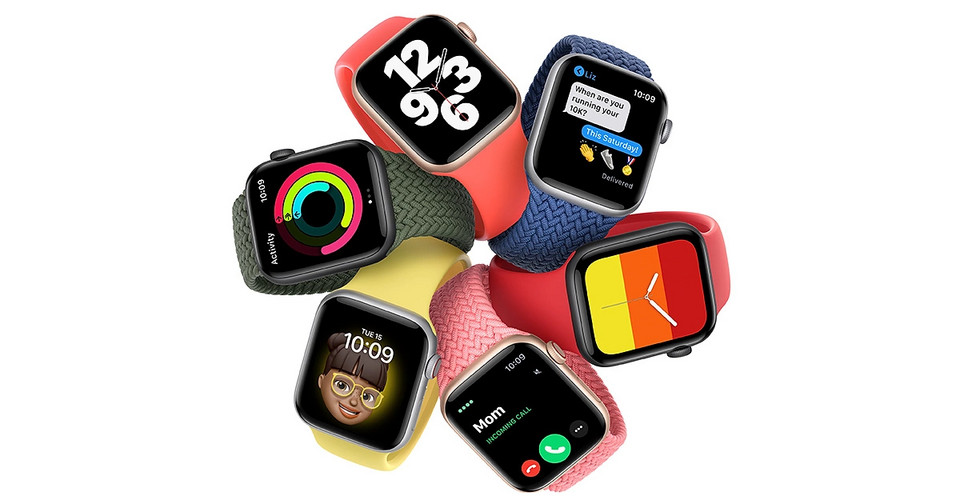
1. Отфильтруйте уведомления и включите бесшумный режим.
По умолчанию Apple Watch пересылает все уведомления с iPhone, что может отвлекать. Вам следует зайти в приложение Watch на своем iPhone и выбрать...УведомлениеТакже отключите приложения, которые вам не нужны. Кроме того, можно включить постоянный бесшумный режим, нажав боковую кнопку для доступа к Центру управления и коснувшись значка колокольчика.
2. Используйте грамотные жесты запястья.
Более новые модели Apple Watch (Series 9, Ultra 2, SE 3 и более поздние) поддерживают бесконтактное управление:
- Двойное касание:Соедините указательный и большой пальцы, чтобы ответить на звонок, остановить таймер или завершить тренировку.
- Взмах запястьем:Встряхните запястье, чтобы вернуться к предыдущему экрану или быстро выйти из меню.
3. Автоматическая разблокировка вашего Mac
Эта функция позволяет вашему Mac автоматически входить в систему, когда он обнаруживает, что вы носите Apple Watch поблизости. Чтобы настроить её, перейдите по ссылке:Системные настройкина Mac >Touch ID и пароль> Включить аутентификацию для Apple Watch.
4. Оптимизируйте циферблат часов с помощью виджетов.
Вместо того чтобы загромождать циферблат слишком большим количеством информации, используйте функцию Smart Stack. Прокрутите цифровую заводную головку или проведите пальцем вверх от циферблата, чтобы получить доступ к виджетам, таким как «Погода», «Календарь» или «Ярлыки приложений». Это поможет сохранить минималистичный и лаконичный вид циферблата.
5. Настройте несколько циферблатов для разных целей.
Вы можете создавать собственные циферблаты (например, Typograph для повседневного стиля или Meridian для занятий спортом) и быстро переключаться между ними, проводя пальцем от левого или правого края экрана. Настройка циферблатов в приложении Watch на вашем iPhone проще и интуитивнее.
6. Приостановите или измените цикл активности.
Начиная с watchOS 11, пользователи могут приостанавливать свои тренировки, если они больны или им нужен выходной, не теряя при этом достигнутый прогресс. Зайдите в приложение.УпражнениеНа iPhone > НажмитеЦикл активности> ВыберитеИзменить цельилиПриостановить раунд.
7. Управляйте Apple TV с помощью устройства на запястье.
Если вы потеряли пульт дистанционного управления, вы можете воспользоваться приложением.Пульт дистанционного управленияИспользуйте Apple Watch для навигации и потоковой передачи контента на Apple TV, при условии, что оба устройства подключены к одной и той же сети Wi-Fi.
8. Режим бесшумного отключения будильника
Чтобы не пропустить важные будильники, когда ваши часы находятся в бесшумном режиме, вы можете установить отдельные будильники. В приложении «Будильники» выберитеРедактировать будильникПрокрутите вниз и включите.Нарушьте молчание.
9. Свяжите циферблат с режимом «Фокус».
Для каждого режима фокусировки (Работа, Личное, Фитнес) можно настроить автоматическое отображение соответствующего циферблата. Эта настройка находится в параметрах.ПараметрновостиКонцентратна iPhone.
10. Подробное отслеживание сна
Используйте режим «Фокус на сне», чтобы автоматически приглушить и отключить звук на экране часов. В более новых версиях программного обеспечения Apple Watch предоставляют оценки качества сна и подробный анализ стадий сна, помогая вам улучшить здоровье в долгосрочной перспективе.


