
3 простых способа очистить кэш и ускорить работу вашего Android-телефона.
Если ваш Android-телефон внезапно начал тормозить, причиной может быть перегруженный кэш. С помощью нескольких простых шагов вы можете полностью очистить эти данные и помочь вашему устройству работать более плавно.
Кэш на телефонах Android — это, по сути, временные файлы, которые система и приложения сохраняют во время использования.
Это могут быть изображения, фрагменты кода, короткие видеоролики или данные веб-сайтов, помогающие устройству быстрее загружать приложения и контент при следующем использовании. Другими словами, кэширование действует как «ярлык», позволяющий телефону мгновенно реагировать, не загружая все с нуля.
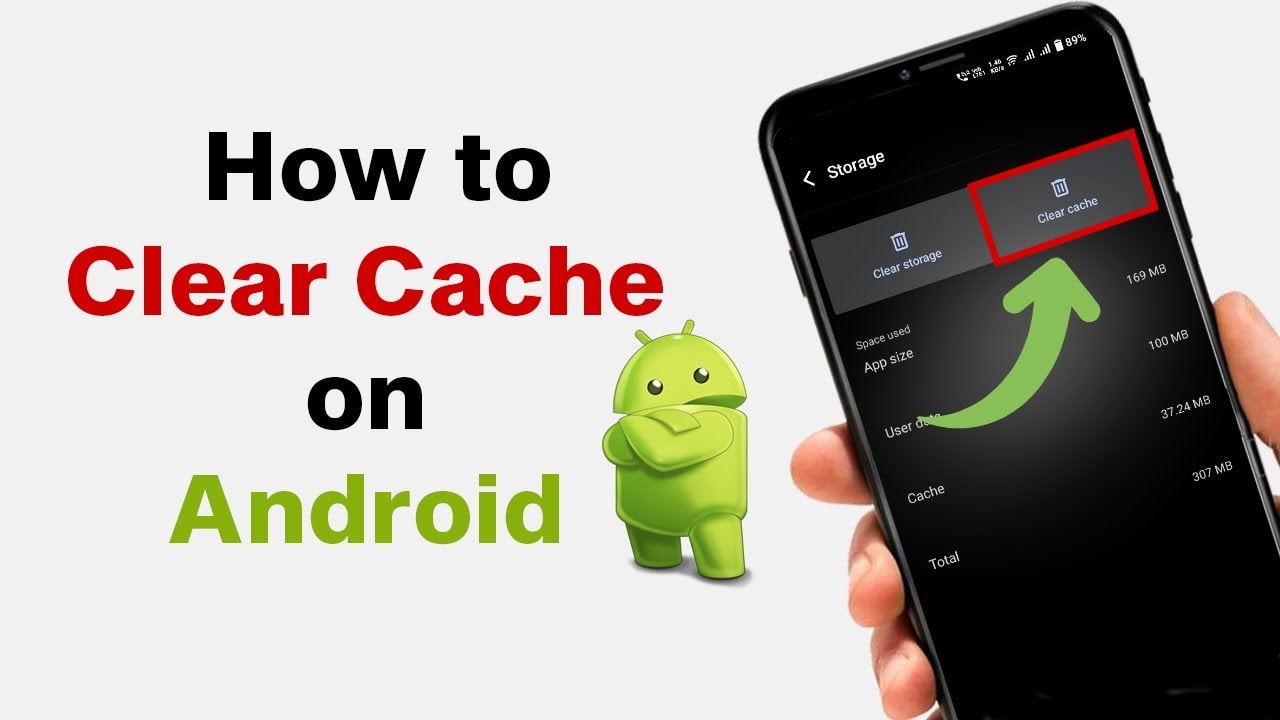
Однако со временем этот объем данных может значительно увеличиться, занимая место в памяти и даже становясь контрпродуктивным. Вместо ускорения работы устройства, перегруженный кэш может замедлить работу телефона, что приведет к медленной загрузке веб-сайтов, постоянным прерываниям видео и более длительной работе приложений.
Поэтому регулярная очистка кэша не только освобождает место в памяти, но и обеспечивает бесперебойную работу смартфона. Ниже приведены три простых, но очень эффективных способа очистки кэша на Android:
1. Очистите кэш каждого приложения в настройках.
Если вам нужен более детальный контроль, начните с отдельных приложений. Это наиболее эффективно для приложений, занимающих много места в памяти, таких как Facebook, Zalo, Instagram, TikTok, а также для приложений для потокового видео и обмена сообщениями.
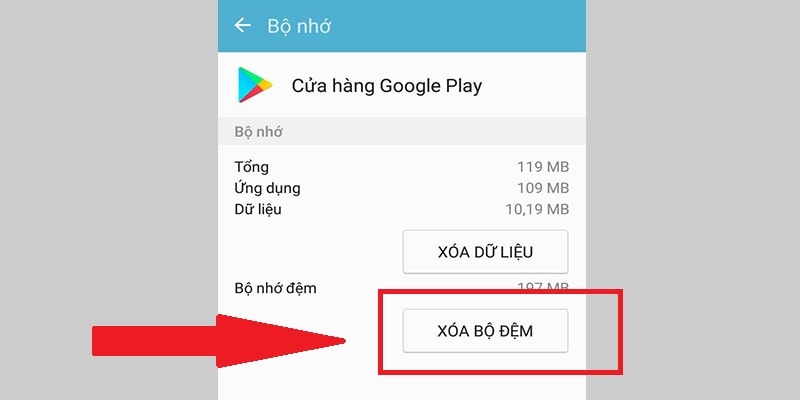
Как это сделать:
- ВходитьПараметрна телефонах Android.
- Выберите товарПриложение.
— Найдите и выберите приложение, кэш которого вы хотите очистить.
- ВыбиратьХранилище→Очистить кэш.
Этот процесс не затрагивает основные данные, такие как учетные записи для входа в систему, фотографии или сообщения; он удаляет только ненужные временные файлы. Это следует делать периодически, особенно для приложений, которые часто генерируют большие объемы данных.
2. Используйте стороннее приложение для уборки.
Если вы хотите сэкономить время и силы, разумным выбором станут специализированные приложения для уборки. Один из популярных инструментов — 1Tap Cleaner, доступный бесплатно в Google Play.
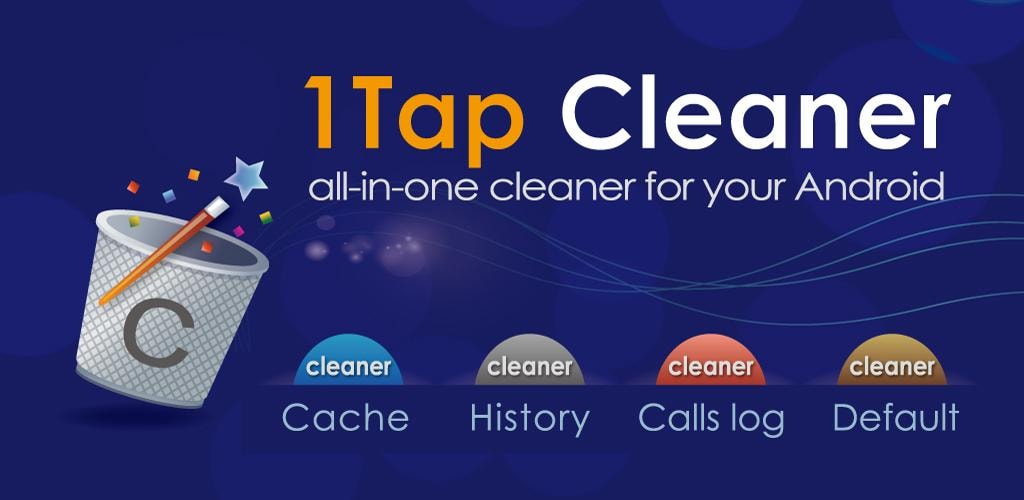
Это приложение позволяет:
— Удалить все файлы кэша одним касанием.
- Очистите историю просмотров, журналы звонков и текстовые сообщения.
- Отслеживайте объем кэш-памяти, используемой каждым приложением.
— При необходимости сбросьте настройки до значений по умолчанию.
Преимущество заключается в том, что вы можете точно увидеть, какие приложения потребляют больше всего памяти, и затем решить, удалять ли их вручную или позволить им обрабатывать это автоматически. Это также полезный способ управления пространством для хранения данных, особенно для телефонов с ограниченным объемом памяти.
3. Очистите кэш и историю просмотров.
Помимо приложений, веб-браузеры на Android также потребляют много кэш-памяти, особенно если вы часто просматриваете веб-страницы или смотрите онлайн-видео.
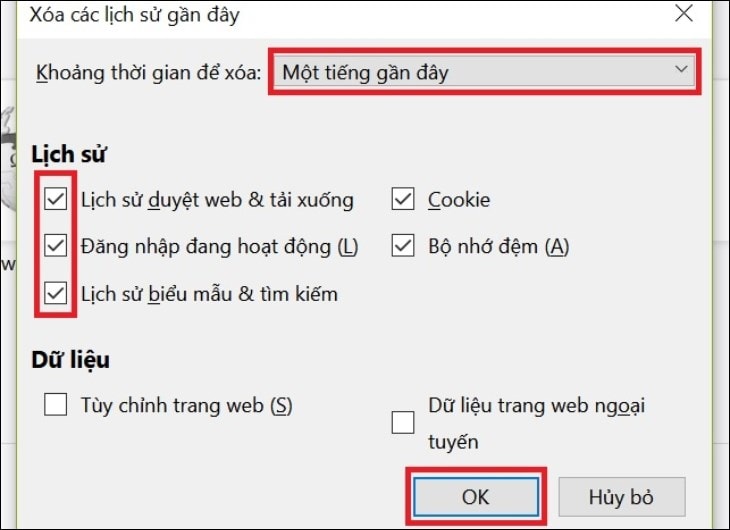
Как это сделать:
- Откройте используемый вами браузер (Chrome, Firefox, Samsung Internet и т. д.).
— Выберите значок с тремя точками или тремя линиями в углу экрана.
- Перейти к разделуИстория→ выбратьУдалить данные просмотра.
- Выберите такие элементы, какИстория просмотров,Печеньеифайл кэша.
— Для достижения наилучших результатов подтвердите, что удалите все данные.
Некоторые браузеры также позволяют выбрать период времени для удаления (начиная со вчерашнего дня, за последние 7 дней или всю систему). Рекомендуется удалить все, чтобы убедиться, что ваше устройство полностью чистое.
Вкратце, кэширование приносит пользу, помогая приложениям и веб-сайтам загружаться быстрее, но если его содержимое накапливается слишком долго, оно превращается в «цифровой мусор», занимая место и снижая производительность устройства.
Очистив кэш приложений, системы и интернет-браузера, вы не только освободите ценное место для хранения данных, но и улучшите работу своего Android-телефона.
Регулярную чистку следует проводить, например, раз в месяц, чтобы ваш смартфон всегда работал в оптимальном режиме. Несколько простых шагов помогут вам сразу заметить разницу, например, более быструю реакцию телефона, более плавную работу приложений и более комфортный просмотр веб-страниц.


