
4 способа очистить ненужные файлы в Windows 11, чтобы ваш компьютер работал плавнее и освободилось место на диске.
Удаление временных файлов, очистка кэша и деинсталляция ненужных приложений — это простые, но эффективные способы оптимизировать производительность и освободить место на диске в Windows 11.
После некоторого времени использования на компьютерах под управлением Windows 11 часто накапливается большое количество ненужных файлов, таких как временные файлы, системные журналы и лишние данные. Это не только занимает место на жестком диске, но и замедляет работу устройства. Регулярная очистка необходима для поддержания стабильной производительности и освобождения места на диске.
Важное примечание:Перед окончательным удалением файлов следует внимательно проверить данные, чтобы избежать случайного удаления важной информации, даже если она находится во временной папке или корзине.
1. Удалите данные из корзины.
Это самый простой шаг для немедленного освобождения памяти. Удаленные файлы обычно остаются в корзине и занимают место на жестком диске.
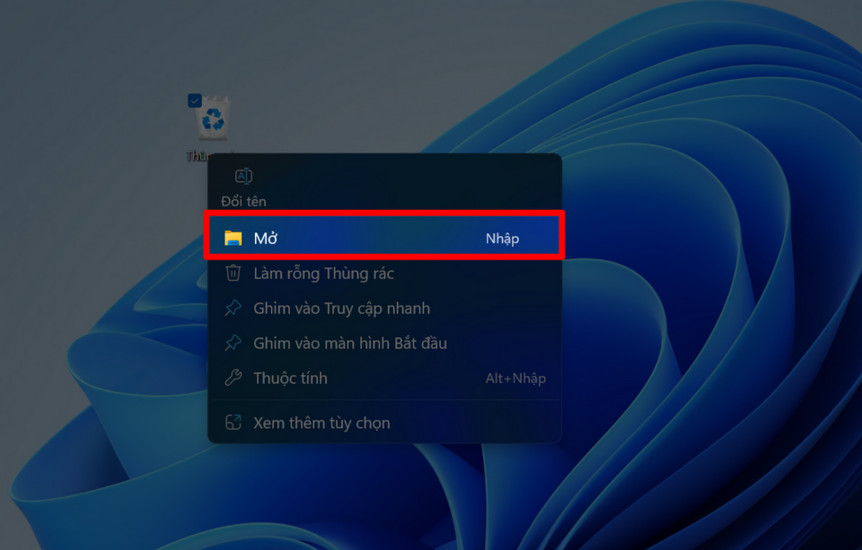
- Шаг 1:Щелкните правой кнопкой мыши по значку.Мусорное ведроНа рабочем столе выберитеОткрыть.
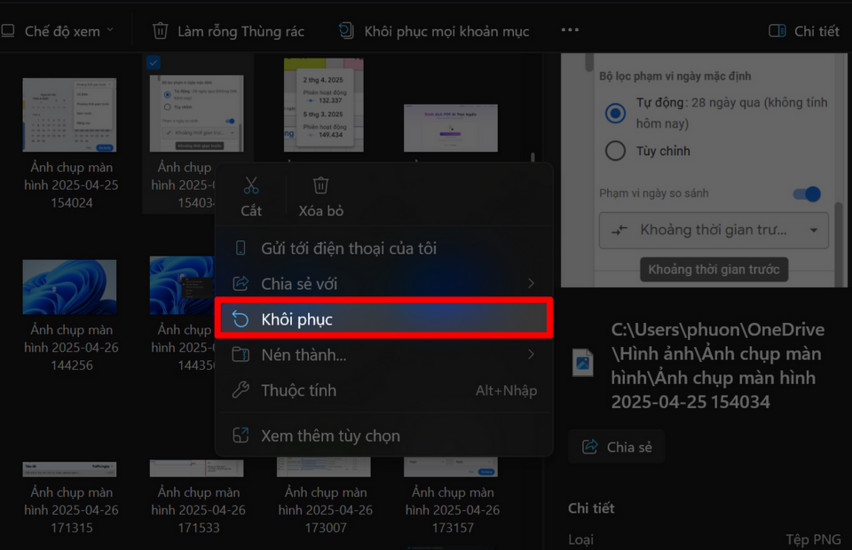
- Шаг 2:Проверьте список файлов. Если есть данные, которые вы хотите сохранить, щелкните правой кнопкой мыши по файлу и выберите соответствующий пункт.Восстановить.
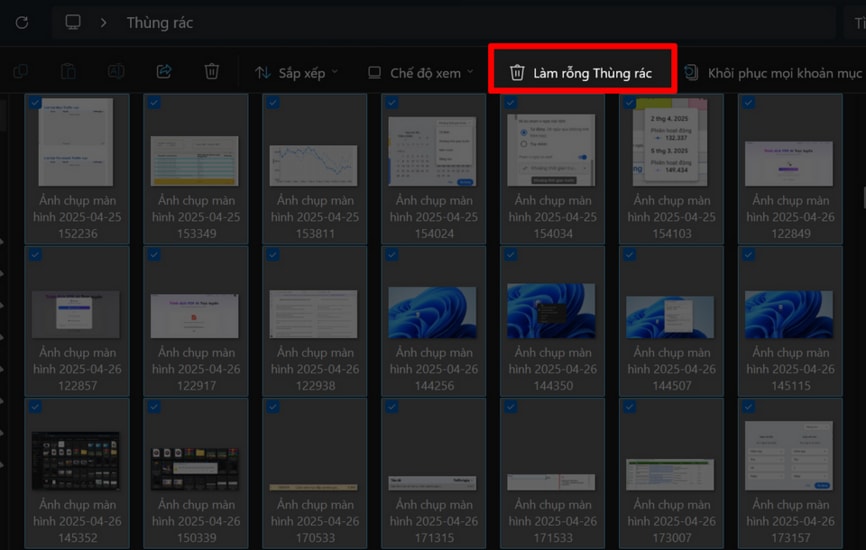
- Шаг 3:Чтобы очистить окно, щелкните правой кнопкой мыши в любом месте окна и выберите соответствующий пункт.Очистите корзину.и подтвердить.
2. Удалите временные файлы в папке Temp.
Папка Temp содержит файлы, созданные во время установки программного обеспечения или работы системы. Как правило, после завершения задачи эти файлы становятся бесполезными.
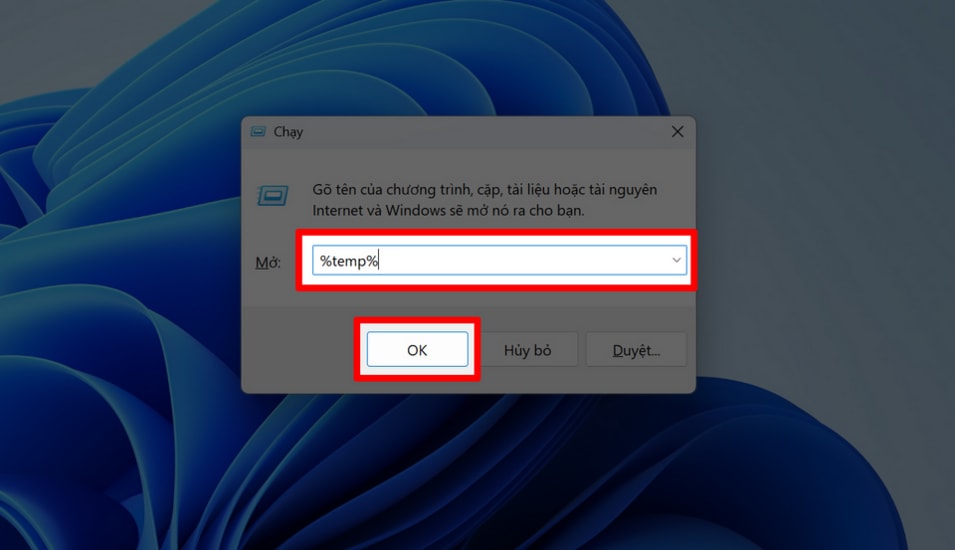
- Шаг 1:Нажмите комбинацию клавишWindows + RЧтобы открыть диалоговое окно «Выполнить», введите:
%temp%и нажмитеХОРОШО. - Шаг 2:В появившемся новом окне нажмитеCtrl + AЧтобы выбрать все файлы.
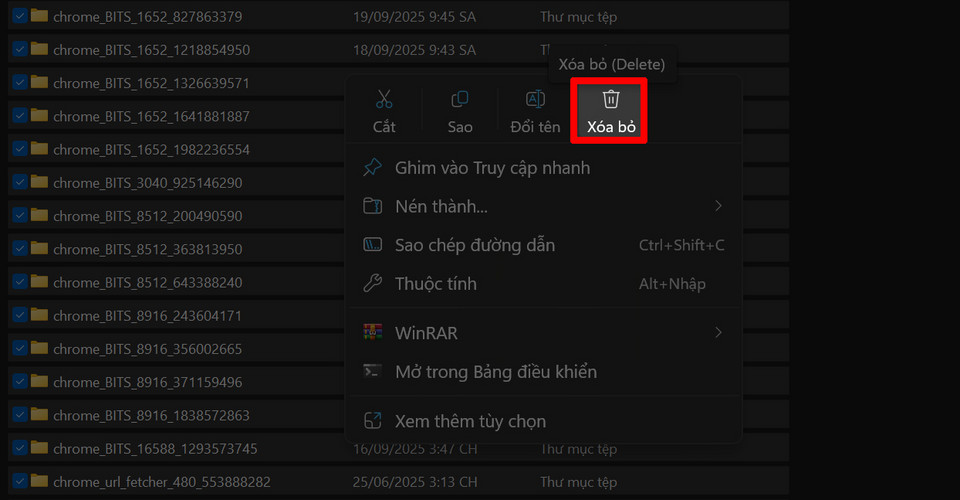
- Шаг 3:НажиматьShift + DeleteДля окончательного удаления. Если система сообщает об ошибке, указывающей на невозможность удаления некоторых открытых файлов, выберите...Пропускать.
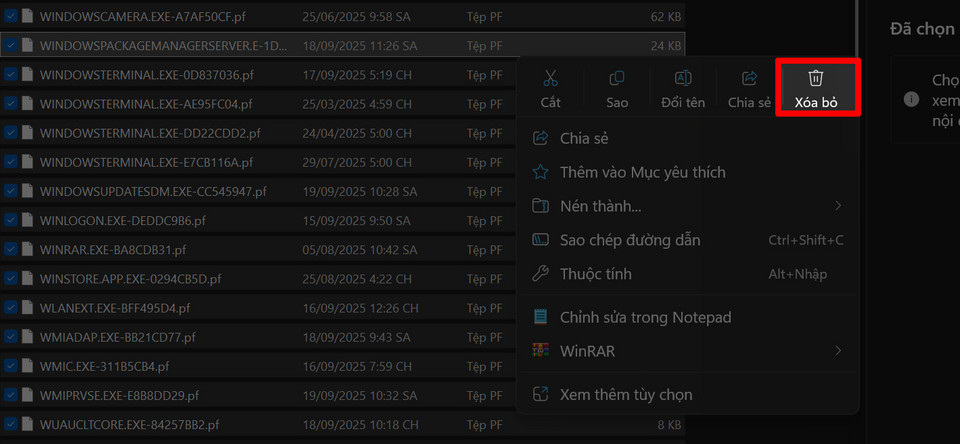
3. Очистите кэш в папке Prefetch.
Функция Prefetch хранит в Windows информацию о часто используемых приложениях для ускорения запуска, но со временем она может перегружаться.
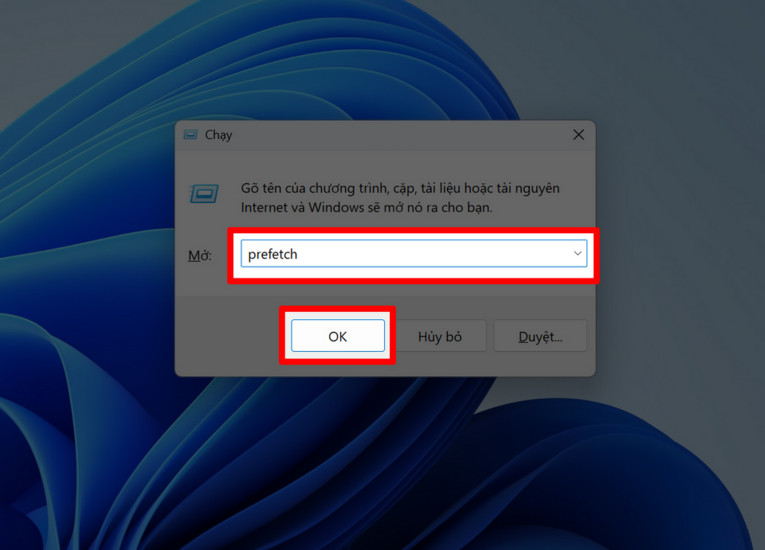
- Шаг 1:НажиматьWindows + Rимпорт
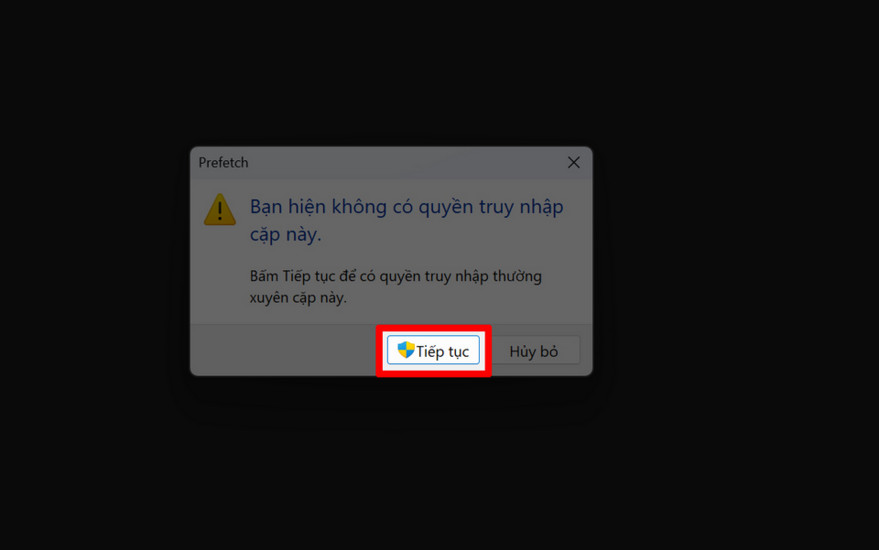
предварительная загрузкаи нажмитеХОРОШО. - Шаг 2:Если появится сообщение с запросом прав администратора, нажмитеПрограммирование.
- Шаг 3:НажиматьCtrl + Aзатем используйте комбинациюShift + DeleteЧтобы очистить все данные.
4. Удалите ненужные приложения.
Неиспользуемое программное обеспечение часто работает в фоновом режиме или занимает много места, замедляя общую скорость обработки.
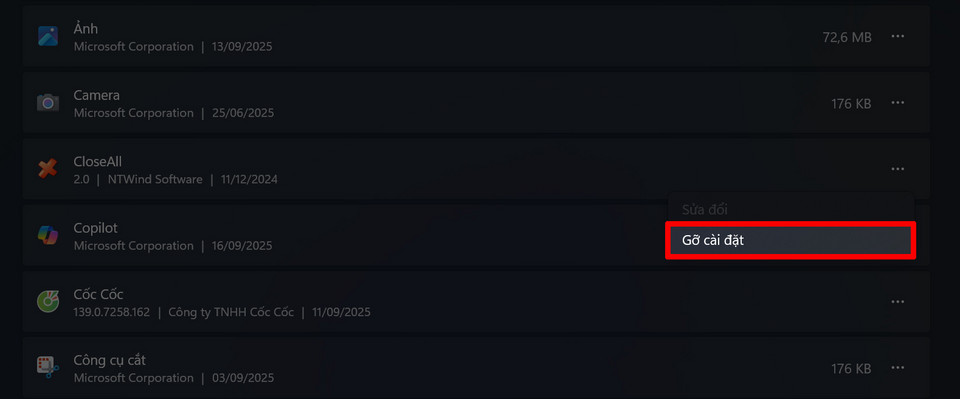
- Шаг 1:ДоступНастройкиновостиПриложения (Apps)новостиУстановленные приложения.
- Шаг 2:Найдите неиспользуемые приложения и нажмите на их значки.три точкии выбратьУдалить.

Одновременное применение этих четырех методов значительно освободит место в памяти вашего компьютера под управлением Windows 11, что повысит скорость отклика и производительность вашего компьютера.


