
4 простых способа улучшить качество сигнала мобильной связи
Нет ничего более неприятного, чем потеря сигнала именно тогда, когда нужно позвонить, отправить сообщение или воспользоваться картой. Ниже приведены несколько простых, но эффективных способов поддерживать сильный сигнал и обеспечить стабильное соединение, где бы вы ни находились.
Вы разговариваете по телефону по важной теме, и вдруг внезапно пропадает сигнал. Или, что еще хуже, вы пытаетесь заказать такси, открыть карту или отправить файл, а видите только вращающийся значок круга, который никогда не останавливается.
В современном мире это один из самых неприятных моментов, потому что, когда каждая транзакция, указание направления или рабочая связь зависят от телефона, потеря сигнала равносильна изоляции от мира.
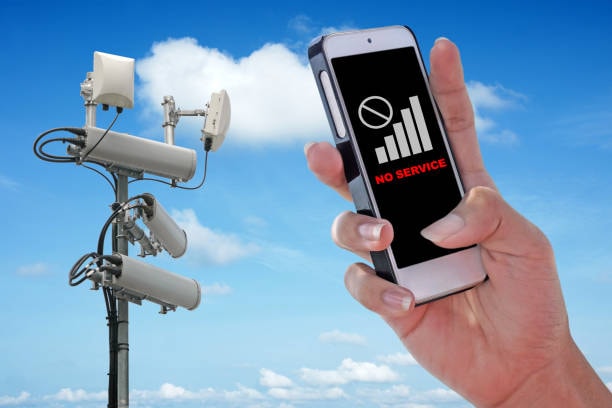
Стоит отметить, что слабый сигнал не всегда является виной оператора связи. Часто виновником оказывается ваш телефон, например, он использует удаленную вышку сотовой связи, испытывает фоновые помехи или просто нуждается в обновлении. Хотя волшебной кнопки для поддержания стабильного сигнала с пятью делениями нет, вы все равно можете улучшить сигнал, используя эти простые и эффективные методы.
1. Включите и выключите режим полета.
Звучит просто, но включение и выключение режима «В самолете» — один из самых быстрых способов восстановить сигнал. При активации телефон временно отключает все сотовые, Wi-Fi, Bluetooth и GPS-соединения, а при выключении система вынуждена заново устанавливать связь с оператором связи. Этот новый процесс «установления связи» обычно приводит к более стабильному и сильному сигналу.
На Android можно провести пальцем вниз от верхнего края экрана, чтобы открыть быстрые настройки, а на iPhone — провести пальцем от верхнего правого угла, чтобы открыть Центр управления. Нажмите на значок самолета, подождите 10-20 секунд, а затем снова выключите его. Этот совет особенно эффективен, если вы только что переместились из одного места в другое, из помещения в помещение или из одного района в другой.
2. Перезагрузите телефон.
Если режим полета не помогает, тогда пригодится классический, но всегда эффективный метод: выключите и снова включите телефон.
Перезагрузка устройства не только помогает ему восстановить подключение к сети, но и устраняет мелкие системные ошибки, которые могут мешать сигналу. Именно поэтому специалисты рекомендуют регулярно перезагружать компьютер, даже если у вас нет никаких проблем.
На Android нажмите и удерживайте кнопку питания и выберите «Перезагрузить». На iPhone одновременно удерживайте кнопки питания и громкости, затем перетащите ползунок, чтобы выключить устройство; через несколько секунд включите его обычным способом. Если вы используете iOS 18 или более позднюю версию, вы можете получить доступ к опции «Выключение» в Центре управления.
3. Проверьте и очистите SIM-карту.
Старая, неплотно прилегающая или запыленная SIM-карта также может привести к неожиданной потере сигнала телефоном. Со временем грязь или окисление нарушают соединение между SIM-картой и слотом. Извлечение, очистка и повторная установка SIM-карты помогают телефону повторно авторизоваться в сети, устраняя сообщение «Нет сети» или «Поиск».
С помощью специального инструмента для извлечения SIM-карты (или небольшой скрепки) аккуратно вытолкните лоток с SIM-картой. Протрите контактные поверхности мягкой сухой тканью и проверьте SIM-карту на наличие царапин или деформаций. Установите ее на место, вставьте лоток с SIM-картой и подождите несколько секунд, пока устройство автоматически переподключится. Если SIM-карта старая или повреждена, вы можете обменять ее на новую в магазине вашего оператора связи; в большинстве случаев это бесплатно или очень недорого.
4. Сбросьте сетевые настройки.
Если все вышеперечисленные методы не помогают, настало время провести комплексную «очистку»: сброс сетевых настроек.
Каждый телефон хранит историю подключений к сотовым вышкам, Wi-Fi, Bluetooth и т. д., и эти данные иногда повреждаются после обновления системы. Сброс устройства удаляет всю старую информацию о подключениях, заставляя его создавать новую, более чистую и оптимизированную сетевую конфигурацию.
Обратите внимание, что в результате этой процедуры будут удалены ваш пароль от Wi-Fi, сопряженные устройства Bluetooth и конфигурация виртуальной частной сети (VPN), поэтому убедитесь, что вы запомнили эту информацию, прежде чем продолжить.
На Android перейдите в Настройки > Система > Дополнительно > Сброс параметров > Сброс Wi-Fi, сотовой связи и Bluetooth, а затем нажмите Сброс настроек.
На вашем iPhone выберите «Настройки» > «Основные» > «Переключить» или «Сбросить iPhone» > «Сброс» > «Сбросить сетевые настройки», введите пароль и подтвердите.
Хотя вышеперечисленные решения могут помочь в большинстве ситуаций, иногда проблемы находятся вне нашего контроля. Если вы находитесь глубоко в горах, в герметичном подвале или в самолете на высоте 10 000 метров, потеря сигнала неизбежна. В этом случае вы можете переключиться на звонки по Wi-Fi (если это возможно) или использовать онлайн-мессенджер.
Короче говоря, потеря сигнала не только вызывает сбои, но и напрямую влияет на работу и жизнь. Однако, выполнив всего несколько простых шагов, таких как включение/выключение режима полета, перезагрузка устройства, очистка SIM-карты или сброс сетевых настроек, вы можете быстро восстановить соединение.
В современном мире, где все постоянно на связи, порой даже самые, казалось бы, «старомодные» советы оказываются именно тем способом, который позволяет оставаться на связи в любое время и в любом месте.


