
5 способов продлить срок службы компьютера и обеспечить его более плавную работу.
Компьютеры — это устройства, используемые как для работы, так и для повседневных развлечений. Однако, если их не чистить и не обслуживать должным образом, пыль, тепло и ненужные данные могут привести к замедлению работы и быстрому износу устройства.
Многие люди сосредотачиваются только на защите своих компьютеров от ударов или вирусов, забывая, что как аппаратное, так и программное обеспечение нуждаются в регулярном обслуживании.
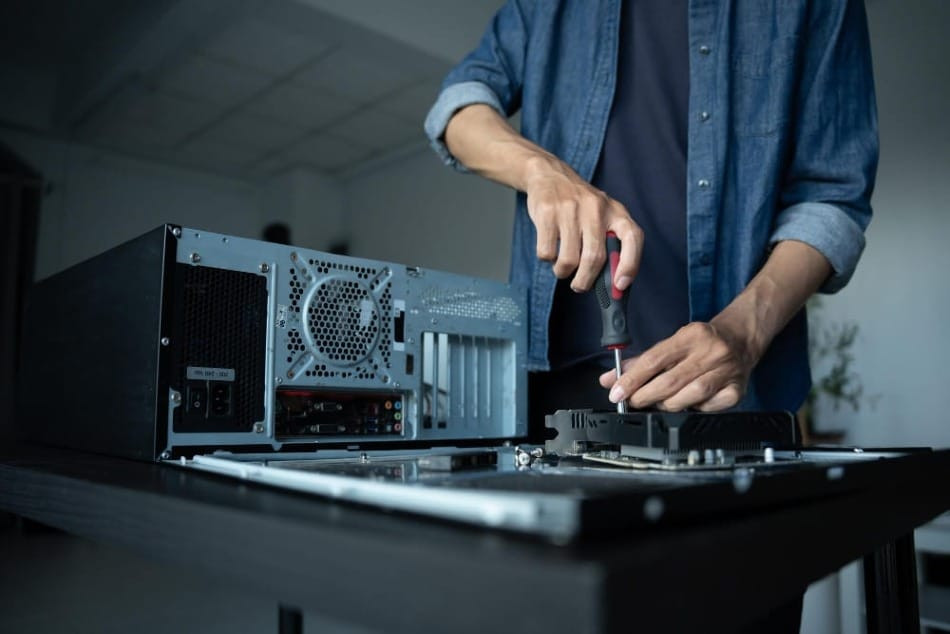
От чистки вентиляторов и клавиатуры до удаления ненужных данных — эти простые привычки помогут вашему компьютеру работать бесперебойно и значительно продлят срок его службы.
1. Регулярно очищайте вентилятор и вентиляционные отверстия от пыли.
Пыль — один из главных врагов компьютеров. Независимо от того, ставите ли вы компьютер на стол или на пол, пыль постепенно будет накапливаться в вентиляторах, вентиляционных отверстиях и разъемах.
Когда пыль препятствует циркуляции воздуха, способность компьютера рассеивать тепло значительно снижается, что приводит к повышению температуры компонентов. Это не только замедляет работу компьютера, но и может привести к перегреву, сокращая срок службы процессора, видеокарты и других внутренних компонентов.
Các chuyên gia khuyến nghị nên vệ sinh máy tính định kỳ mỗi tháng một lần hoặc ít nhất từ 3 đến 6 tháng/lần.
Để vệ sinh cơ bản, người dùng nên tắt nguồn và rút điện máy tính trước khi thực hiện. Có thể sử dụng bình khí nén để thổi bụi ở khe thông gió, cổng kết nối và quạt tản nhiệt. Bên ngoài vỏ máy nên được lau bằng khăn microfiber mềm để tránh trầy xước.
Nếu muốn vệ sinh sâu hơn, người dùng có thể tháo nắp hông thùng máy để làm sạch quạt và bộ tản nhiệt bên trong. Tuy nhiên, cần cẩn thận với các linh kiện nhạy cảm như bo mạch chủ hoặc RAM.
2. Giữ bàn phím luôn sạch sẽ
Bàn phím là bộ phận tiếp xúc nhiều nhất trong quá trình sử dụng máy tính, đồng thời cũng là nơi dễ bám bụi, tóc, vụn thức ăn và dầu từ tay người dùng.
Sau thời gian dài, bụi bẩn có thể lọt xuống dưới phím, khiến bàn phím bấm kém nhạy hoặc bị kẹt phím. Với các bàn phím cơ, bụi tích tụ còn có thể ảnh hưởng tới tuổi thọ của phím.
Việc vệ sinh bàn phím thực tế khá đơn giản. Người dùng chỉ cần ngắt kết nối bàn phím, lật úp nhẹ và lắc để loại bỏ các hạt bụi lớn bên trong.
Đối với bụi mịn hoặc các khe khó vệ sinh, có thể dùng bình khí nén hoặc chổi mềm chuyên dụng để làm sạch. Sau đó, lau bề mặt phím bằng khăn microfiber để loại bỏ dầu mỡ và dấu vân tay.
Thực hiện vệ sinh định kỳ mỗi tháng sẽ giúp bàn phím hoạt động ổn định và sạch sẽ hơn đáng kể.
3. Lau màn hình đúng cách để tránh hư hỏng
Современные экраны компьютеров и ноутбуков обеспечивают высокое качество изображения, но при этом гораздо более чувствительны, чем старые экраны. Даже одно неправильное действие при чистке может поцарапать или повредить покрытие экрана.
Эксперты советуют пользователям ограничить прямой контакт с экраном. Однако пыль и отпечатки пальцев все равно появятся даже после длительного использования, поэтому необходима регулярная чистка.
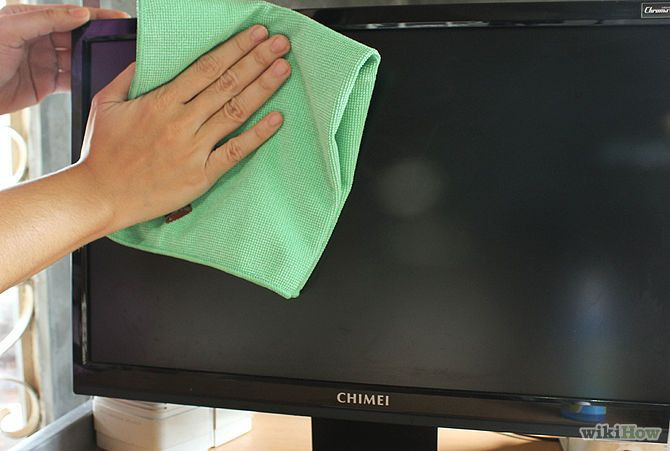
Перед чисткой экрана пользователям следует выключить и отсоединить устройство от сети. Затем с помощью мягкой салфетки из микрофибры аккуратно протереть поверхность экрана.
Если пятна трудновыводимые, можно слегка смочить чистую ткань водой и протереть экран. Ни в коем случае не распыляйте воду или чистящее средство непосредственно на экран, так как влага может проникнуть во внутренние компоненты.
Кроме того, избегайте использования бумажных полотенец, салфеток, сильнодействующего спирта или средства для чистки стекол для очистки экрана, поскольку эти материалы могут повредить защитное покрытие.
4. Удалите ненужные данные и сделайте резервную копию важных файлов.
Техническое обслуживание компьютера включает в себя не только чистку оборудования, но и "очистку" внутренней системы.
В процессе работы множество временных файлов, загруженных данных или ненужных программ незаметно занимают место на диске. Когда жесткий диск заполняется, производительность компьютера может значительно снизиться.
Одна из папок, наиболее склонных к накоплению ненужных данных, — это папка «Загрузки». Пользователям следует регулярно проверять и удалять файлы, которые им больше не нужны.
Для освобождения памяти следует также удалить крупногабаритные программы или игры, которые используются редко. После удаления данных не забудьте очистить корзину, чтобы убедиться, что место действительно освободилось.
И наоборот, важные документы следует регулярно резервировать на внешние жесткие диски или в облачные хранилища, чтобы предотвратить потерю данных в случае сбоя компьютера.
5. Замените термопасту через несколько лет использования.
После многих лет непрерывной эксплуатации термопаста между процессором, видеокартой и радиатором может высохнуть, снижая эффективность охлаждения.
Если вы заметили, что ваш компьютер нагревается сильнее обычного, вентилятор постоянно вращается или значительно снизилась производительность, возможно, пришло время заменить термопасту.
Это гораздо более сложная процедура, чем обычная чистка, поскольку она требует снятия радиатора, удаления старой термопасты специальным спиртом, а затем нанесения нового слоя термопасты с использованием правильной техники.
Если у вас нет опыта разборки компонентов, вам следует отнести устройство в надежный ремонтный центр, чтобы избежать повреждения оборудования.
Хотя это и влечет за собой дополнительные расходы, своевременная замена термопасты может помочь вашему компьютеру работать с меньшим нагревом, более стабильно и продлить срок службы его компонентов.
Как и многие другие электронные устройства, компьютеры нуждаются в регулярном техническом обслуживании для обеспечения оптимальной производительности и долговечности.
Благодаря простым привычкам, таким как регулярная чистка от пыли, очистка клавиатуры, удаление ненужных данных и контроль температуры, пользователи могут значительно снизить риск повреждений и обеспечить более стабильную и бесперебойную работу своих устройств в долгосрочной перспективе.