
5 способов исправить ошибки доступа к Wi-Fi
Существует множество причин, по которым компьютер или смартфон могут не иметь доступа к Wi-Fi, например, поврежденный кабель, неправильная настройка или зависание роутера. Как можно решить эту проблему?
1. Пинг
Для начала проверьте подключение к нужному веб-сайту, нажав комбинацию клавиш Windows + R (Windows), введя cmd и нажав Enter. Аналогично, если вы используете macOS, просто нажмите Command + Space, а затем введите Terminal, чтобы открыть окно командной строки.
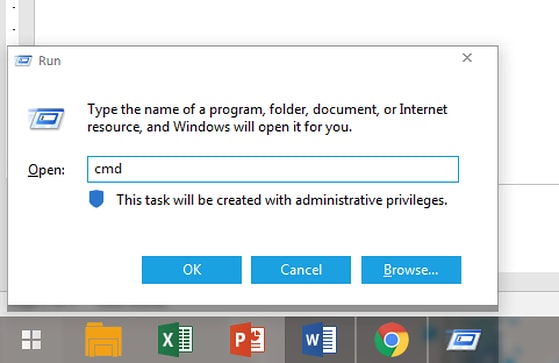
Далее вы вводите команду в командную строку.ping <адрес веб-сайта для доступа>Например, команда `ping kynguyenso.plo.vn` отправит пакеты на сервер для проверки его работоспособности. Если ответ будет `Reply from…`, всё работает нормально, и наоборот. Обратите внимание, что некоторые веб-сайты не будут отвечать на команду `ping`, например, microsoft.com.

См. также:6 советов по снижению расхода заряда батареи на iOS 11, о которых вы, возможно, не знали — Многие пользователи жаловались на быстрый разряд батареи iPhone и iPad после обновления до iOS 11. В чем причины и как можно решить эту проблему?
2. Проблемы с конкретным веб-сайтом
Чтобы проверить работоспособность конкретного веб-сайта, перейдите по ссылке http://downforeveryoneorjustme.com/, затем введите адрес веб-сайта, который хотите проверить, в пустое поле. Если полученный результат "Работает" (как показано ниже), всё работает нормально; в этом случае проблема заключается в устройстве или пользователе.

3. Проблемы с модемом и маршрутизатором
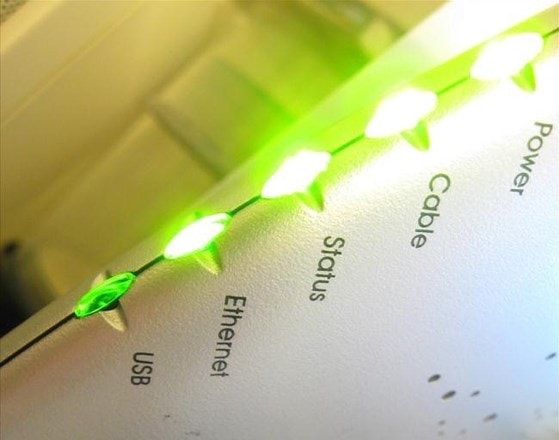
Чтобы проверить состояние вашего роутера/модема, посмотрите на устройство. Если мигает зеленый индикатор, все работает нормально. И наоборот, если индикатор горит желтым или оранжевым, значит, возникла ошибка. Кроме того, вы можете подключить к роутеру кабель Ethernet, чтобы попробовать получить доступ к интернету. Если все работает нормально, проблема заключается в функции Wi-Fi-вещания роутера.
В этом случае выключите роутер/модем и подождите около 30 секунд, затем снова включите его.
4. Проблемы с компьютером
Вирусы, вредоносные программы и неправильные настройки брандмауэра — вот некоторые из причин, по которым вы можете не иметь доступа к Wi-Fi. Чтобы это исправить, установите антивирусное программное обеспечение и просканируйте весь компьютер, удалите приложение брандмауэра и восстановите все настройки по умолчанию.

5. Проблемы с DNS
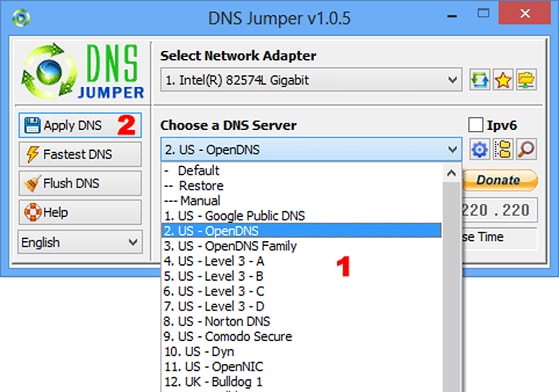
Если у вашего интернет-провайдера возникли проблемы с DNS, вы можете переключиться на сторонний DNS-сервер, например, Google DNS, OpenDNS и т. д., используя программу DNS Jumper. Приложение в настоящее время доступно бесплатно по адресу https://goo.gl/LnTDC2. После завершения настройки пользователям достаточно выбрать соответствующий DNS-сервер или ввести свой собственный, а затем нажать «Применить DNS», чтобы сохранить изменения.
Если после выполнения описанных выше действий у вас по-прежнему нет доступа к Wi-Fi, попробуйте связаться со своим оператором связи, чтобы он вызвал специалиста для проверки.
Согласно ООП


