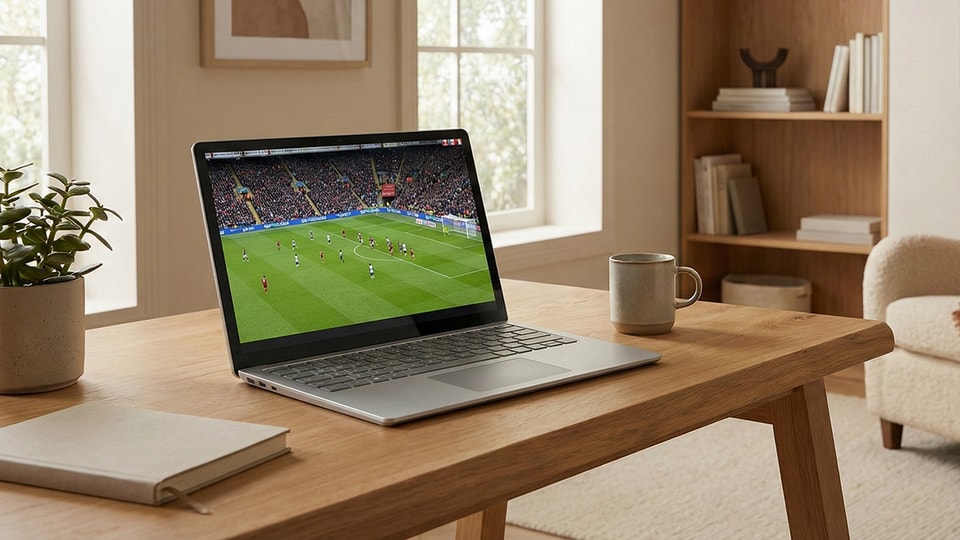
5 способов полностью устранить мерцание экрана при просмотре видео в Microsoft Edge.
Проблемы с мерцанием экрана в Microsoft Edge часто вызваны конфликтами оборудования или расширений. Это можно решить, отключив аппаратное ускорение или изменив частоту обновления экрана.
Мерцание экрана при просмотре видео в Microsoft Edge — распространённая проблема, часто вызванная конфликтами между браузером и аппаратным обеспечением компьютера. Эту проблему можно быстро решить, изменив системные настройки, что восстановит плавную работу и развлечения.
1. Отключите аппаратное ускорение.
Аппаратное ускорение позволяет браузеру использовать видеокарту (GPU) для отображения изображений. Однако несовместимость между программным обеспечением и графическим драйвером часто является причиной мерцания экрана. При отключении этой функции Microsoft Edge переключается на использование центрального процессора (CPU) для обработки, что приводит к более стабильному изображению.
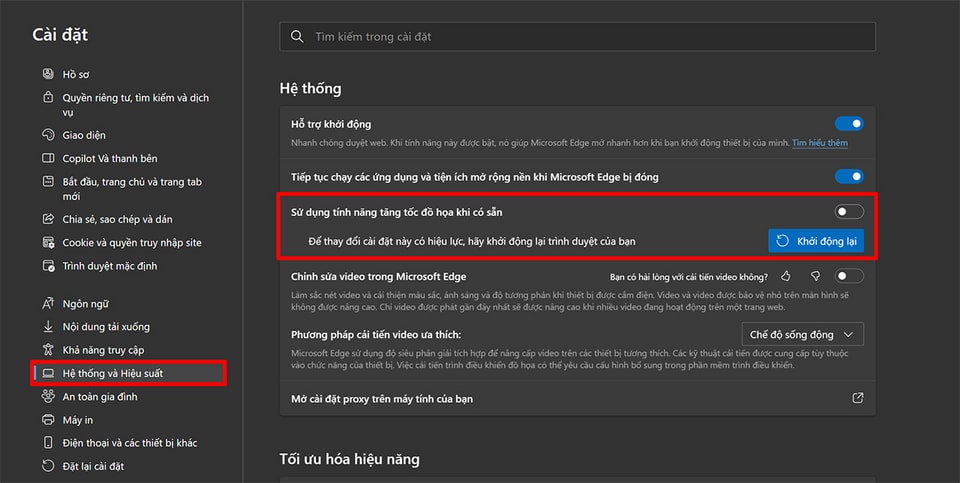
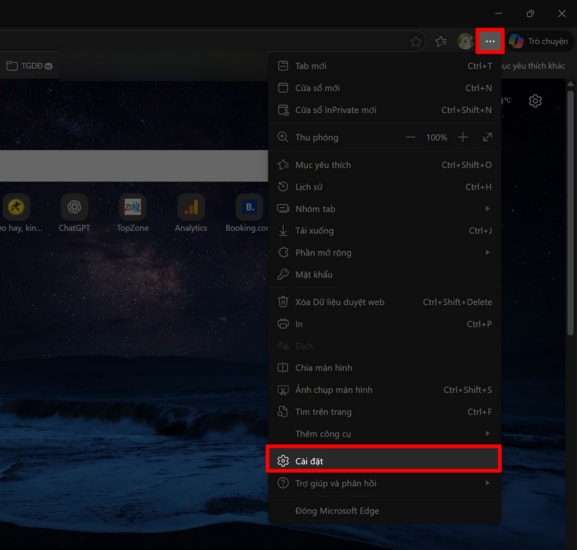
Для этого нажмите на значок с тремя точками в правом верхнем углу браузера, затем выберитеПараметр.
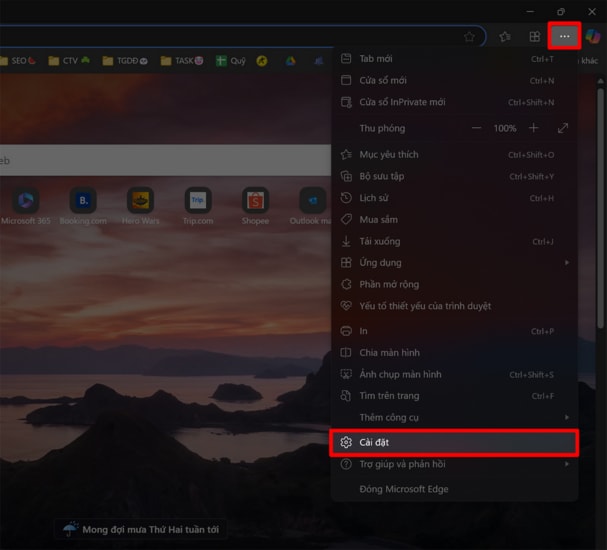
В меню слева выберитеСистема и производительностьЗатем найдите этот предмет.Используйте аппаратное ускорение, если оно доступно.и переключить в выключенное состояние.
2. Проверьте и удалите расширения.
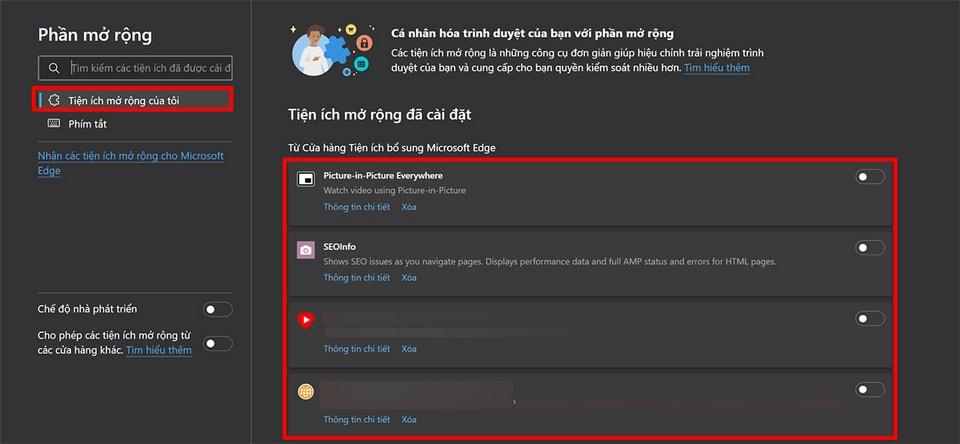
Расширения могут предлагать множество функций, но также легко могут вызывать системные конфликты. Для точного определения причины ошибки следует попробовать удалить или временно отключить каждое расширение.
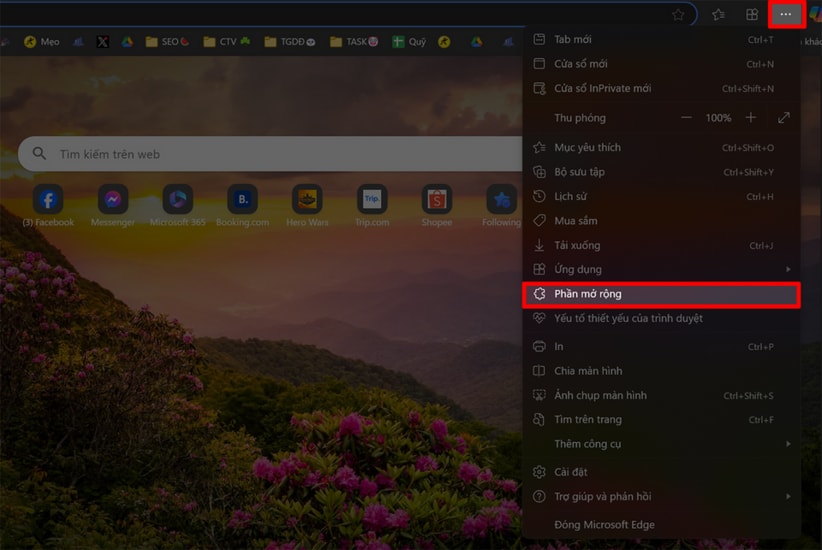
Пользователь нажимает на три точки, затем выбираетРасширениеДля управления списком установленных расширений.
Здесь вы можете удалить или отключить ненужные расширения для повышения стабильности работы браузера.
3. Отрегулируйте частоту обновления экрана.
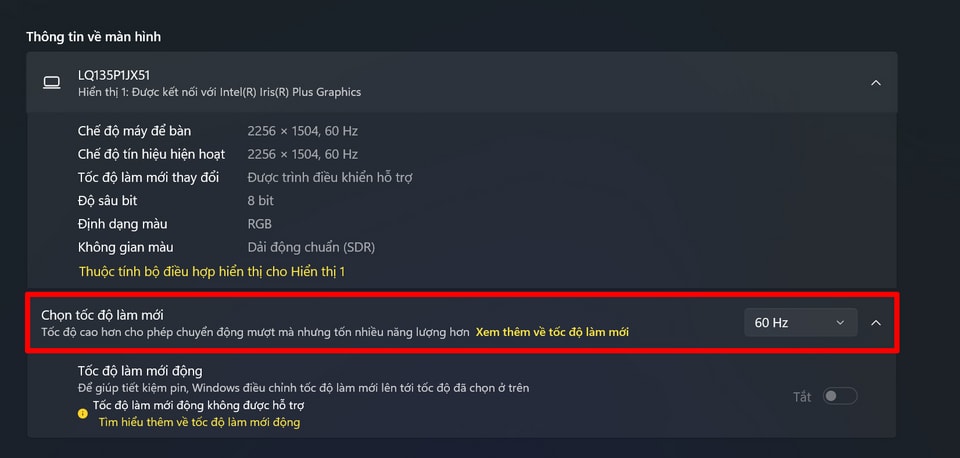
Изменение частоты обновления — эффективное решение, если проблема возникает из-за несовместимости частоты кадров видео и частоты обновления монитора. Переключение на 60 Гц часто помогает устранить подтормаживания, задержки и мерцание.
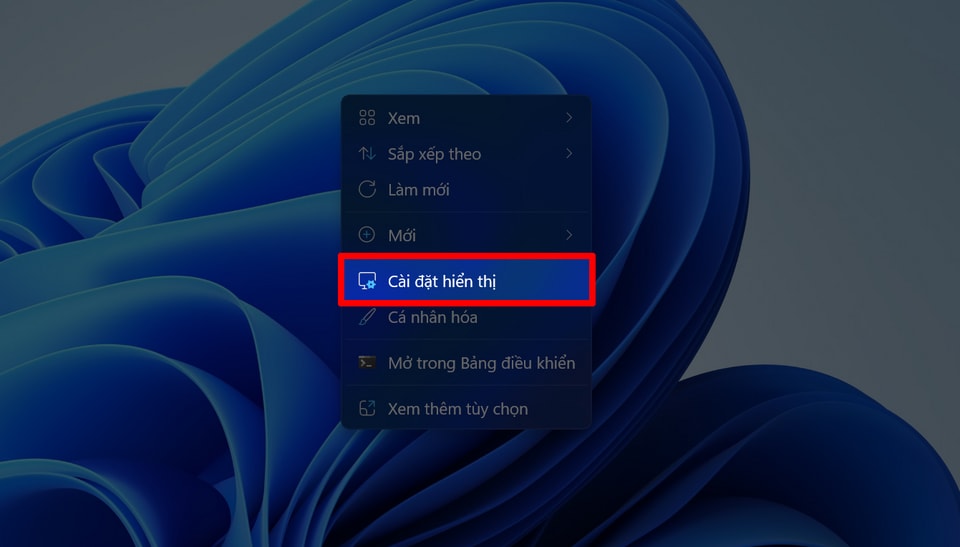
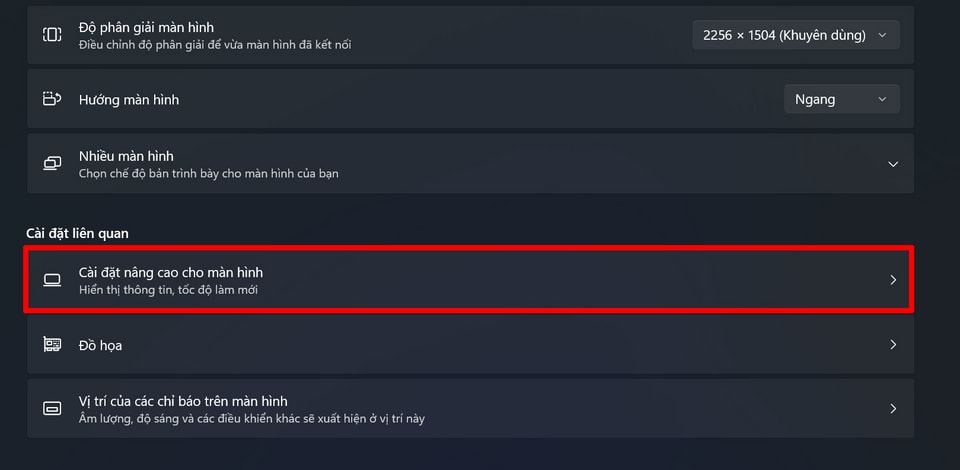
Шаг 1:Щелкните правой кнопкой мыши на рабочем столе, выберитеНастройки дисплея(Настройки дисплея).
Шаг 2:ВыбиратьРасширенные настройки дисплея(Расширенные настройки дисплея).
Шаг 3:В разделеВыберите частоту обновленияПопробуйте переключиться на другую, более стабильную частоту (например, 60 Гц).
4. Перезагрузите компьютер.
Несмотря на свою простоту, перезагрузка устройства обновляет системные процессы и освобождает временную память. Это может немедленно устранить временные программные конфликты, вызывающие ошибки отображения видео.
5. Обновите Microsoft Edge и операционную систему Windows.
Новые обновления часто включают в себя исправления безопасности и улучшения совместимости графических драйверов. Лучший способ поддерживать производительность — это убедиться, что ваш браузер и операционная система обновлены до последней версии.
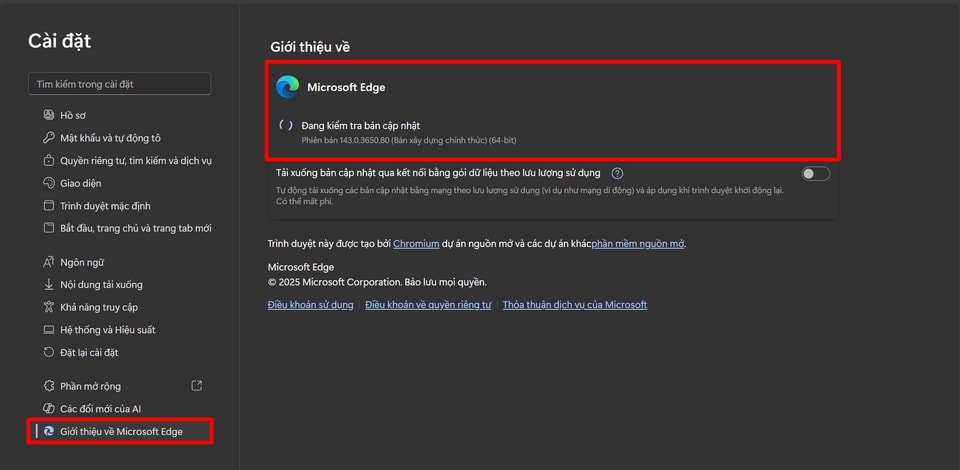
Чтобы обновить Microsoft Edge, перейдите по ссылке:ПараметрновостиВведение в Microsoft EdgeПусть система выполнит проверку автоматически.
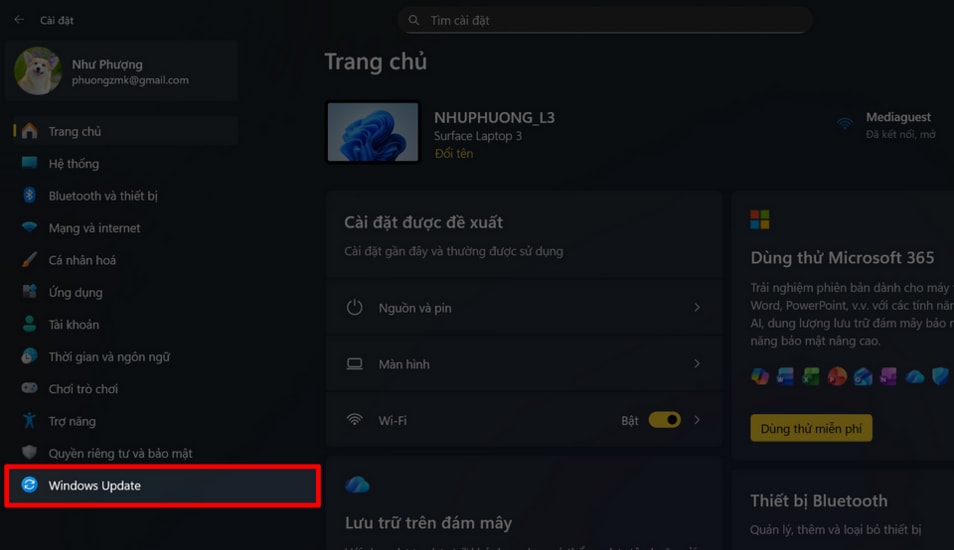
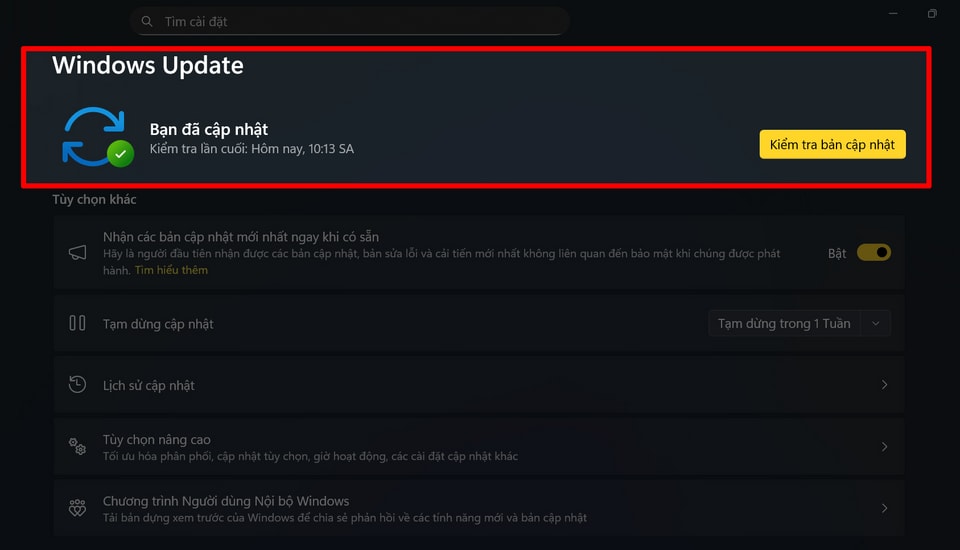
Для Windows нажмите комбинацию клавиш.Windows + I, выбиратьЦентр обновления Windowsи нажмитеПроверьте наличие обновлений..