
5 настроек безопасности iPhone, которые помогут предотвратить кражу и мошенничество.
В iPhone реализовано множество инструментов безопасности, но не все функции включены по умолчанию. Настройка пяти параметров, указанных ниже, поможет защитить ваши учетные записи, данные и личные активы.
Смартфоны все чаще хранят важную информацию, от личных данных и банковских счетов до электронной почты и личных фотографий. Поэтому, если iPhone украдут или он попадет в чужие руки, последствия выходят за рамки простого утери устройства.
Кроме того, телефонные мошенничества, когда мошенники выдают себя за банки, государственные учреждения или знакомых, становятся все более изощренными. Некоторые методы используют неосторожность пользователей для кражи учетных данных и денег с их счетов.
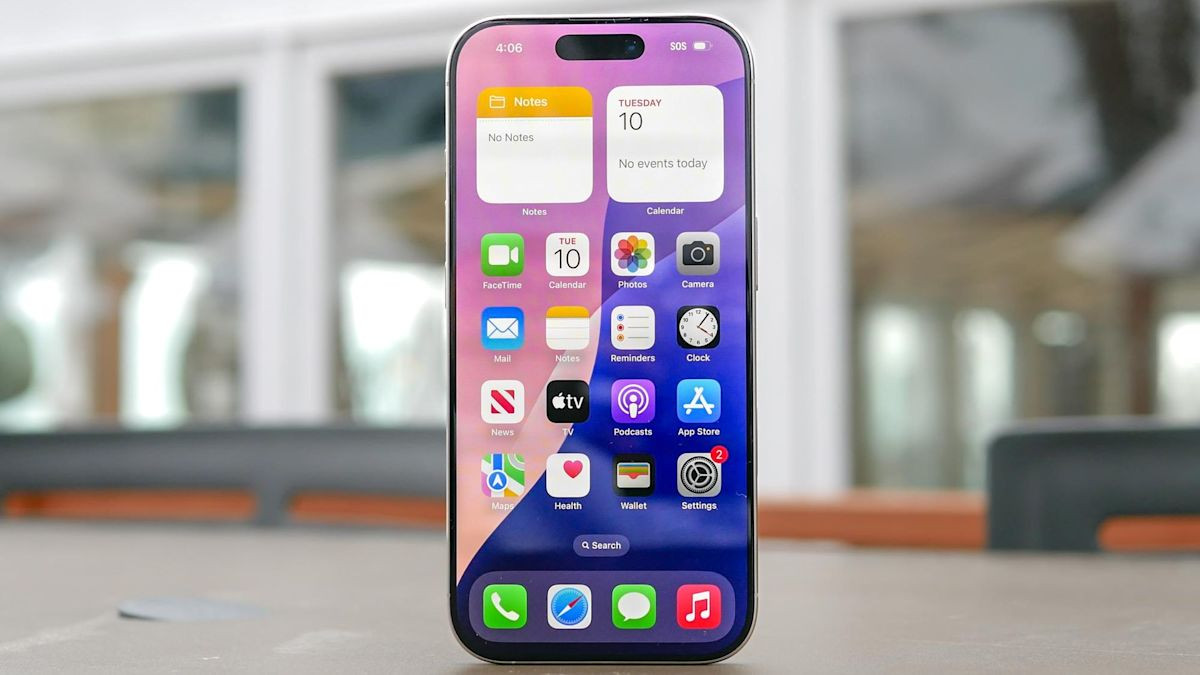
Компания Apple интегрировала в iPhone множество инструментов безопасности. Однако пользователям необходимо заблаговременно проверять и активировать определенные опции для повышения уровня защиты устройства.
1. Отключите код разблокировки, если ваш iPhone украден.
Если вор увидит или запомнит код разблокировки до кражи iPhone, он сможет использовать его для доступа к важной информации или даже для смены пароля учетной записи Apple.
Функция защиты от кражи устройств предназначена для снижения этого риска.
После активации iPhone требует аутентификации с помощью Face ID или Touch ID для выполнения конфиденциальных действий, когда устройство находится вне привычных мест, таких как дом или работа.
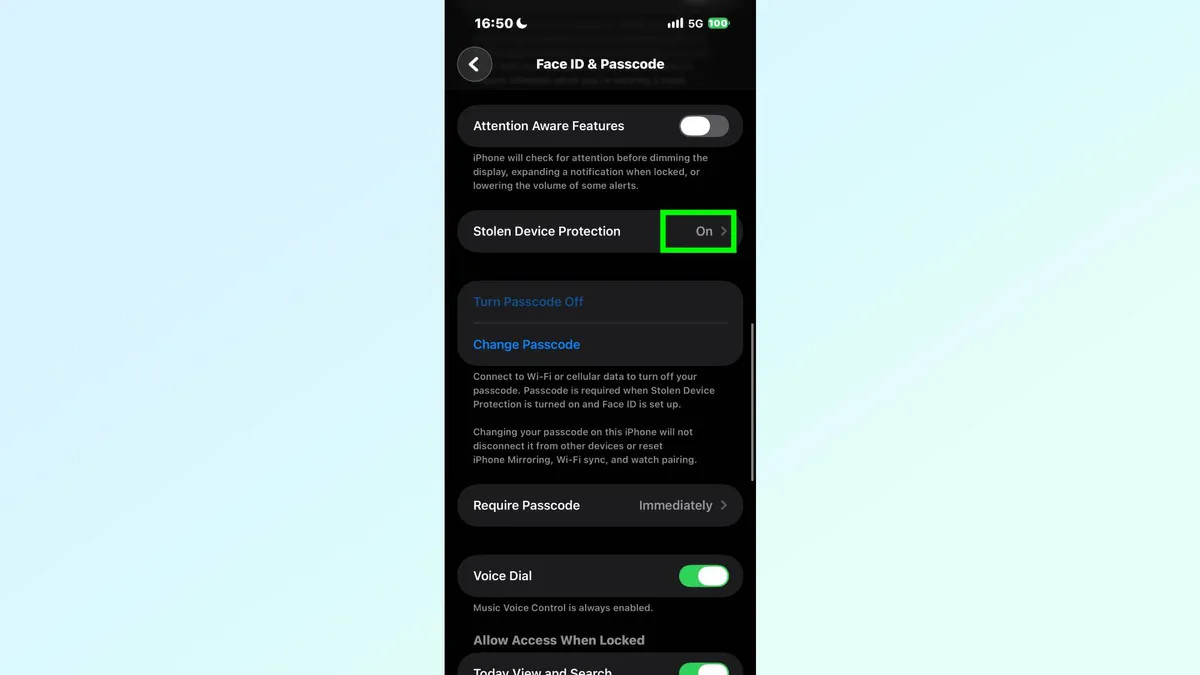
Следует отметить, что некоторые важные изменения, касающиеся учетных записей Apple, вступают в силу с задержкой в один час. Это дает владельцам дополнительное время, чтобы отметить свои устройства как утерянные через iCloud.
Чтобы активировать эту функцию, перейдите в Настройки → Face ID и пароль → Защита от кражи устройства и включите её.
2. Выявление мошеннических действий и кражи личных данных.
Мошенники часто используют настойчивые телефонные звонки или поддельные текстовые сообщения, чтобы попросить жертв перевести деньги, предоставить пароли и информацию о счетах.
Функция обнаружения рисков выдачи себя за другое лицо, представленная в iOS 27, — это встроенный инструмент защиты Apple для борьбы с подобными мошенническими схемами.
Эта функция анализирует признаки необычного взаимодействия и поведения непосредственно на устройстве, без необходимости чтения содержимого сообщений, электронных писем или личных фотографий.
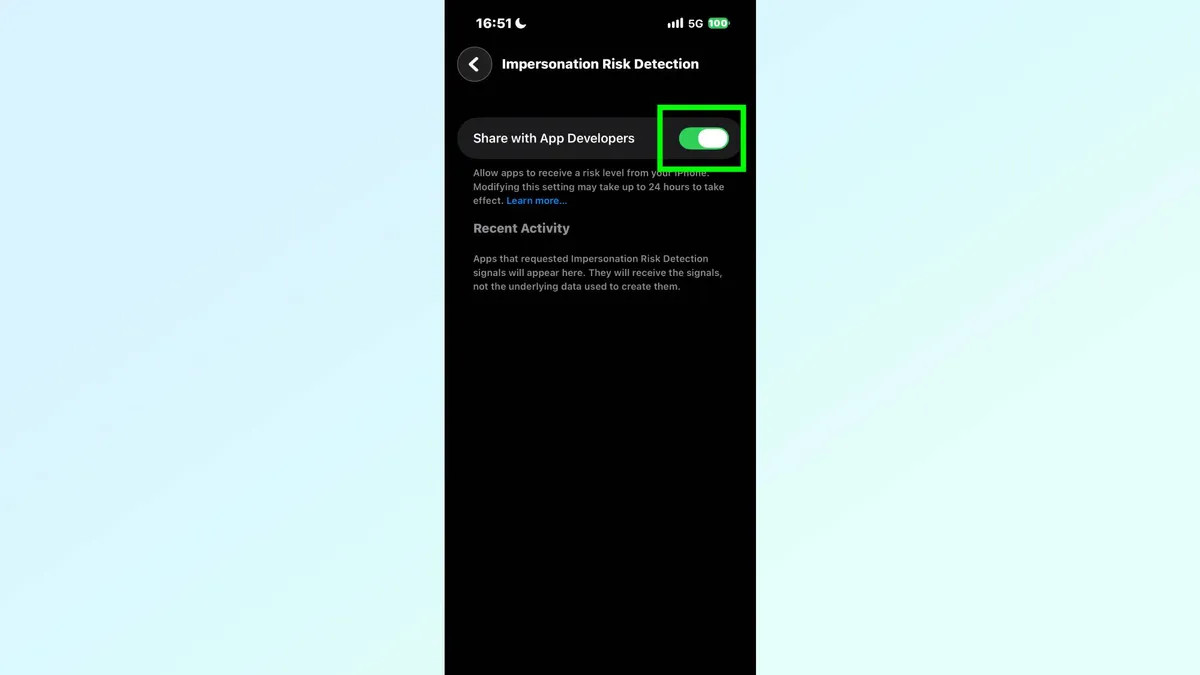
Когда iPhone обнаруживает признаки давления на пользователя с целью совершения важных транзакций или операций с конфиденциальными данными, он может выдать предупреждение. В поддерживаемых банковских приложениях система может потребовать дополнительной проверки перед разрешением транзакции.
Чтобы активировать эту функцию, перейдите в Настройки → Конфиденциальность и безопасность → Обнаружение риска выдачи себя за другое лицо, а затем включите эту функцию.
3. Блокируйте звонки с неизвестных телефонных номеров.
Один из распространенных способов, используемых преступниками для обмана жертв, — это мошенничество с помощью ложных звонков, в которых жертвы выдают себя за сотрудников банка, службы доставки или налоговой службы.
Функция «Заглушить неизвестные звонки» помогает ограничить количество звонков с номеров, которых нет в ваших контактах, предотвращая их прерывание громкими звонками.
Чтобы активировать эту функцию, перейдите в Настройки → Приложения → Телефон → Отключить звук для неизвестных абонентов.
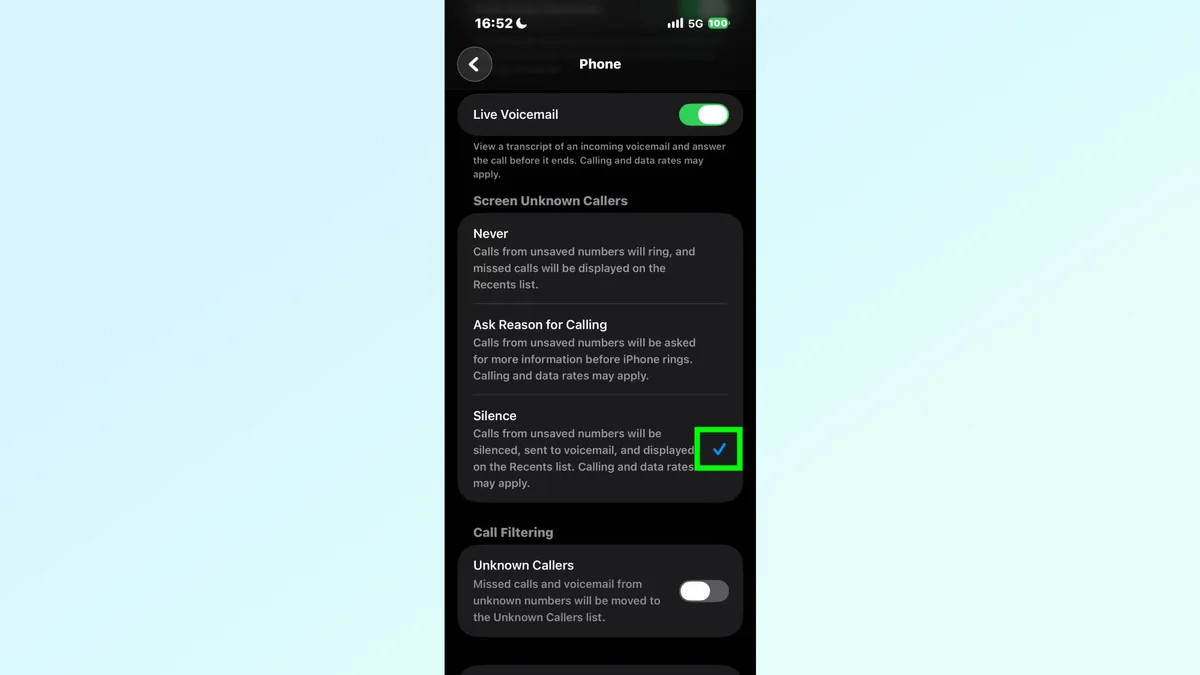
Пользователи также могут фильтровать сообщения с номеров телефонов, не сохраненных в их контактах, перейдя в Настройки → Сообщения → Фильтр неизвестных отправителей и включив эту функцию.
Эта настройка помогает снизить риск нежелательных звонков и сообщений. Однако пользователям следует учитывать, что законные звонки с нового номера также могут быть отключены.
4. Находите свой iPhone, даже когда он выключен.
Когда телефон крадут, вор может выключить его или батарея может быть разряжена, что затруднит его поиск. Полная активация функций в функции «Найти мой телефон» повышает шансы на обнаружение устройства.
Функция «Найти iPhone» от Apple позволяет находящимся поблизости устройствам Apple определять местоположение iPhone, даже если он находится в автономном режиме или выключен, при соблюдении определенных условий.
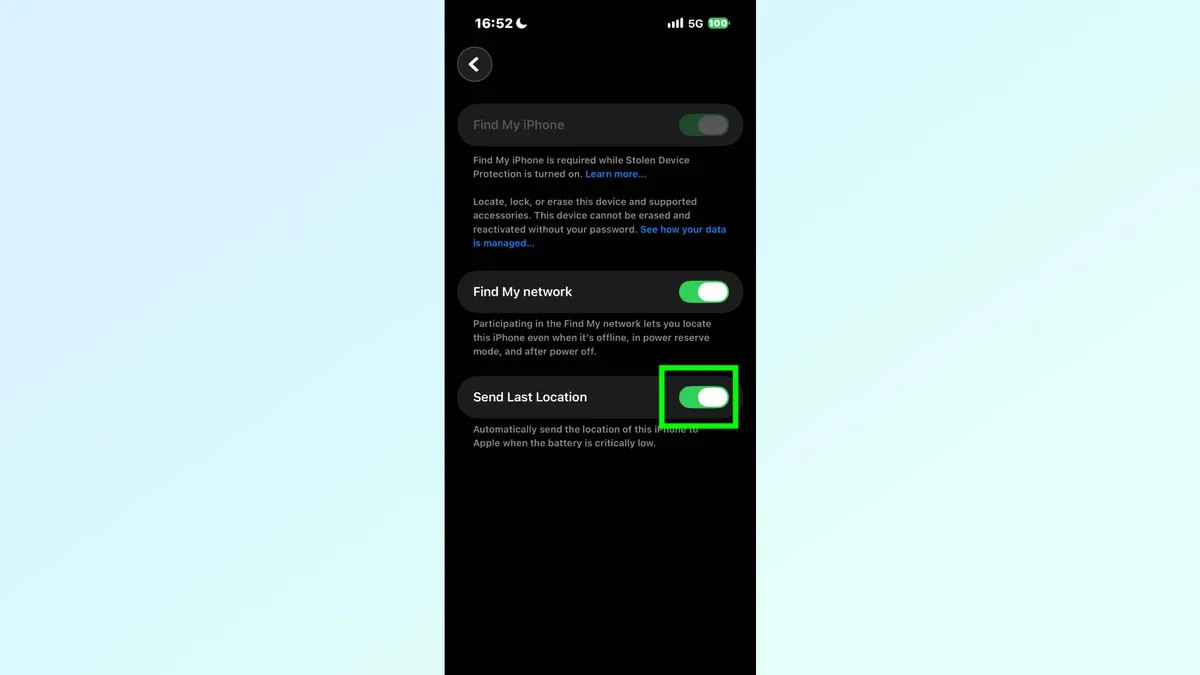
Кроме того, опция «Отправить последнее местоположение» позволяет iPhone автоматически отправлять свои данные о местоположении в Apple, когда заряд батареи низкий.
Для активации откройте «Настройки» и коснитесь имени своей учетной записи Apple вверху > Выберите «Найти» > Выберите «Найти iPhone» > Включите «Найти сеть» > Включите «Отправлять последнее местоположение».
5. Предотвратите отображение личной информации на экране блокировки.
На экране блокировки по умолчанию могут отображаться сообщения, уведомления календаря или банковские коды подтверждения. Это создает риск того, что посторонние увидят личную информацию, даже если телефон не разблокирован.
Чтобы ограничить это, пользователи могут настроить параметры отображения уведомлений.
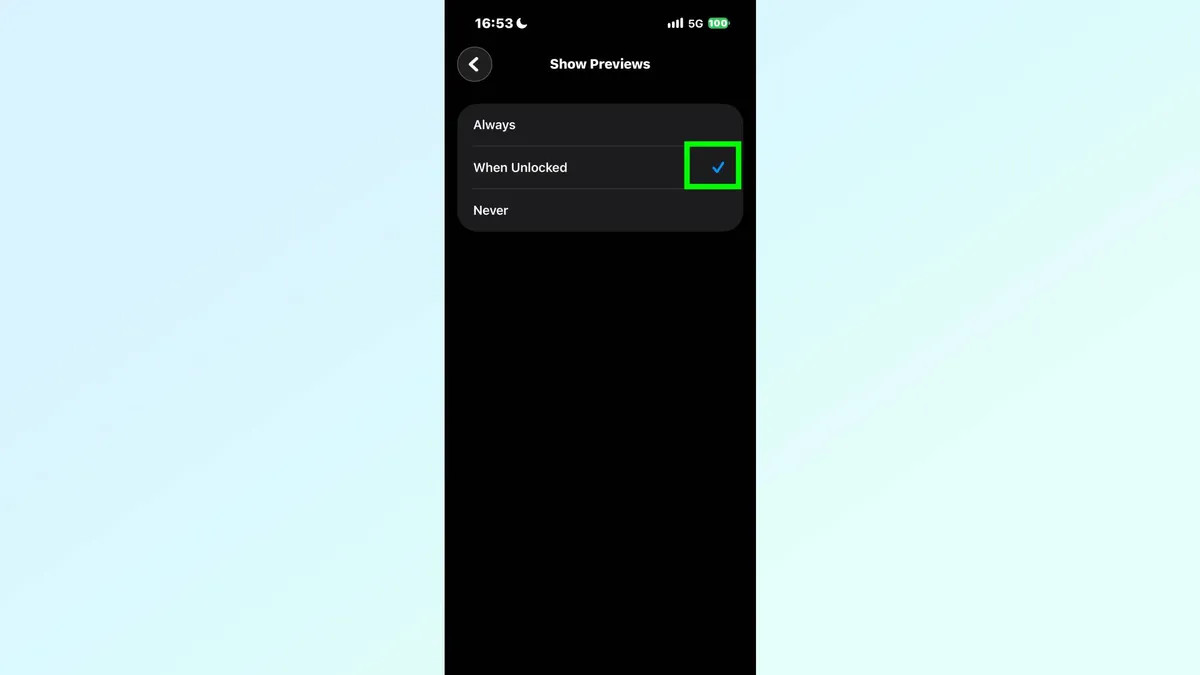
Перейдите в Настройки → Уведомления → Показывать предварительный просмотр, затем выберите «При разблокировке».
При такой настройке содержимое уведомления будет отображаться полностью только после аутентификации пользователя и разблокировки устройства.
Кроме того, чтобы ограничить доступ других пользователей к важным функциям, когда ваш iPhone заблокирован, перейдите в «Настройки» → «Face ID и пароль» и найдите параметр «Разрешить доступ при блокировке».
Здесь вы можете отключить доступ к Центру управления, Кошельку и USB-аксессуарам.
Эти настройки помогают снизить риск несанкционированного доступа к информации или функциям устройства в отсутствие владельца.