5 изменений в iOS 18, которые обновят ваш iPhone.
iOS 18 предлагает множество небольших, но мощных возможностей для персонализации. Откройте для себя 5 скрытых функций, от блокировки приложений с помощью Face ID до персонализации интерфейса, чтобы оптимизировать ваш повседневный пользовательский опыт.
Операционная система iOS 18 включает в себя множество полезных функций, о которых мало кто знает. Вместо того чтобы ждать крупных будущих обновлений, пользователи могут изучить уже доступные практические улучшения, которые помогут персонализировать и повысить безопасность устройства. Эти настройки займут всего несколько минут, но могут значительно изменить ваше взаимодействие с iPhone.
1. Повысьте уровень безопасности с помощью Face ID для каждого приложения.
iOS 18 позволяет пользователям блокировать отдельные приложения с помощью Face ID, что добавляет важный уровень безопасности. Эта функция особенно полезна, когда вы даете свой телефон кому-то посмотреть фотографии, не опасаясь, что он получит доступ к другим конфиденциальным приложениям.
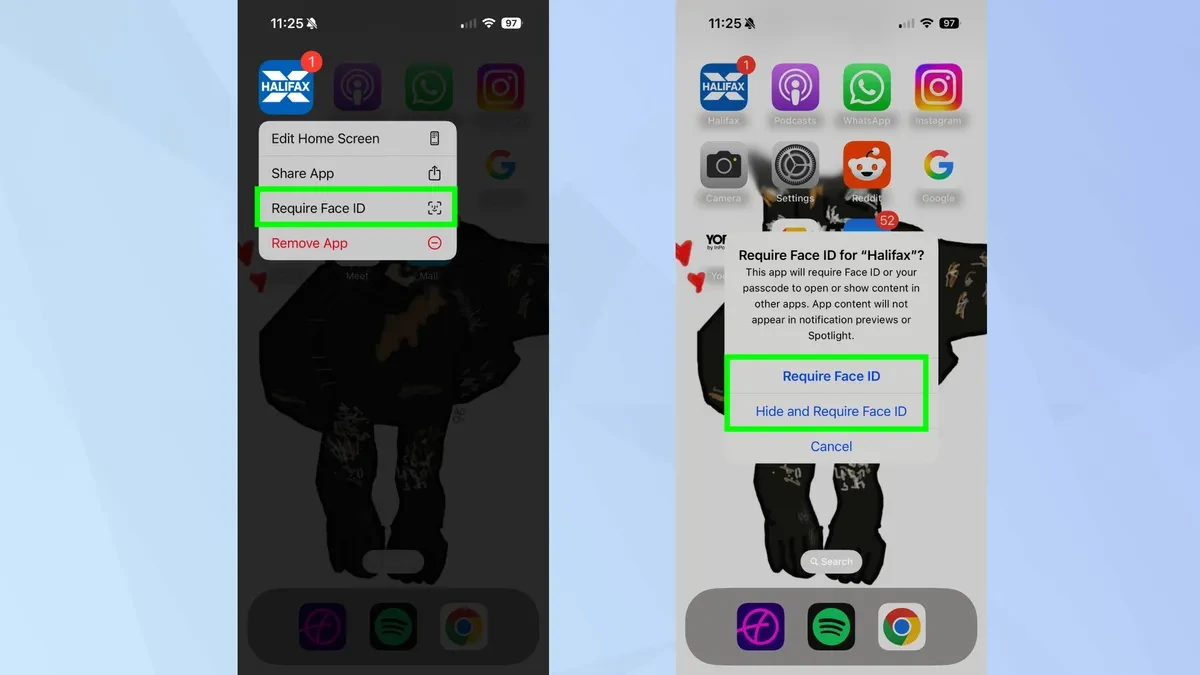
Для активации достаточно нажать и удерживать значок приложения, а затем выбратьТребуется Face ID.После этого приложение потребует распознавания лица для разблокировки, даже если телефон уже разблокирован.
Для приложений, требующих более высокого уровня безопасности, таких как банковские операции или обмен сообщениями, пользователи могут выбрать соответствующий вариант.Скрыть и включить Face IDЭто действие удалит приложение с главного экрана и переместит его в защищенную папку в библиотеке приложений.
2. Персонализируйте интерфейс, используя соответствующие значки приложения.
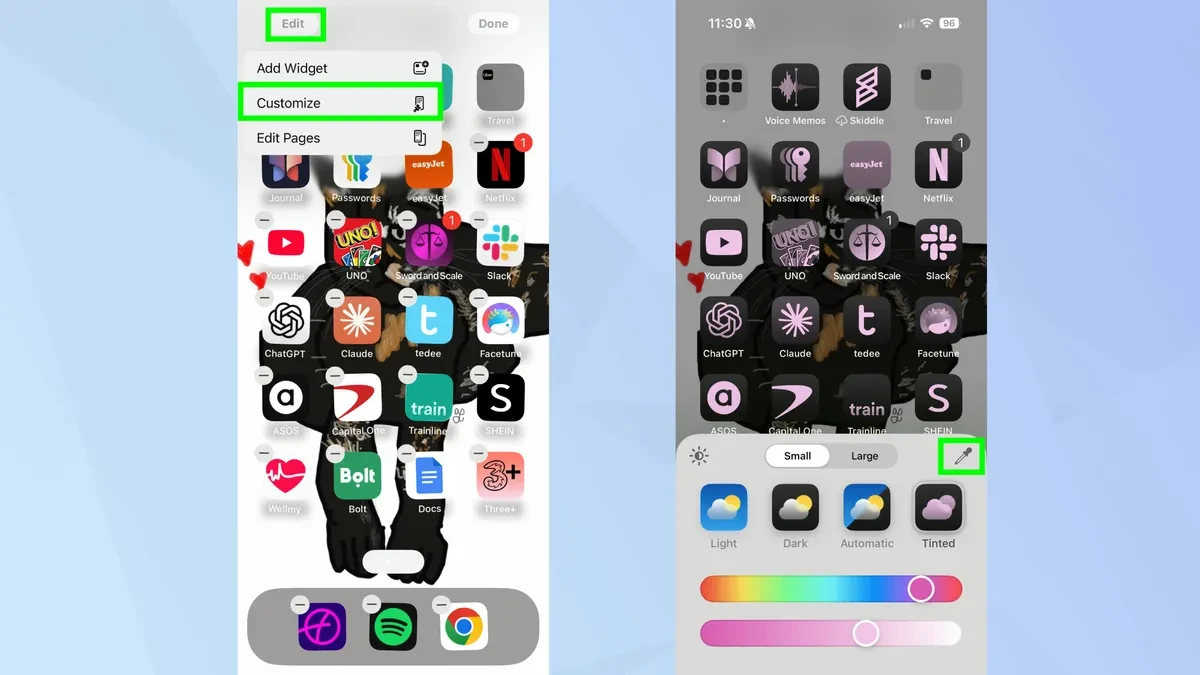
В iOS 18 появилась возможность настраивать цвета значков приложений, что позволило создать более согласованный и эстетически привлекательный интерфейс. Вместо стандартных многоцветных значков пользователи могут применить один цветовой тон ко всему главному экрану.
Для использования нажмите и удерживайте пустое место на экране, затем выберитеРедактироватьв верхнем левом углу, затем выберитеНастроитьЗдесь выберите товар.ТонированныйИспользуйте палитру цветов или ползунок для регулировки. Удобная функция — инструмент «пипетка», который позволяет брать цвета непосредственно с фона для создания гармоничного сочетания.
3. Управляйте видеоплеером в приложении «Фотографии».
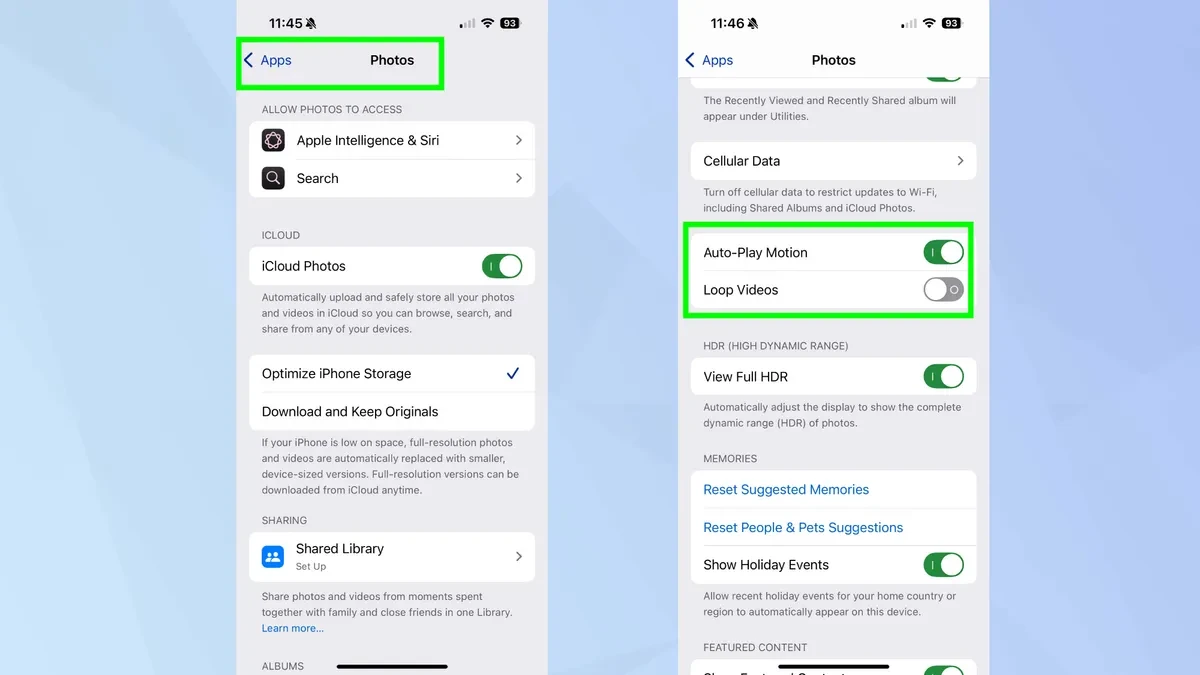
Одно из небольших, но эффективных изменений, улучшающих пользовательский опыт, — это возможность отключить функцию автоматического повтора видео в приложении «Фотографии». Ранее видео воспроизводилось непрерывно, пока пользователь не останавливал его вручную.
Чтобы отключить эту функцию, перейдите по ссылке:Настройки > Фотографиии найдите вариантЗацикленные видеоПросто переключив этот тумблер, вы заставите видео воспроизвести его только один раз, после чего оно автоматически остановится. Также пользователи могут отключить эту функцию.Автоматическое воспроизведение анимацииЧтобы предотвратить автоматическое начало воспроизведения видео при просмотре библиотеки.
4. Перепроектируйте Центр управления по своему вкусу.
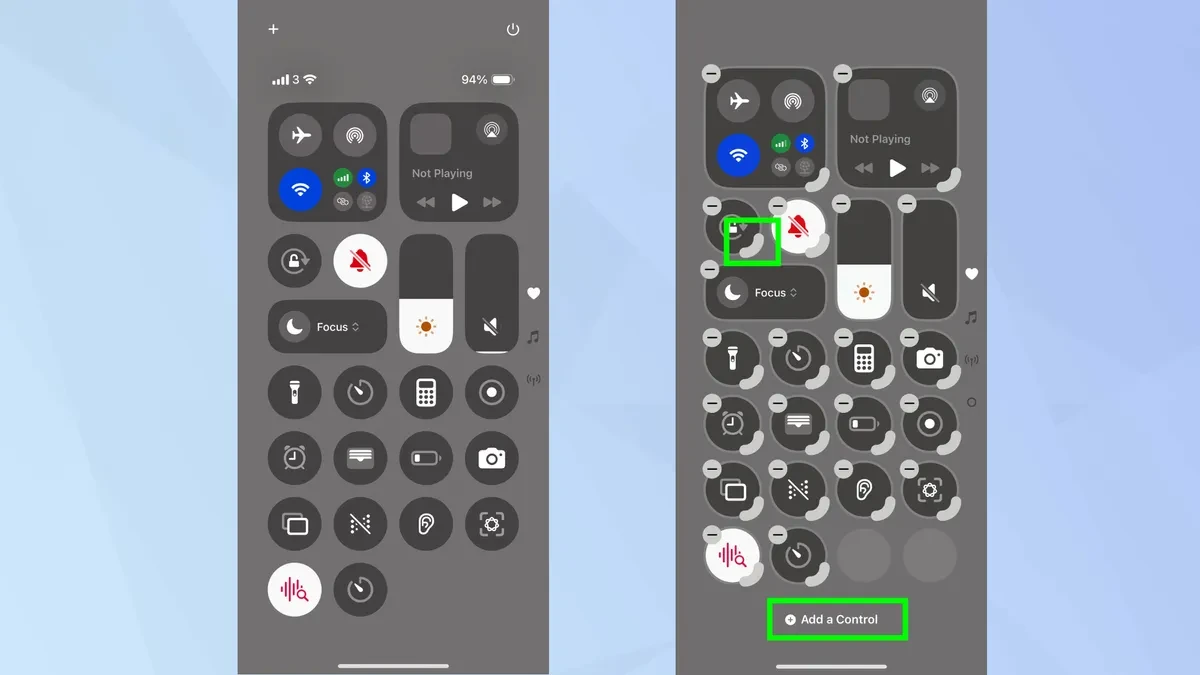
Центр управления в iOS 18 стал более гибким, позволяя пользователям более детально настраивать расположение и размер кнопок управления. Вместо маленьких фиксированных кнопок теперь можно расширять их, чтобы отображать больше информации.
Для редактирования проведите пальцем вниз от верхнего правого угла, чтобы открыть Центр управления, затем нажмите и удерживайте пустое место, чтобы войти в режим редактирования. Пользователи могут перетаскивать элементы управления, чтобы изменить их расположение. Примечательно, что, перетаскивая маркеры в нижних углах некоторых элементов управления, можно увеличить их размер и отобразить подробную информацию, не открывая приложение.
5. Настройка ярлыков на экране блокировки
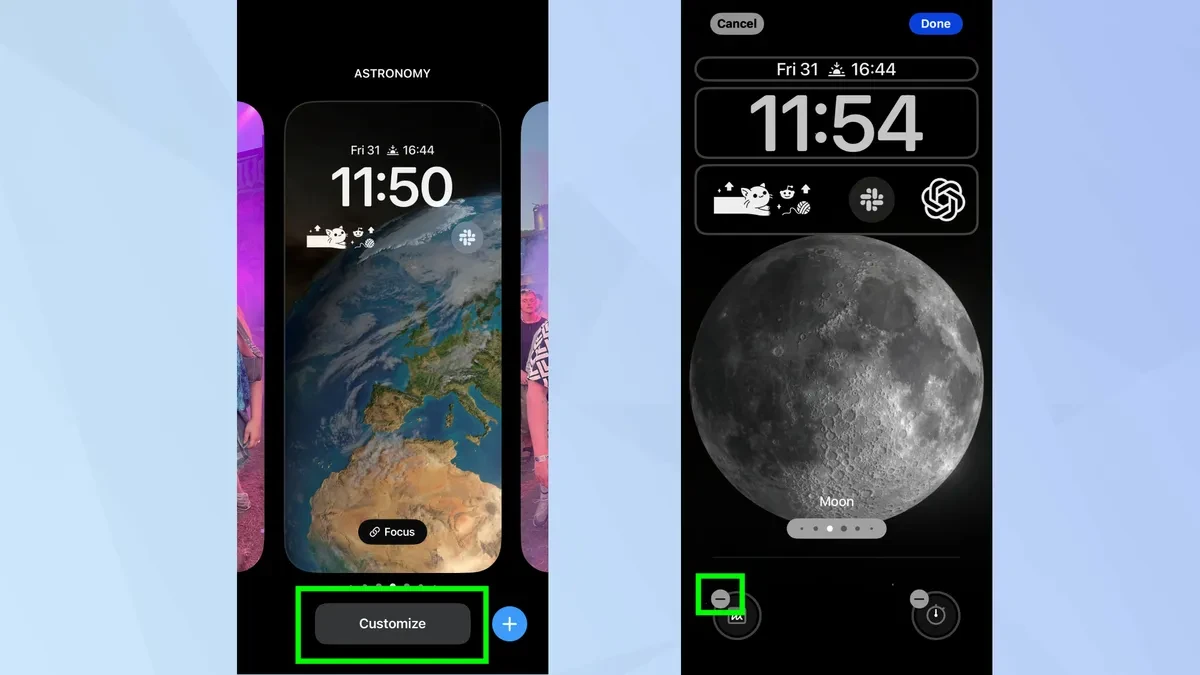
Теперь стандартные ярлыки для фонарика и камеры на экране блокировки можно заменить другими, более полезными функциями в соответствии с личными потребностями. Это помогает предотвратить случайное включение фонарика и обеспечивает быстрый доступ к часто используемым инструментам.
Чтобы изменить это, нажмите и удерживайте экран блокировки, затем выберитеНастроитьзатем выберитеЭкран блокировкиНажмите на значок минуса (-) рядом с текущим ярлыком, чтобы удалить его, затем нажмите на него еще раз, чтобы выбрать один из вариантов замены. Например, вы можете заменить ярлык камеры кнопкой таймера или изменить ярлык фонарика на кнопку «Быстрые заметки».