
6 настроек iPhone 18 Pro, которые следует изменить пользователям
iPhone 18 Pro có nhiều tính năng mới đáng chú ý, từ camera chuyên nghiệp, ảnh tham chiếu đến Siri AI và bảo vệ vị trí. Một số cài đặt nên được điều chỉnh ngay sau khi thiết lập máy.
Sau khi chuyển dữ liệu từ iPhone cũ sang iPhone 18 Pro, nhiều người có xu hướng giữ nguyên các thiết lập mặc định. Tuy nhiên, thế hệ iPhone mới có một số tính năng đáng để người dùng chủ động kích hoạt hoặc tùy chỉnh, đặc biệt nếu thường xuyên chụp ảnh, sử dụng AI hoặc quan tâm đến quyền riêng tư.
Bật Ảnh tham chiếu của Apple
Ảnh tham chiếu (Reference Image) của Apple là một trong những tính năng đáng chú ý trên iPhone 18 Pro. Tính năng này nhằm giúp người dùng xác minh một bức ảnh có thực sự được chụp bằng camera của iPhone hay đã bị chỉnh sửa hoặc tạo bằng AI.
При активации iPhone создает дополнительное эталонное изображение с основного датчика камеры. Эти данные можно использовать для проверки подлинности изображения, не связывая фотографию с личностью человека, сделавшего снимок.
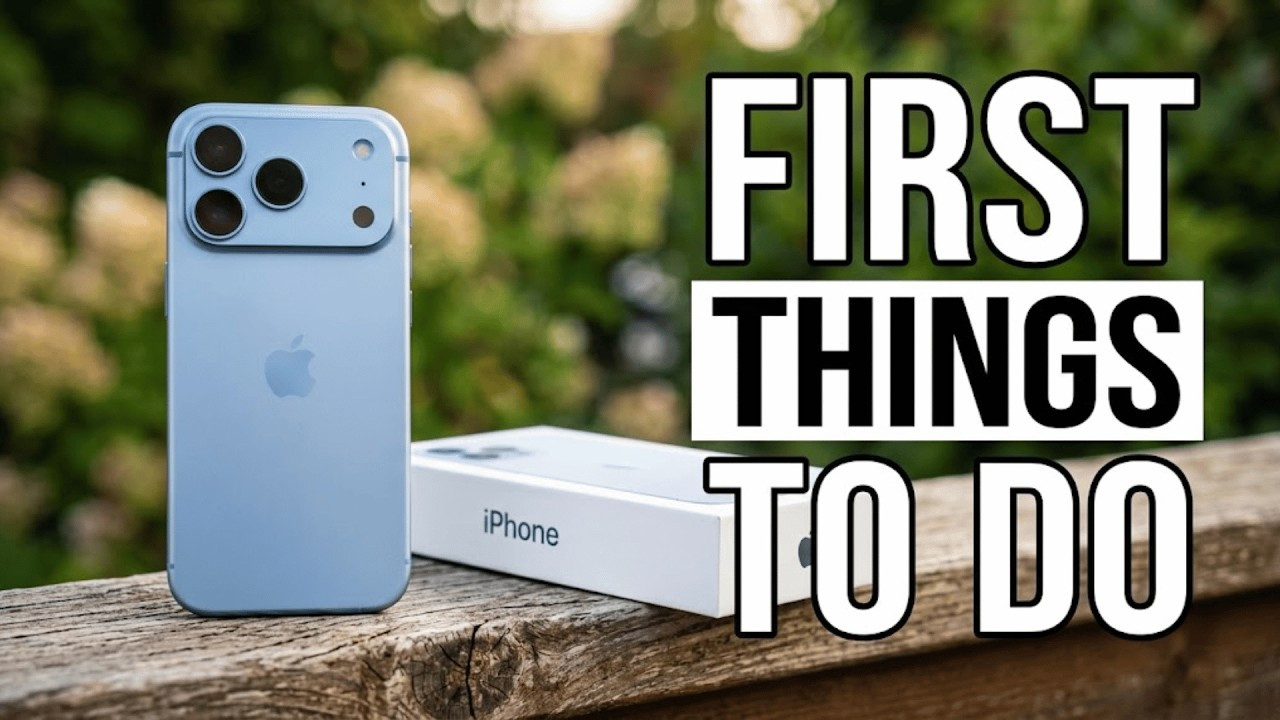
Чтобы включить эту функцию, перейдите в Настройки > Камера > Эталонные фотографии, затем добавьте Эталонный режим. При съемке фотографий пользователи могут выбрать Эталонный режим в приложении «Камера».
Эта функция особенно полезна, учитывая, что изображения, созданные с помощью ИИ, становится все сложнее отличить от реальных фотографий.
Изучите параметры ручного управления камерой.
Камера iPhone 18 Pro предлагает больше возможностей ручного управления. Пользователи могут настраивать диафрагму, фокус, выдержку, баланс белого и гистограмму экспозиции непосредственно в приложении «Камера».
Наиболее примечательной особенностью является переменная диафрагма. Пользователи могут выбирать значения от f/1.48 до f/4.0. Большая диафрагма, например f/1.48, позволяет большему количеству света попадать на сенсор и создает более размытый фон, в то время как меньшая диафрагма помогает удерживать в фокусе больше областей изображения.
Выдержку также можно регулировать в диапазоне от 1/1600 секунды до 1 секунды. Более короткие выдержки подходят для съемки движущихся объектов, в то время как более длинные позволяют захватить больше света и могут создавать эффекты размытия движения.
Для обычного пользователя настройки можно оставить в автоматическом режиме. Однако эти параметры будут полезны, если вы хотите контролировать изображение, как профессиональная камера.
Активировать ИИ Siri
В iOS 27 представлена новая версия Siri с улучшенным контекстным пониманием и более естественным взаимодействием. Siri может помогать пользователям в поиске информации на их устройстве, обработке контента, отображаемого на экране, и выполнении различных задач, основанных на данных, таких как управление сообщениями, заметками, событиями календаря или электронной почтой.
Trên iPhone 18 Pro, chip A20 Pro cũng được tối ưu cho các tác vụ AI, giúp xử lý những yêu cầu phức tạp nhanh hơn.
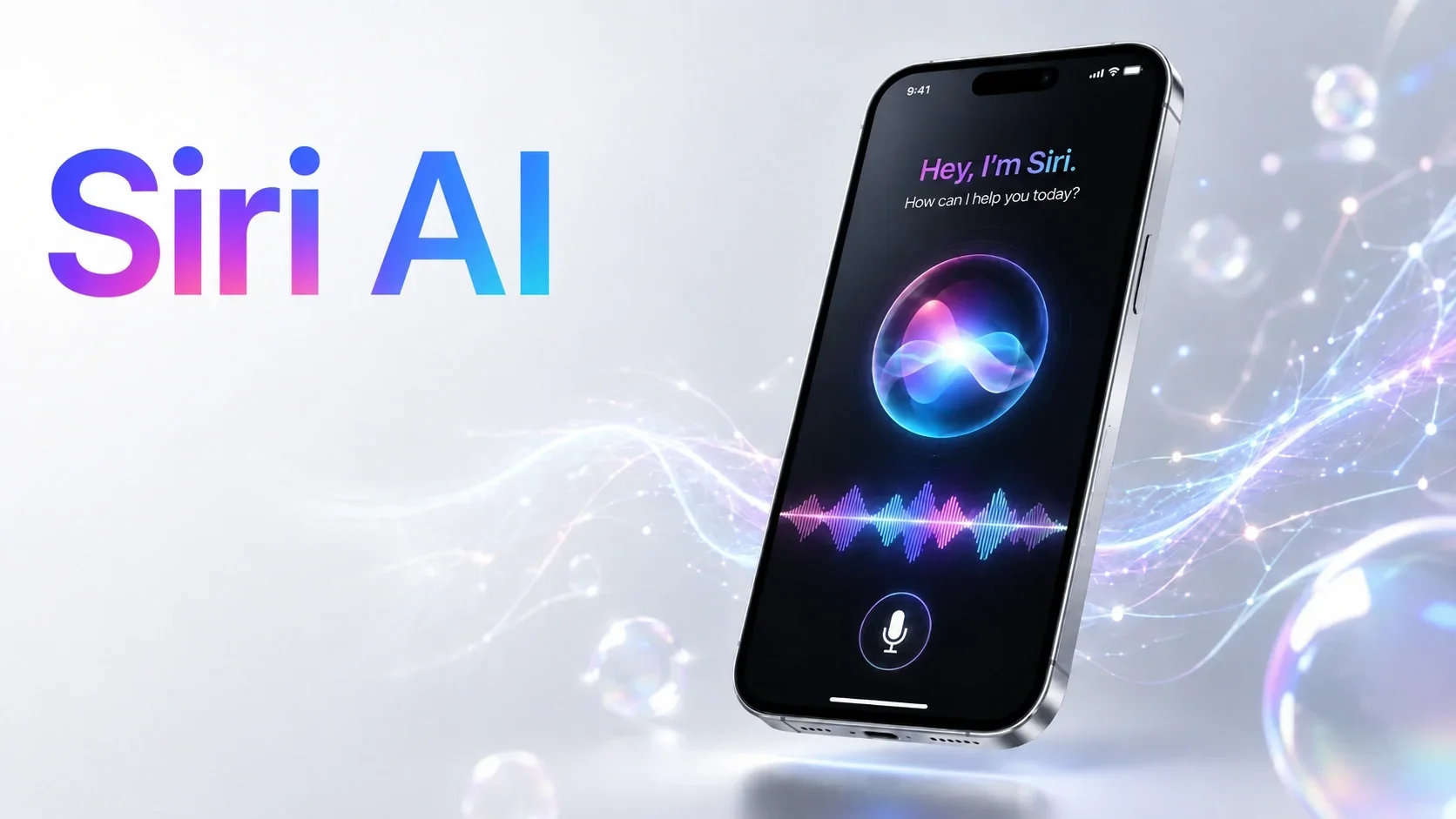
Để sử dụng Siri AI mới, người dùng cần đáp ứng các điều kiện về ngôn ngữ và khu vực mà Apple hỗ trợ, sau đó vào Cài đặt > Siri để đăng ký sử dụng phiên bản Siri mới.
Tùy chỉnh Phong cách chụp ảnh
Phong cách chụp ảnh (Photographic Styles) cho phép người dùng định hình màu sắc và diện mạo của ảnh ngay khi chụp, thay vì phải chỉnh sửa nhiều sau đó.
Trên iPhone 18 Pro, Apple bổ sung thế hệ mới của tính năng này với nhiều tùy chọn hơn về màu sắc, kết cấu và độ hạt. Người dùng có thể tạo phong cách riêng hoặc lựa chọn những thiết lập có sẵn.
Bạn có thể vào Cài đặt > Camera > Phong cách chụp ảnh để điều chỉnh. Ngoài ra, các thiết lập này cũng có thể được thay đổi trực tiếp trong ứng dụng Camera.
Nếu thích ảnh tự nhiên, có thể giữ phong cách Tiêu chuẩn. Những người thích ảnh mang màu sắc điện ảnh có thể tăng độ hạt hoặc điều chỉnh màu sắc để tạo cảm giác giống ảnh chụp bằng máy phim.
Điểm đáng chú ý là người dùng vẫn có thể chỉnh sửa các thiết lập này sau khi chụp, vì vậy không nhất thiết phải lựa chọn hoàn hảo ngay từ đầu.
Chuyển đồng hồ màn hình khóa sang dạng nhỏ
В iOS 27 добавлен уменьшенный вариант отображения часов на экране блокировки. Вместо того чтобы занимать большую часть экрана, часы можно свернуть в виджет, освободив больше места на обоях.
Чтобы изменить это, нажмите и удерживайте экран блокировки, выберите «Настройка» > «Часы», затем откройте параметры «Шрифт и цвет» и переключитесь на стиль маленьких часов.
Это в первую очередь визуальное изменение, но оно подойдёт тем, кто хочет минималистичный экран блокировки или хочет в полной мере использовать обои.
Ограничьте передачу точных данных о вашем местоположении вашему оператору мобильной связи.
Ещё одна важная настройка касается конфиденциальности. На iPhone, поддерживающих эту функцию, пользователи могут запретить операторам связи определять точное местоположение устройства.
Перейдите в Настройки > Сотовая связь > Параметры сотовых данных, затем включите ограничение точного местоположения, если ваш оператор связи поддерживает эту функцию.
По данным Apple, эта настройка не влияет на качество связи и не препятствует использованию службами экстренной помощи или сервисом «Найти iPhone» необходимой информации о местоположении. Основная цель — ограничить возможности оператора связи по определению местоположения устройства с чрезмерной точностью.
Эта функция поддерживается не всеми моделями iPhone и операторами связи, поэтому на устройствах некоторых пользователей она может отсутствовать.
В случае с iPhone 18 Pro настройка этих параметров не является обязательной при использовании телефона. Однако они помогают пользователям лучше использовать новую камеру, функции искусственного интеллекта и инструменты обеспечения конфиденциальности, которые Apple добавила в новое поколение iPhone.