7 шагов для точной проверки подержанного iPhone, которые помогут вам избежать покупки восстановленного устройства.
Профессиональный процесс проверки подержанных iPhone включает в себя тестирование внешнего вида, экрана, iCloud и серьезных дефектов материнской платы, гарантируя, что пользователи приобретают качественное устройство Apple.
Умение проверить подержанный iPhone — важнейший навык для приобретения качественного устройства Apple по разумной цене. Этот метод включает семь этапов сравнения, от внешнего вида до внутренних компонентов, чтобы убедиться, что устройство не подвергалось ремонту и в него не были установлены некачественные запасные части.
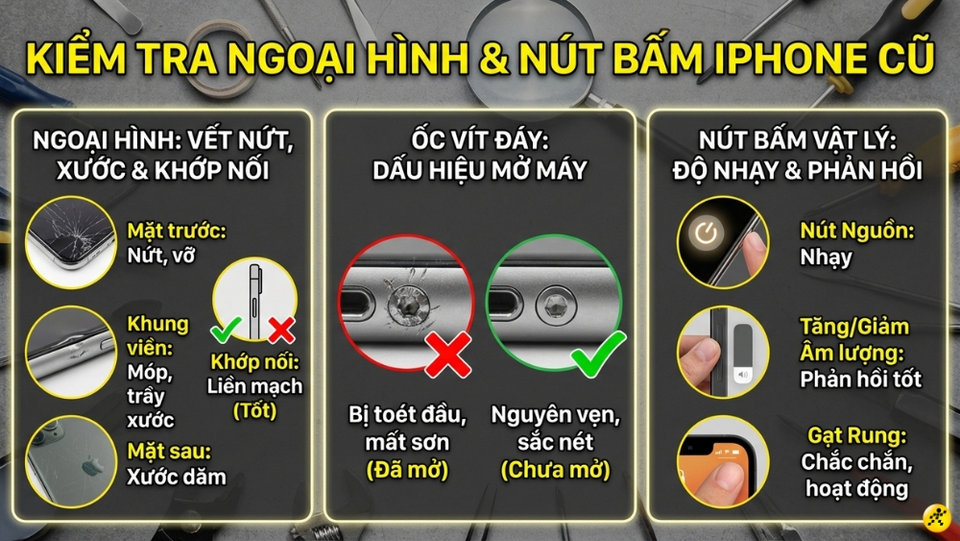
1. Проверьте внешний вид и физические кнопки.
Визуальный осмотр — первый шаг в оценке того, падал ли телефон или были ли повреждены его аппаратные компоненты. Качественный подержанный iPhone должен иметь целостные соединения и исправно работающие механические детали. Необходимо тщательно осмотреть переднюю и заднюю панели, а также рамку на наличие вмятин, царапин или трещин.
В частности, внимательно осмотрите два винта на нижнем крае; если на винтах видны следы сорванной резьбы, царапины или облезла краска, весьма вероятно, что устройство было разобрано. Также проверьте чувствительность физических кнопок, таких как кнопка питания, кнопки регулировки громкости и кнопка отключения звука.
2. Проверьте функциональность экрана и сенсорного экрана.
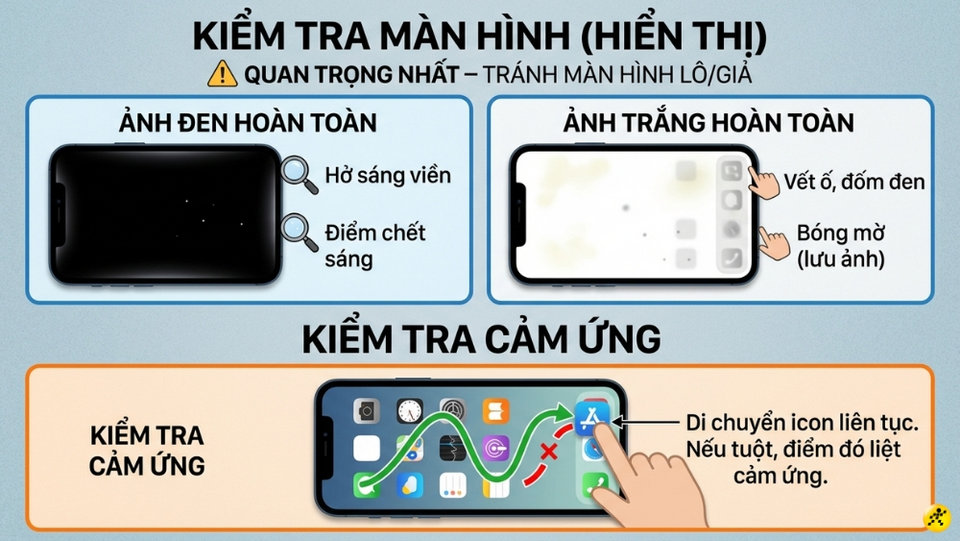
Экран — это дорогостоящий компонент, поэтому проверка качества изображения имеет решающее значение. Чтобы проверить наличие битых пикселей, откройте полностью чёрное изображение, чтобы увидеть, нет ли утечки света по краям экрана. Затем переключитесь на белое изображение, чтобы поискать пятна, чёрные точки или двоение изображения (эффект «призрачного изображения»).
Что касается чувствительности сенсорного экрана, нажмите и удерживайте значок любого приложения и непрерывно перемещайте его по экрану. Если значок смещается в какой-либо точке, возможно, в этом месте не работает сенсорный экран.
3. Проверьте номер IMEI и страну происхождения.
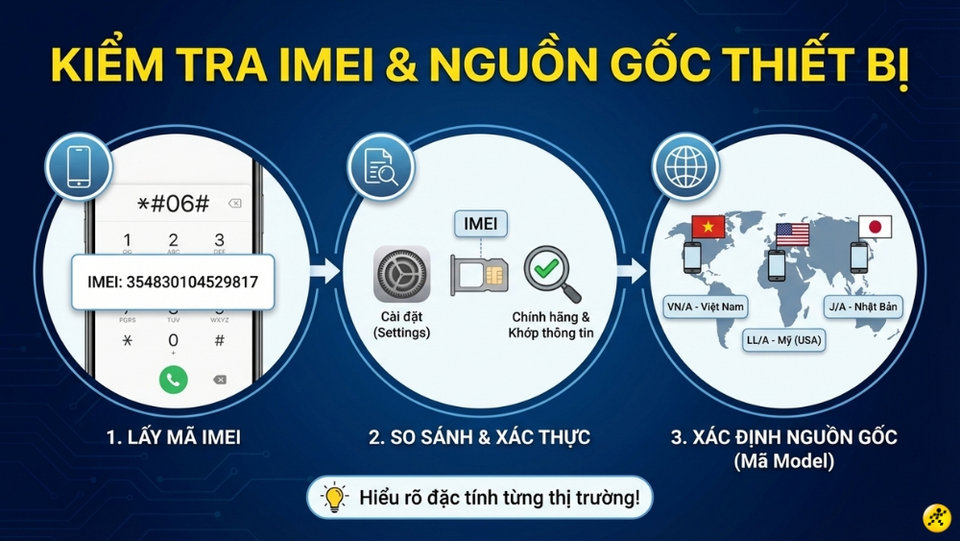
Номер IMEI поможет вам проверить подлинность устройства. Зайдите в номеронабиратель, нажмите *#06#, чтобы получить номер IMEI, затем сравните его с информацией в настройках и номером на лотке для SIM-карты. Кроме того, проверьте номер модели, чтобы определить страну происхождения: VN/A означает вьетнамский продукт, LL/A — американский продукт, а J/A — японский продукт.
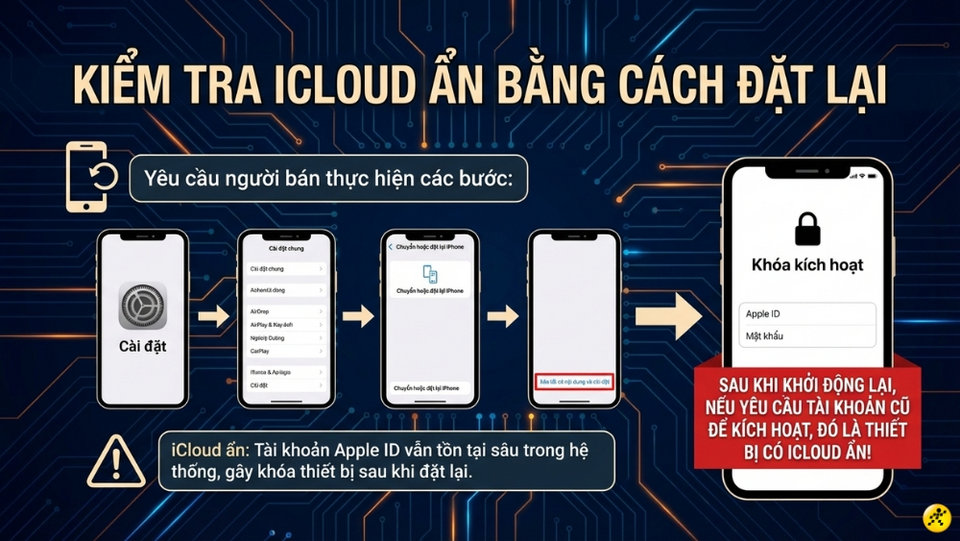
4. Проверьте наличие скрытых учетных записей iCloud, выполнив сброс до заводских настроек (шаг 2).
Необходимо убедиться, что вы не покупаете устройство с удаленной блокировкой. Скрытая блокировка iCloud — это ситуация, когда учетная запись Apple ID существует глубоко в системе, но не видна, что может привести к полной блокировке устройства после сброса настроек. Попросите продавца выполнить следующие действия:Настройки > Общие > Переключить или сбросить iPhone > Стереть все содержимое и настройкиЕсли после перезагрузки устройство запрашивает ввод старой учетной записи для активации, это означает, что устройство имеет скрытую блокировку iCloud.
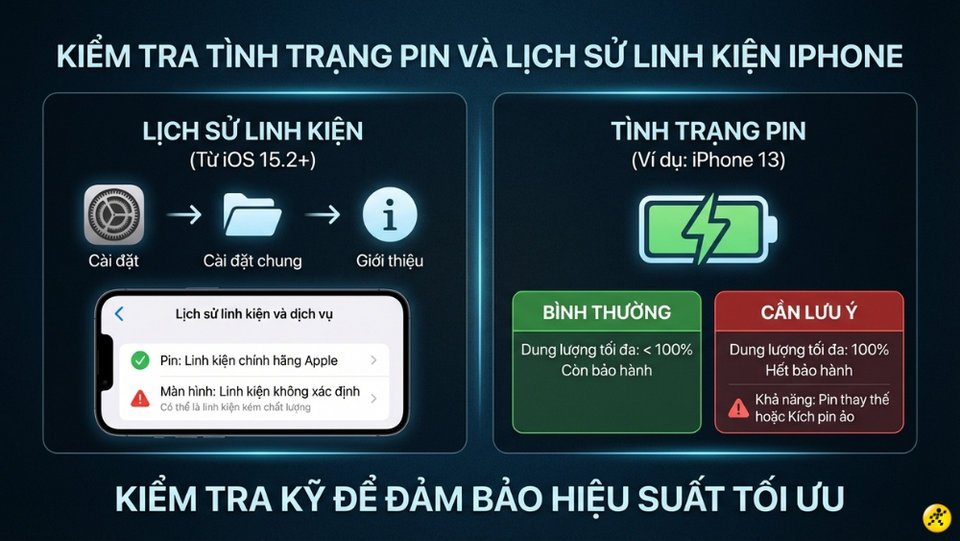
5. Проверьте состояние батареи и историю работы компонентов.
Начиная с iOS 15.2, Apple добавила в настройки функцию «История запчастей и обслуживания».Настройки > Общие > Об устройствеЕсли на экране устройства отображается сообщение «Неизвестный компонент», это может быть низкокачественная деталь массового производства. Что касается батареи, если максимальная емкость по-прежнему составляет 100%, но гарантийный срок устройства давно истек, возможно, батарея была заменена или происходит ложная зарядка.
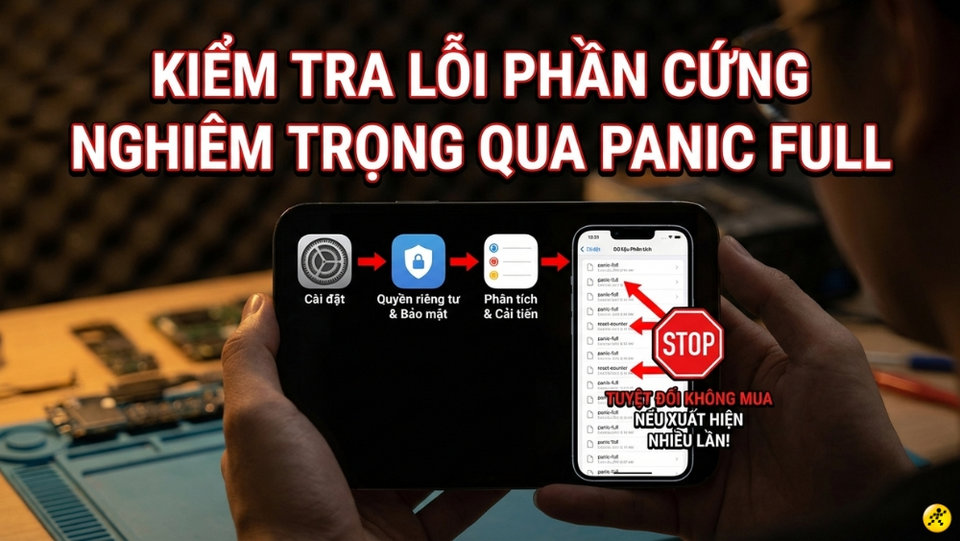
6. Выявление неисправностей платы с помощью Panic Full
Сообщение "Panic Full" указывает на серьезную проблему с материнской платой, часто приводящую к многократным перезагрузкам компьютера. Чтобы проверить это, перейдите по ссылке:Настройки > Конфиденциальность и безопасность > Аналитика и улучшения > Аналитические данныеНайдите файлы, названия которых начинаются с "panic-full" или "reset-counter". Если они встречаются несколько раз, вам категорически не следует покупать это устройство.
7. Проверьте датчики безопасности и подключение к сети.
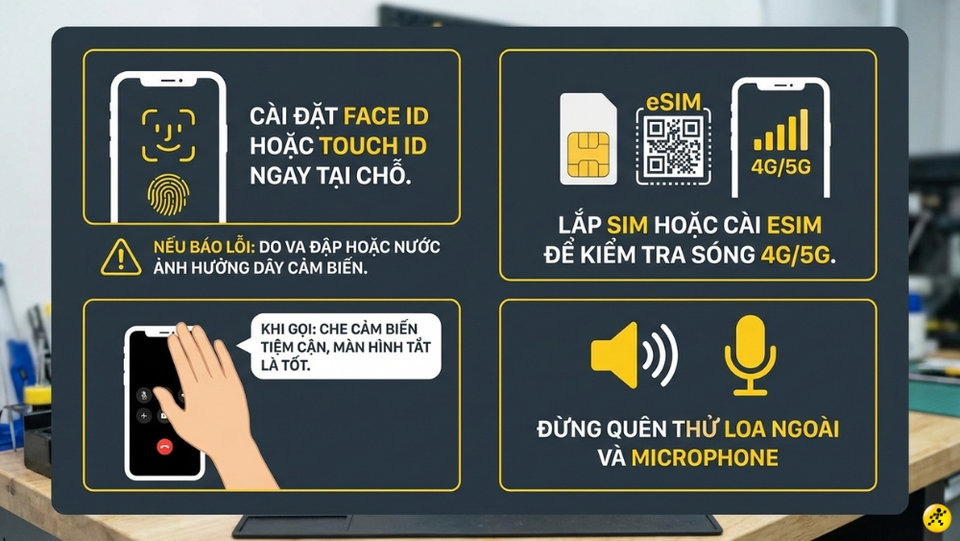
Последний шаг — попытка настройки Face ID или Touch ID. Если система выдает ошибку и активация не удается, это обычно происходит из-за удара или попадания воды на кабель датчика. Кроме того, вставьте SIM-карту, чтобы проверить уровень сигнала 4G/5G, проверьте работу динамика, микрофона и датчика приближения, закрыв верхнюю часть телефона во время разговора.