
Как перенести привычный интерфейс Windows 10 в Windows 11
Если вы еще не знакомы с новым интерфейсом, вы можете настроить Windows 11 так, чтобы вернуть панель задач, меню «Пуск» и многие другие знакомые элементы из Windows 10.
Windows 11 предлагает современный интерфейс со скругленными углами и расположенным по центру меню «Пуск», но не всем пользователям комфортно с этим изменением. Многие по-прежнему предпочитают привычный и эффективный интерфейс Windows 10. К счастью, вы можете настроить Windows 11 так, чтобы она больше походила на свою предшественницу, с помощью нескольких системных настроек.
Настройте панель задач и меню «Пуск».
Это два самых значительных изменения в Windows 11. Возвращение к классическому интерфейсу поможет вам легче привыкнуть к новой операционной системе.
Переместите панель задач в левый угол экрана.
Наиболее заметное изменение в Windows 11 — это центрированная панель задач. Чтобы переместить значки обратно в левый угол, как в Windows 10, просто выполните следующие шаги:
- Щелкните правой кнопкой мыши по пустому месту на панели задач и выберитеНастройки панели задач(Настройка панели задач).
- В окне настроек найдите и разверните этот пункт.Поведение панели задач(Поведение панели задач).
- В параметрахкоординация панели задач(Настройте панель задач), выберитеЛевый(Слева) из выпадающего меню.
Кроме того, в настройках панели задач можно отключить ненужные значки, такие как виджеты, для более чистого интерфейса.

Восстановите меню «Пуск» в стиле Windows 10.
Полностью восстановить меню «Пуск» Windows 10 с помощью встроенных настроек невозможно. Вам потребуется помощь сторонних инструментов. Два популярных и эффективных варианта — Start11 (платный) и OpenShell (бесплатный).
- Старт11:Это мощный инструмент стоимостью 9,99 долларов, позволяющий глубоко настраивать меню «Пуск» и панель задач. После установки вы можете легко выбрать свой стиль оформления Windows 10 и выровнять его по левому краю.
- OpenShell:Это бесплатный проект с открытым исходным кодом, который позволяет настраивать меню «Пуск» в различных классических стилях, включая Windows 7 и Windows 10.
Оптимизируйте проводник файлов и контекстное меню, вызываемое правой кнопкой мыши.
Изменения в Проводнике и контекстном меню Windows 11 направлены на упрощение интерфейса, но могут снизить производительность для профессиональных пользователей.
Снова отобразите полное контекстное меню, вызываемое правой кнопкой мыши, со всеми параметрами.
В Windows 11 упрощенное контекстное меню, вызываемое правой кнопкой мыши, часто требует от пользователей нажатия кнопки «Показать дополнительные параметры», чтобы увидеть полный список команд. Для восстановления классического меню можно отредактировать реестр.
Важное примечание:Неправильное редактирование реестра может привести к системным ошибкам. Всегда создавайте резервную копию реестра перед внесением каких-либо изменений.
- Нажмите комбинацию клавишВин + Ртипреестри нажмите Enter, чтобы открыть редактор реестра.
- Перейдите по этой ссылке:
HKEY_CURRENT_USER\Software\Classes\CLSID - Щелкните правой кнопкой мыши по папке.CLSID, выбиратьНовый > Ключи дать название новому ключу
{86CA1AA0-34AA-4E8B-A509-50C905BAE2A2}. - Внутри только что созданного ключа создайте еще один новый ключ и назовите его...
InprocServer32. - Дважды щелкните по элементу(По умолчанию)В ключе InprocServer32 убедитесь, что поле заполнено.Данные о стоимостиОставьте поле пустым и нажмитеХОРОШО.
- Закройте редактор реестра и перезагрузите компьютер.
Верните классическую ленту в Проводник файлов.
Новая панель инструментов в проводнике Windows 11 убрала вкладку с подробной информацией из Windows 10. Вы можете восстановить её, отредактировав реестр, выполнив следующие действия:
- Откройте редактор реестра.
- Перейдите по этой ссылке:
HKEY_LOCAL_MACHINE\SOFTWARE\Microsoft\Windows\CurrentVersion\Shell Extensions - Щелчок правой кнопкой мышиРасширения корпуса, выбиратьНовый > Ключи дал ему имяЗаблокировано(если еще не присутствует).
- В разделе «Заблокировано» щелкните правой кнопкой мыши на правой панели и выберитеНовый > Строковое значениеи дал ему имя
{e2bf9676-5f8f-435c-97eb-11607a5bedf7}. - Закройте редактор реестра и перезагрузите компьютер.
Другие настройки интерфейса и функциональности.
Для более полного погружения в работу с Windows 10 можно внести несколько незначительных изменений, описанных ниже.
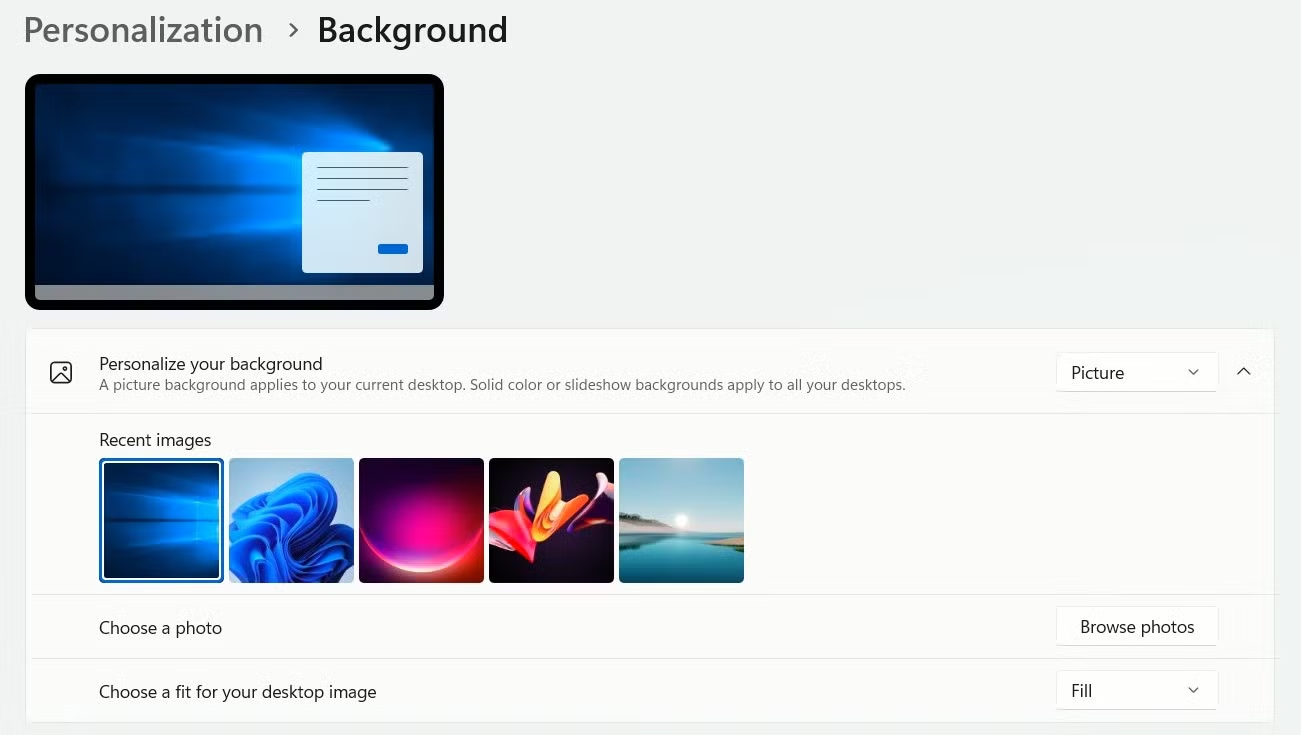
Используйте стандартные обои Windows 10.
Один из самых простых способов воссоздать атмосферу Windows 10 — использовать стандартные обои. Вы можете найти и скачать версию этих обоев в высоком разрешении из интернета, а затем установить её с помощью...Настройки > Персонализация > Фон.
Удалите закругленные углы окна.
Если вам нравятся острые углы окон в Windows 10, попробуйте внести следующие изменения в реестр:
- Откройте редактор реестра и перейдите по следующему пути:
HKEY_CURRENT_USER\Software\Microsoft\Windows\DWM - Щелкните правой кнопкой мыши на правой панели и выберитеСоздать > Значение DWORD (32-битное)и дал ему имя
UseWindowFrameStagingBuffer. - Дважды щелкните по только что созданному значению и установите его.Данные о стоимостистена0и нажмитеХОРОШО.
- Перезагрузите компьютер, чтобы изменения вступили в силу.
Отключите виртуального помощника Microsoft Copilot.
Copilot — это ИИ-помощник, глубоко интегрированный в Windows 11. Если вы им не пользуетесь и хотите получить опыт, более близкий к стандартной Windows 10, вы можете его отключить:
- Откройте редактор реестра и перейдите по следующему пути:
HKEY_CURRENT_USER\Software\Policies\Microsoft\Windows - Щелкните правой кнопкой мыши по папке.Windows, выбиратьНовый > Ключи дал ему имяWindowsCopilot.
- В ключе WindowsCopilot создайтеЗначение типа DWORD (32-битное).новый и названный
TurnOffWindowsCopilot. - Дважды щелкните это значение, установите его.Данные о стоимостистена1и нажмитеХОРОШО.
- Перезагрузите компьютер.
Внедрение этих изменений позволит объединить стабильность и новые функции Windows 11 с привычным и эффективным интерфейсом Windows 10, создав более персонализированную и комфортную рабочую среду.


