
Как использовать функцию «Быстрый обмен» на Pixel 10 для отправки файлов на iPhone.
Google интегрировала AirDrop в функцию Quick Share, что впервые позволяет пользователям Pixel 10 беспрепятственно обмениваться фотографиями, видео и файлами с iPhone.
Обмен файлами между телефонами Android и iPhone всегда был серьезной проблемой, но Google предложила революционное решение на Pixel 10. Функция Quick Share теперь интегрирована с AirDrop от Apple, что позволяет легко и быстро отправлять и получать файлы между двумя экосистемами.
Ранее пользователям часто приходилось полагаться на сторонние решения, такие как облачные хранилища или мессенджеры. Теперь, с новым обновлением, передача фотографий, видео или документов напрямую между Pixel 10 и iPhone стала проще, чем когда-либо. Ниже приведено подробное руководство по использованию этой функции.
Отправляйте файлы с Pixel 10 на iPhone.
Чтобы поделиться файлами с телефона Google Pixel 10 на iPhone, выполните следующие действия. Первоначальная настройка довольно проста и требует выполнения всего одного раза.
1. Обновите необходимые приложения.
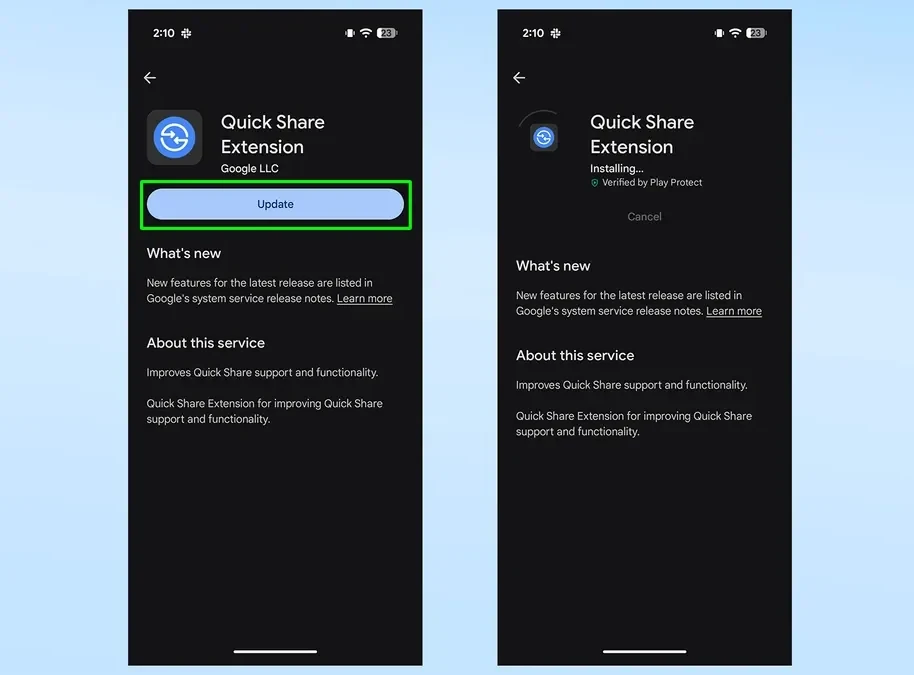
Совместимость с AirDrop обеспечивается обновлением расширения "Quick Share". Вам нужно зайти в Play Store, найти это приложение и нажать "Обновить", чтобы убедиться, что вы используете последнюю версию.
2. Перезагрузите устройство.
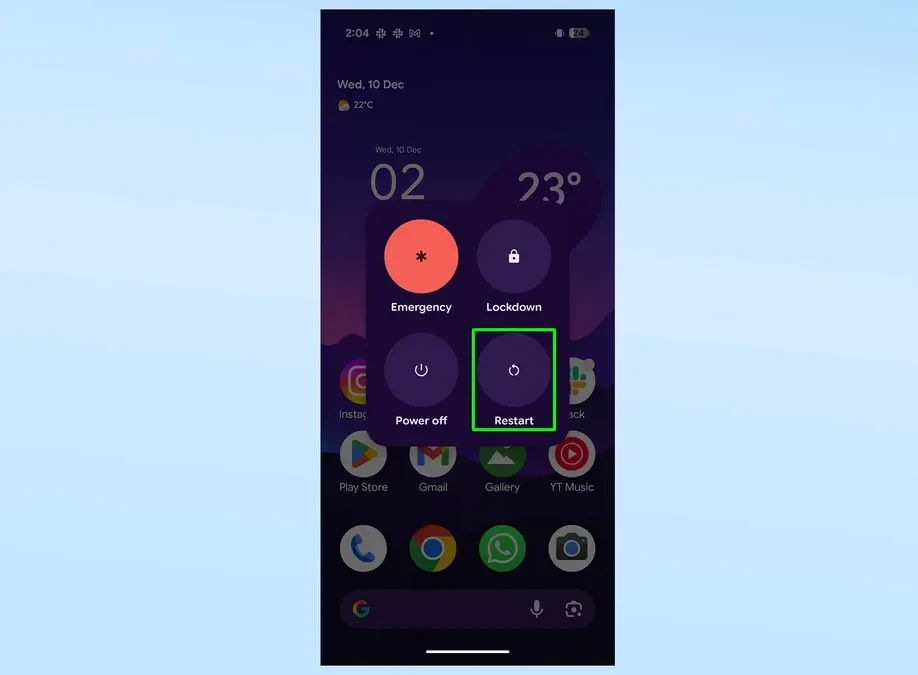
После завершения обновления необходимо перезагрузить ваш Pixel 10. Нажмите и удерживайте одновременно кнопку увеличения громкости и кнопку питания, затем выберите «Перезагрузить» в появившемся меню.
3. Начните процесс обмена информацией.
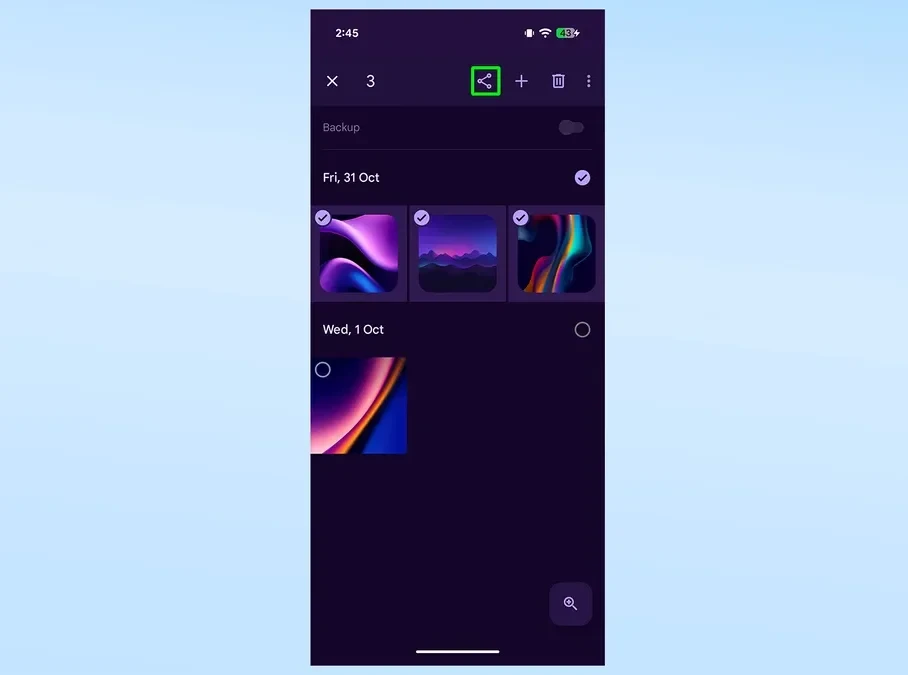
Откройте приложение, содержащее файлы, которые вы хотите отправить (например, Google Фото для отправки фотографий). Выберите нужные файлы, изображения или видео, затем нажмите значок «Поделиться».
4. Установите режим отображения.
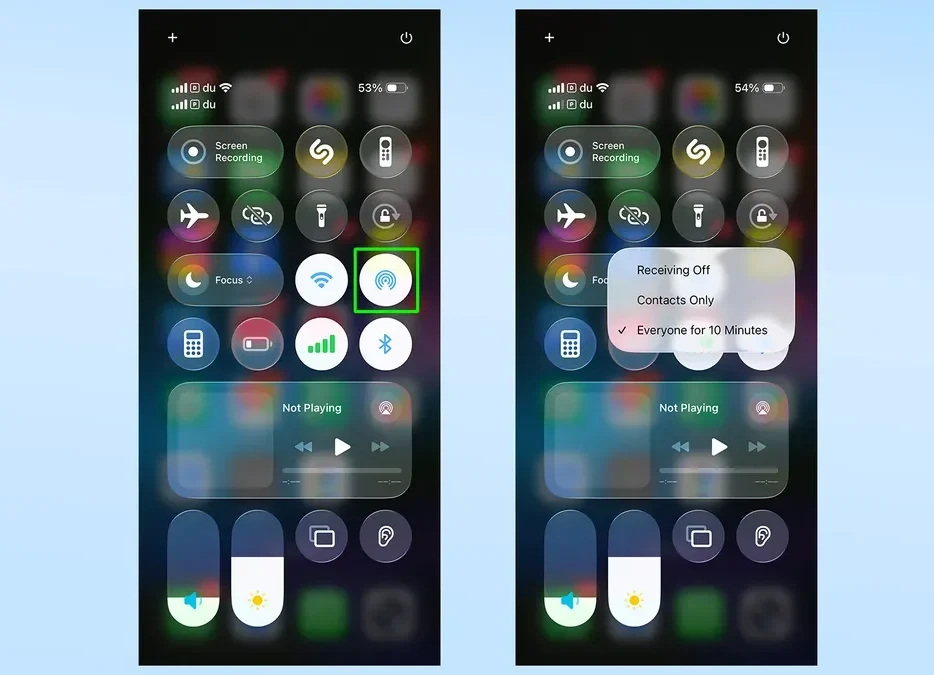
В интерфейсе быстрого доступа убедитесь, что ваш Pixel 10 виден всем. Аналогично, на принимающем iPhone откройте Центр управления, нажмите и удерживайте значок AirDrop и выберите «Всем на 10 минут».
5. Завершите отправку файла.
На экране Pixel 10 в списке ближайших устройств отобразится название вашего iPhone. Нажмите на название этого iPhone. На iPhone появится уведомление с просьбой принять файл. После того, как пользователь iPhone нажмет «Принять», начнется процесс передачи файла.
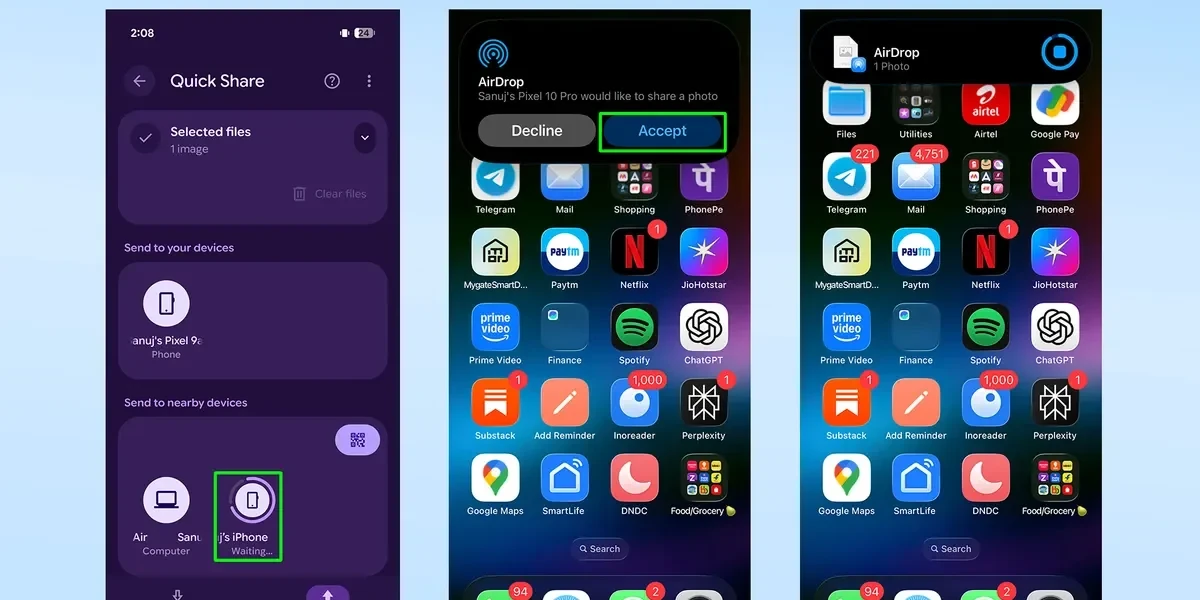
Получайте файлы с iPhone на Pixel 10.
Процесс отправки файлов с iPhone на Pixel 10 также осуществляется аналогичным образом с помощью AirDrop и Quick Share.
1. Убедитесь, что Pixel 10 готов к работе.
Как и при отправке, необходимо убедиться, что расширение «Быстрый обмен» на вашем Pixel 10 обновлено. Также настройте свой Pixel 10 так, чтобы он был виден всем, открыв «Быстрые настройки», нажав и удерживая плитку «Быстрый обмен», а затем выбрав «Все».
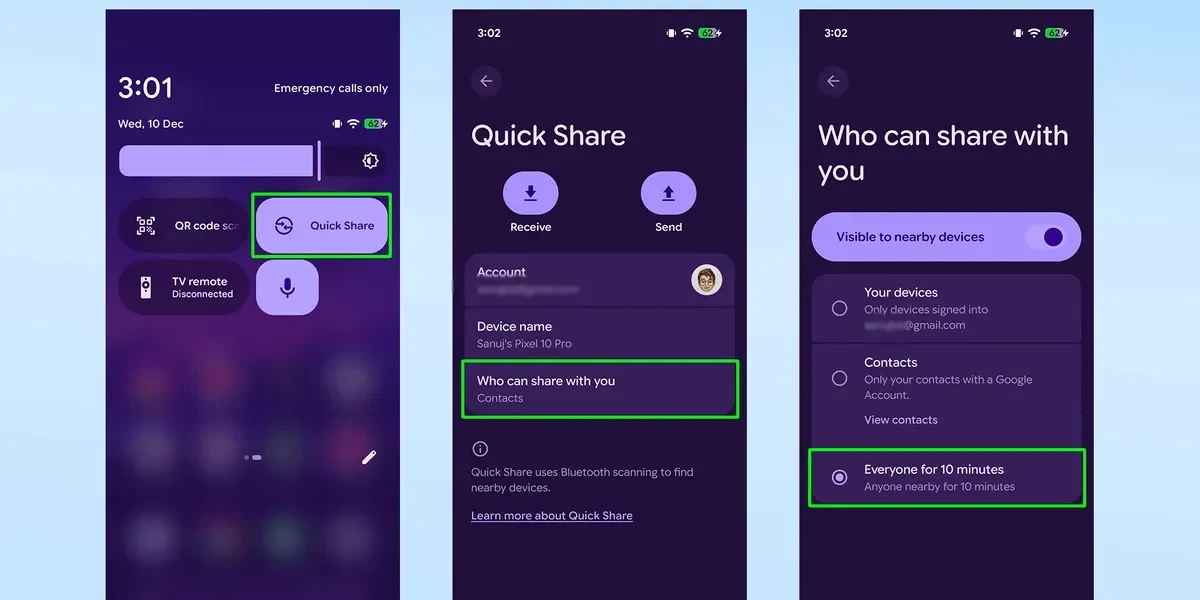
2. Отправка файлов с iPhone
На вашем iPhone откройте приложение, содержащее файл, который вы хотите отправить, выберите файл и нажмите кнопку «Поделиться». В меню «Поделиться» выберите «AirDrop».
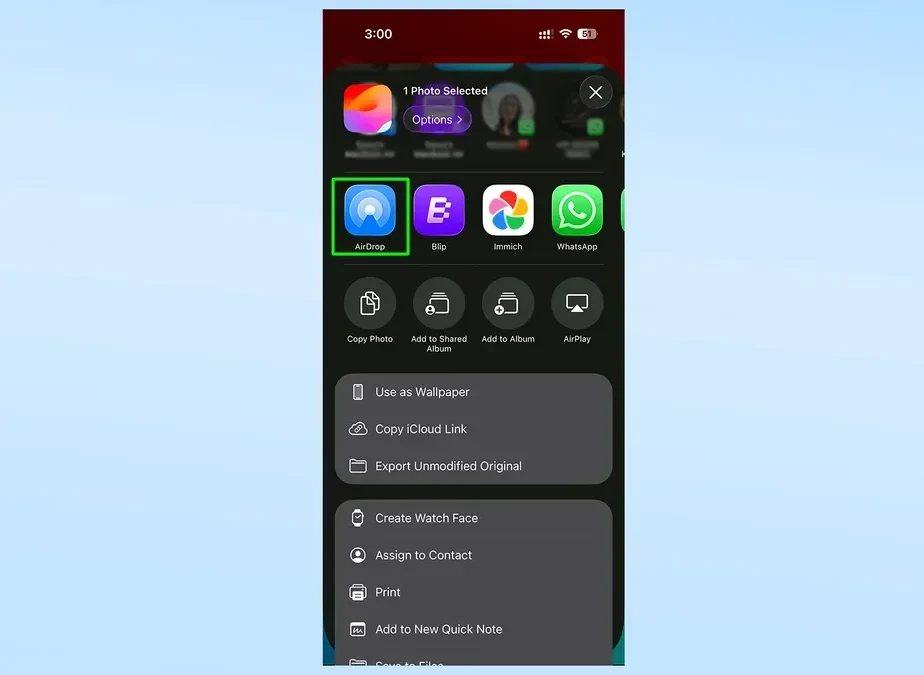
3. Выберите ваше устройство и подтвердите.
На iPhone в списке устройств, поддерживающих прием файлов, появится Pixel 10. Выберите название Pixel 10. Сразу же на Pixel 10 появится уведомление о быстром обмене файлами. Нажмите «Принять», чтобы начать прием файлов.
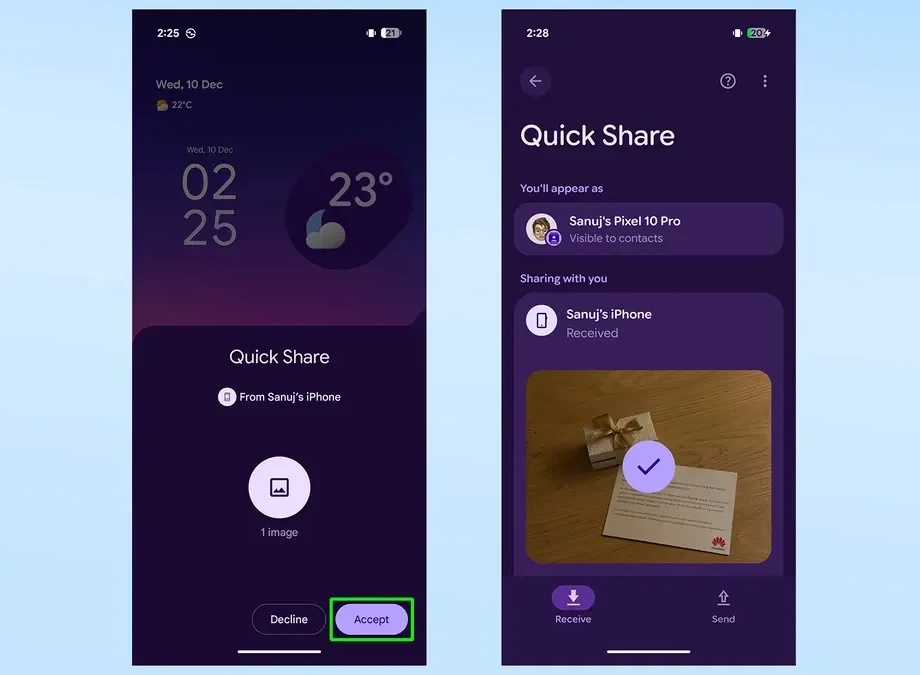
4. Откройте полученный файл.
После завершения передачи полученные файлы можно найти в соответствующих приложениях. Например, фотографии и видео будут находиться в папке «Быстрый доступ» в приложении Google Фото.
Важное замечание относительно совместимости.
Важно отметить, что в настоящее время интеграция AirDrop доступна исключительно на устройствах Google Pixel 10. Другие телефоны Android, включая более старые модели Pixel, такие как Pixel 9, пока не поддерживаются. Google не объявляла о планах расширения этой функции на другие устройства.


