
Как устранить «мертвые зоны» Wi-Fi в вашем доме.
Слабый или прерывистый сигнал Wi-Fi может мешать таким занятиям, как работа, учеба или развлечения. Если вас когда-либо раздражали «мертвые зоны» Wi-Fi в вашем доме, вот несколько эффективных способов их устранения.
Многие сталкивались с ситуациями, когда их ноутбук, телефон или планшет внезапно теряли сигнал Wi-Fi в определенной зоне дома. В этом случае причиной обычно называют «мертвую зону» Wi-Fi. На самом деле, почти в каждом доме есть участки, где сигнал сети слабый или полностью пропадает, что вызывает разочарование, когда нужно подключиться к сети для работы, учебы или развлечений.
По словам Дхрува Бхутани, автора статей об умном доме и сетях для CNET, наиболее распространенными причинами этого явления являются расстояние до маршрутизатора, препятствия, такие как стены и мебель, помехи от других электронных устройств или неподходящее размещение маршрутизатора, а иногда и сочетание всех этих факторов.
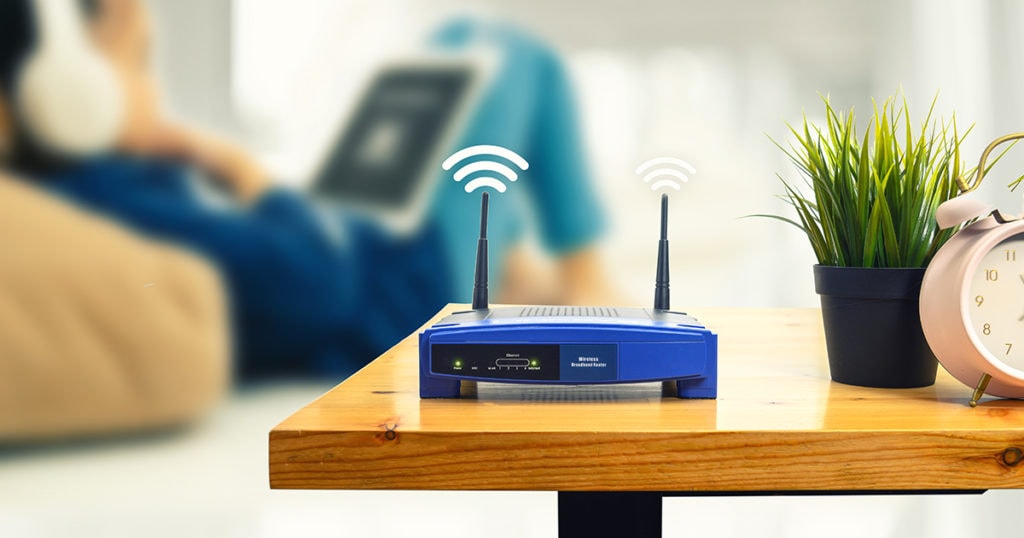
Недавний опрос CNET также показал, что 63% пользователей в США сообщили об увеличении своих ежемесячных расходов на интернет. Это делает оптимизацию домашней сети Wi-Fi более необходимой, чем когда-либо.
С помощью приведенного ниже руководства вы узнаете, как точно определить причины появления «мертвых зон» Wi-Fi и устранить их, чтобы наслаждаться надежным и стабильным соединением в каждом уголке вашего дома.
Как диагностировать и устранять «мертвые зоны» Wi-Fi в вашем доме.
Если в вашей домашней сети Wi-Fi есть зоны, где ваш телефон, ноутбук или смарт-телевизор часто теряют сигнал, это так называемые «мертвые зоны» Wi-Fi — области, где сигнал настолько слаб, что пользоваться им практически невозможно. Точное определение этих «мертвых зон» — первый шаг к улучшению качества интернет-соединения во всем доме.
1. Проверьте скорость своего интернета в разных местах.
По словам Джо Супана, старшего корреспондента CNET по вопросам широкополосного доступа, самый простой и эффективный способ обнаружить «мертвые зоны» — это провести тест скорости.
«Этот тест предоставит вам важную информацию, такую как скорость загрузки, скорость выгрузки, задержка и лаг», — объяснил Супан. «Вам просто нужно взять свой телефон, переместиться в зону, где, предположительно, есть «мертвая зона», и провести там тест скорости».
Пройдитесь по дому, особенно по тем местам, где вы часто пользуетесь интернетом, например, по гостиной, кабинету или возле входной двери. Если результаты измерений значительно ниже средней скорости вашего тарифного плана или заметно отличаются от других зон в доме, вы, вероятно, обнаружили «мертвую зону» Wi-Fi.
2. Создайте карту сетевых сигналов для дальнейшего анализа.
Пользователям, желающим лучше понять зону покрытия Wi-Fi, эксперт Дхрув Бхутани рекомендует использовать на телефоне приложение для анализа Wi-Fi, чтобы составить карту сигнала.
Два наиболее рекомендуемых инструмента — NetSpot и Fing, оба доступны для Android и iOS. После установки просто перемещайтесь по дому, позволяя приложению измерять уровень сигнала (RSSI — индикатор уровня принимаемого сигнала), измеряемый в дБм.
По словам Бхутани, значение -30 дБм указывает на чрезвычайно сильный сигнал, в то время как от -70 до -80 дБм — на слабый, а всё, что ниже, практически непригодно для использования. «Чем ближе к 0, тем лучше сигнал», — говорит он. Составление карты поможет визуализировать зоны со слабым покрытием, что упростит планирование мер по его улучшению.
Как быстро устранить «мертвые зоны» Wi-Fi
После выявления слабых мест следующим шагом является устранение первопричины. По мнению экспертов, большинство проблем с Wi-Fi возникают из-за физических препятствий или неправильного размещения устройств.
1. Проверьте наличие препятствий и пространственную планировку.
Толстые стены, бетонные полы, металлические шкафы и даже аквариумы и другие электронные устройства могут поглощать или отражать сигналы Wi-Fi, что приводит к снижению скорости. Попробуйте переместить роутер в более открытое место, подальше от мебели или закрытых углов вашего дома.
2. Оптимизируйте размещение маршрутизатора.
Согласно рекомендации Джо Супана, роутер следует размещать в центре дома, примерно в 1 метре от пола и вдали от стен или крупных препятствий.
«Многие люди размещают свои роутеры на подставках для телевизоров или под столами для поддержания порядка, но это непреднамеренно создает «мертвые зоны» Wi-Fi», — сказал Супан.
Некоторые модели маршрутизаторов теперь поддерживают потолочное крепление, что помогает обеспечить равномерное покрытие по всему дому. Хотя это и не является обязательным, это полезная опция для многоэтажных домов.
3. Отрегулируйте антенну.
Если ваш роутер оснащен регулируемыми антеннами, попробуйте изменить их ориентацию: одну антенну расположите вертикально, а другую горизонтально, чтобы обеспечить лучшее распределение сигнала как по горизонтали, так и по вертикали, особенно в многоэтажных домах или домах с большим количеством комнат.
4. Перезагрузите маршрутизатор.
Это простое, но чрезвычайно эффективное решение. Дейв Коулман, директор по беспроводным сетям американской технологической компании Extreme Networks, сказал: «Простая перезагрузка маршрутизатора может решить до 90% проблем с подключением».
Как и компьютерам или телефонам, маршрутизаторам также требуется периодический «отдых» для очистки кэша и обновления процессов. Отключите маршрутизатор от сети, подождите около 30 секунд, затем снова подключите его и дождитесь завершения процесса загрузки.
5. При необходимости восстановите заводские настройки.
Если перезагрузка не помогает, вы можете сбросить настройки маршрутизатора до значений по умолчанию. Это можно сделать двумя способами:
— Войдите в административный интерфейс вашего маршрутизатора (через приложение или веб-браузер) и выберите «Сброс к заводским настройкам».
С помощью скрепки нажмите и удерживайте кнопку Reset на задней панели роутера примерно 30 секунд, пока индикатор не погаснет, а затем снова не загорится.
Этот процесс может занять одну-две минуты. Обратите внимание, что при этом будут удалены все предыдущие сетевые настройки, включая пароль от Wi-Fi, поэтому обязательно запомните свои конфигурационные данные, прежде чем продолжить.
Вкратце, хотя «мертвые зоны» Wi-Fi — распространенная проблема в каждом доме, их диагностика и устранение не представляют особой сложности. С помощью нескольких простых проверок, приложения для анализа сигнала и немного терпения вы можете устранить зоны слабого покрытия, обеспечив стабильное соединение и максимальную скорость в каждом уголке вашего дома.


